


Tabla de Contenido
 Artículos Relacionados
Herramienta de desbloqueo TFT sin conexión a Internet: cómo solucionarlo

La herramienta TFT Unlock Tool está diseñada para desbloquear dispositivos Android, incluyendo la eliminación del bloqueo FRP, la eliminación de bloqueos de pantalla y la actualización del firmware. Ayuda a técnicos y usuarios que necesitan recuperar el acceso a sus dispositivos bloqueados rápidamente. Sin embargo, un problema común durante su uso es el error "Sin conexión a Internet". Este problema impide que la herramienta se conecte a sus servidores, lo cual es esencial para verificar las licencias y descargar los archivos necesarios para completar el proceso de desbloqueo sin problemas.
Causas del error de falta de conexión a Internet
Existen varias razones que pueden provocar el problema de falta de conexión a Internet en la herramienta de desbloqueo TFT:
- A veces se detecta que la conexión a Internet es débil o inestable, lo que provoca fallas cuando la herramienta intenta comunicarse con los servidores.
- El software de seguridad o el cortafuegos impiden que TFT acceda a Internet.
- El uso de VPN o servidores proxy redirige el tráfico, provocando que la herramienta pierda la conexión con sus servidores.
- Es posible que las versiones anteriores de la herramienta TFT Unlock no se conecten correctamente debido a la incompatibilidad con los protocolos de servidor actuales.
- Los servidores de TFT están temporalmente fuera de servicio por mantenimiento o debido a interrupciones del servicio, lo que provoca errores de conexión.
- Las licencias vencidas o no válidas pueden resultar en el rechazo de la conexión, lo que se interpreta como falta de Internet.
- Problemas como caché de DNS corrupto, adaptadores de red mal configurados o hora del sistema incorrecta afectan la conectividad.
Artículo relacionado: Herramienta de desbloqueo TFT: revisión, descarga y guía paso a paso
Cómo solucionar el problema de la herramienta de desbloqueo TFT cuando no hay conexión a Internet
A continuación se enumeran 9 soluciones al problema "La herramienta de desbloqueo TFT no tiene conexión a Internet en Windows 7/8/10/11".
Comprobar la conexión a Internet
La herramienta de desbloqueo TFT requiere acceso a internet para verificar licencias, comunicarse con servidores y descargar archivos esenciales durante el proceso de desbloqueo del teléfono Android . Si su conexión a internet es inestable o demasiado lenta, la herramienta podría mostrar el error "Sin conexión a internet".
Para solucionar este problema: Pruebe la velocidad de su red con herramientas en línea como Speedtest.net. Si la velocidad es baja o intermitente, considere reiniciar el router o cambiar de red.
Comprobar la configuración de fecha y hora
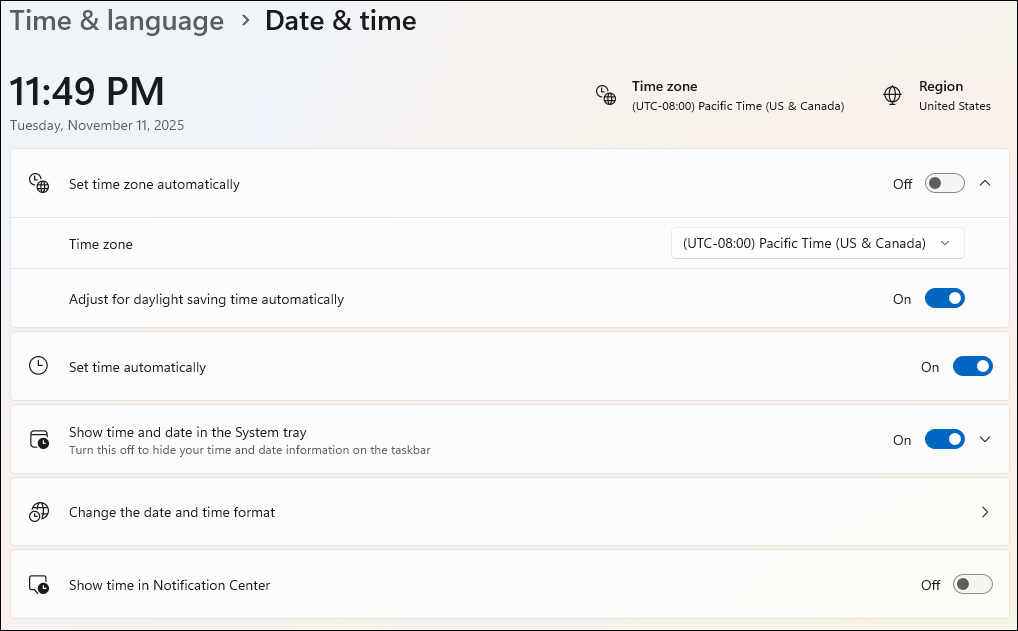
Si la fecha y hora de su sistema están configuradas en una fecha u hora significativamente diferente de la hora actual, el servidor puede rechazar el intento de conexión por considerarlo inválido o inseguro.
Para solucionar este problema, verifique la configuración del reloj del sistema. En Windows, puede encontrar esta configuración en Configuración > Hora e idioma > Fecha y hora. Active "Ajustar hora automáticamente" y "Ajustar zona horaria automáticamente". Luego, reinicie la herramienta de desbloqueo TFT después de corregir la configuración de fecha y hora.
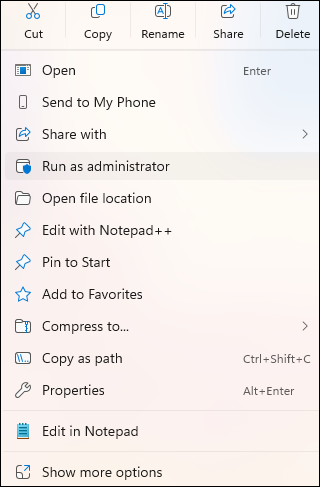
Ejecute la herramienta como administrador.
Los permisos de administrador permiten que la herramienta acceda a recursos críticos del sistema y a la configuración de red que, de otro modo, podrían estar restringidos por las políticas de seguridad del sistema operativo.
Para ejecutar la herramienta TFT Unlock Tool como administrador:
- Haga clic con el botón derecho en el acceso directo o el archivo ejecutable de la herramienta de desbloqueo TFT.
- Seleccione "Ejecutar como administrador" en el menú contextual.
- Si el Control de cuentas de usuario (UAC) lo solicita, haga clic en "Sí" para otorgar el permiso.
- La herramienta ahora se iniciará con derechos de acceso completos, lo que mejorará su capacidad para conectarse a Internet y funcionar sin problemas.
Desactive temporalmente el cortafuegos y el antivirus.
Desactive temporalmente los proveedores de antivirus y vuelva a activarlos cuando termine de usar la herramienta TFT Unlock Tool para omitir el bloqueo FRP o de pantalla.
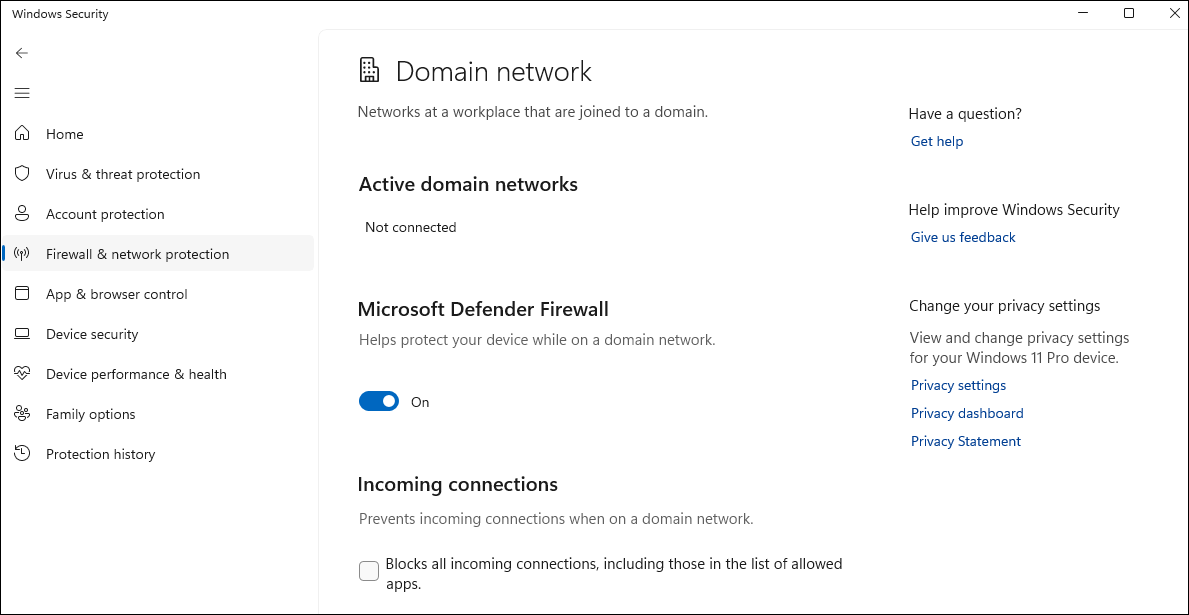
Deshabilitar el Firewall de Windows:
- Vaya a Configuración > Privacidad y seguridad.
- Seleccione Protección de red y cortafuegos.
- Desactive el cortafuegos tanto para redes privadas como públicas.
- Haz clic en Aceptar y reinicia la herramienta de desbloqueo TFT.
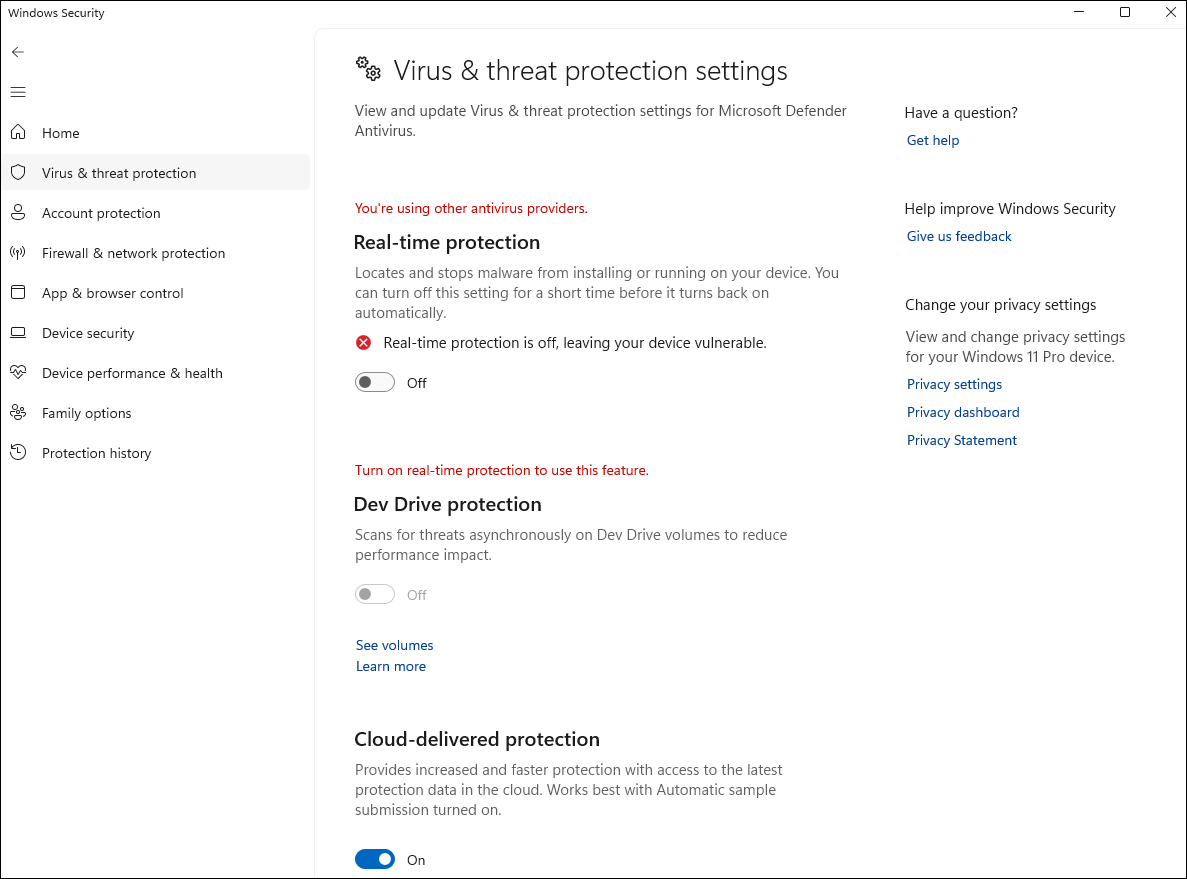
Deshabilitar antivirus (seguridad de Windows):
- Vaya a Configuración > Privacidad y seguridad.
- Haz clic en Protección contra virus y amenazas > Administrar configuración.
- Desactive temporalmente la "Protección en tiempo real".
Nota: Tras desbloquear el dispositivo, recuerde activar su antivirus o cortafuegos para proteger su ordenador Windows.
Deshabilitar los servicios VPN y proxy
Si una VPN o un proxy está activo, es posible que la herramienta no pueda establecer una conexión directa, ya que su tráfico podría bloquearse, ralentizarse o marcarse como sospechoso. Por lo tanto, debe desconectarse de cualquier cliente VPN activo antes de iniciar la herramienta de desbloqueo de TFT.
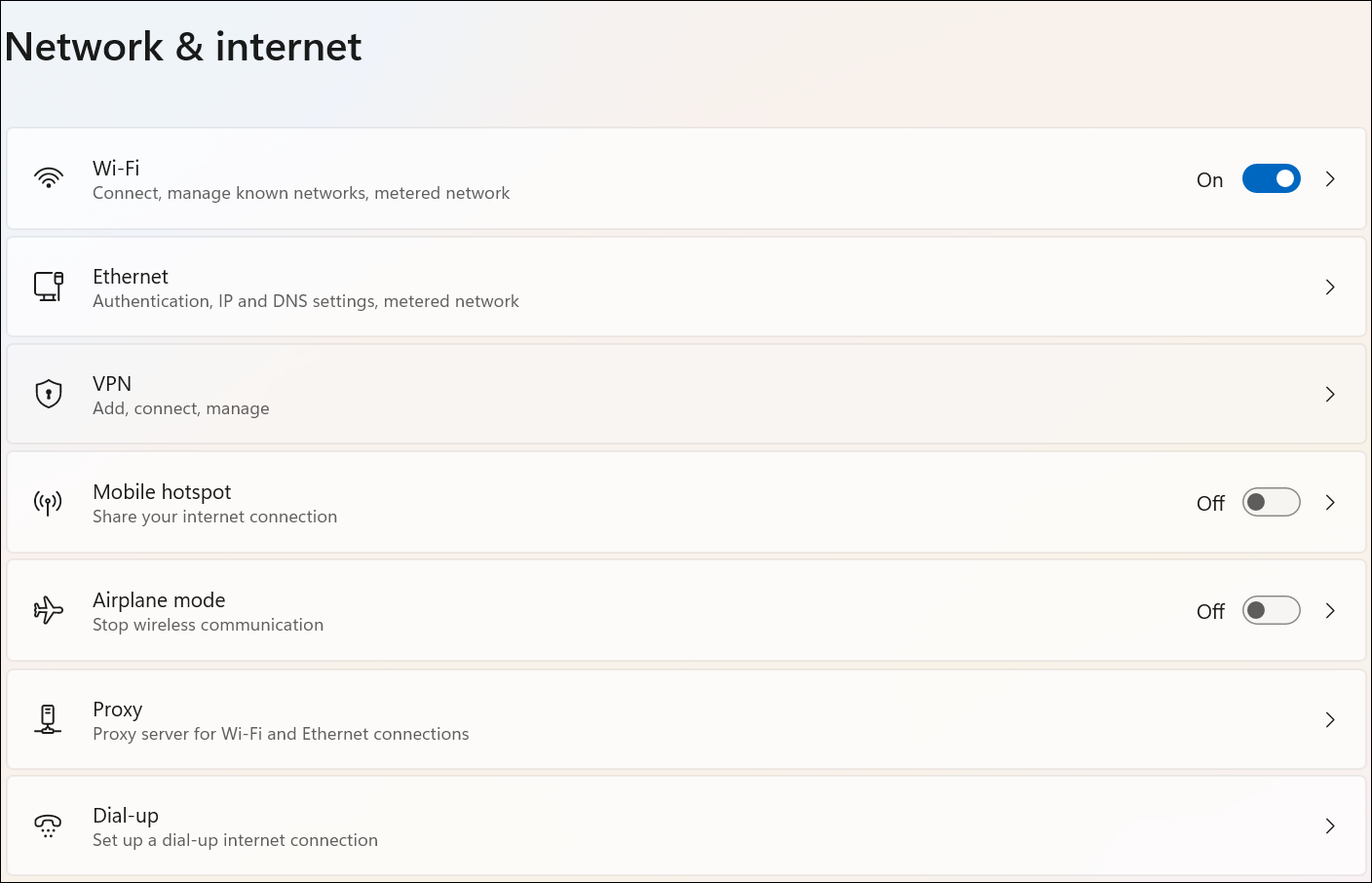
En Windows 11, ve a Configuración > Red e Internet > Proxy. Desactiva cualquier opción de proxy configurada manualmente. Tras desactivar estos servicios, reinicia el programa y comprueba si la conexión funciona.
Actualizar la herramienta de desbloqueo TFT
Usar la última versión de la herramienta es fundamental para evitar problemas de conectividad. Los desarrolladores actualizan el software con frecuencia para corregir errores y mejorar los protocolos de comunicación del servidor. Para actualizar la herramienta:
- Desinstale la versión anterior antes de
- Visite el sitio web de confianza para descargar la última versión.
- Siga atentamente las instrucciones de instalación y reinicie su computadora si es necesario.
- Tras la actualización, ejecute la herramienta y compruebe si se ha solucionado el problema de conexión a Internet.
Restablecer configuración de red
Restablecer la configuración de red puede eliminar configuraciones erróneas, caché dañado o perfiles de red conflictivos que pueden provocar que la herramienta de desbloqueo TFT no pueda conectarse a Internet o sus servidores.
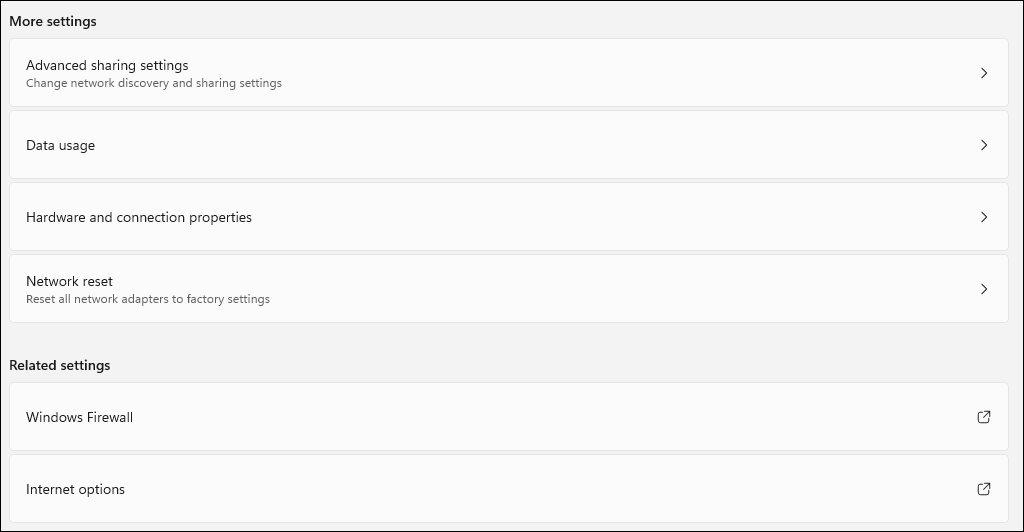
En Windows, abra Configuración > Red e Internet > Configuración de red avanzada > Restablecer red > Restablecer ahora. El sistema se reiniciará y los adaptadores de red se reinstalarán automáticamente.
Comprobar el tiempo de inactividad del servidor
Visita el sitio web oficial de TFT Unlock Tool o sus redes sociales para ver anuncios sobre interrupciones del servidor o mantenimiento programado. También puedes consultar foros o grupos de la comunidad donde otros usuarios podrían reportar problemas de inactividad del servidor. Si se confirma, la única solución es esperar a que se restablezcan los servidores.
Vaciar la caché DNS
Vaciar la caché DNS obliga al sistema a obtener información DNS actualizada, lo que puede eliminar entradas corruptas o desactualizadas que podrían haber estado bloqueando la conexión de la herramienta a Internet.
- Presione la tecla Windows + R para abrir el cuadro de diálogo Ejecutar.
- Escriba cmd y presione Enter para abrir el símbolo del sistema.
- En la ventana del símbolo del sistema, escriba el siguiente comando y presione Enter: ipconfig /flushdns
- Debería aparecer un mensaje de confirmación que diga: "Se ha vaciado correctamente la caché del solucionador DNS".
- Cierre la ventana del símbolo del sistema y reinicie la herramienta TFT Unlock Tool para comprobar si se ha solucionado el problema de conexión a Internet.
Reinstalar la herramienta
Usar la última versión de la herramienta es fundamental para evitar problemas de conectividad. Los desarrolladores actualizan el software con frecuencia para corregir errores y mejorar los protocolos de comunicación del servidor.
- Vaya al Panel de control > Programas > Desinstalar un programa (o Configuración > Aplicaciones en Windows 10/11).
- Localice la herramienta de desbloqueo TFT en la lista, selecciónela y haga clic en Desinstalar.
- Visite el sitio web oficial de TFT Unlock Tool o una fuente confiable para descargar la versión más reciente.
- La descarga suele ser un archivo ZIP o RAR. Haz clic derecho y selecciona "Extraer todo". Ejecuta el instalador extraído.
- Siga el asistente de instalación, acepte los acuerdos de licencia e introduzca la contraseña de configuración.
- Tras la instalación, reinicie el equipo si es necesario. Compruebe si el problema de conexión a internet se ha solucionado.
Consejos y precauciones al usar la herramienta de desbloqueo TFT
A continuación se muestran algunas notas importantes a tener en cuenta al utilizar la herramienta de desbloqueo TFT para desbloquear teléfonos Android.
- Utilice las herramientas de desbloqueo únicamente en sus propios dispositivos o en el dispositivo que tenga permiso explícito para desbloquear.
- Descarga la herramienta de desbloqueo TFT únicamente de fuentes oficiales de confianza para evitar riesgos de malware.
- Siempre haga una copia de seguridad de sus datos antes de comenzar el proceso de desbloqueo.
- Evite las versiones pirateadas o modificadas de la herramienta, ya que conllevan un alto riesgo de infección por malware, daños en el dispositivo y problemas legales.
- Verifique que la herramienta sea compatible con el modelo de su dispositivo y la versión de firmware para evitar intentos de desbloqueo fallidos.
Alternativa a la herramienta de desbloqueo TFT cuando el problema persiste
Si el problema persiste con la herramienta de desbloqueo TFT sin conexión a internet, puedes usar una alternativa para evitar bloqueos FRP y eliminar varios bloqueos de pantalla en dispositivos Android. EaseUS MobiUnlock para Android es una alternativa compatible con una amplia gama de dispositivos Android y elimina contraseñas, PIN, patrones y FRP de Google.
Supera a la herramienta de desbloqueo TFT en cuanto a soporte técnico y seguridad del software. A diferencia de la herramienta de desbloqueo TFT, EaseUS MobiUnlock para Android cuenta con un sitio web oficial donde puedes descargar el software sin anuncios ni malware. Además, ofrece soporte 24/7, lo que te permite contactar con el equipo técnico ante cualquier problema.
Para principiantes, EaseUS MobiUnlock para Android es más adecuado y fácil de usar. No requiere configuración adicional. Tras instalar el software desde el sitio web oficial haciendo clic en el botón de descarga, se proporciona una guía paso a paso para que los usuarios accedan a sus teléfonos o tabletas Android bloqueados.
En cuanto a los dispositivos compatibles, funciona correctamente en la mayoría de las marcas populares de Android, como Samsung, Motorola, LG, Xiaomi, Huawei y muchas más. Ya sea Android 15 o versiones anteriores como Android 10 o 9, desbloquea el bloqueo de pantalla o FRP correctamente.
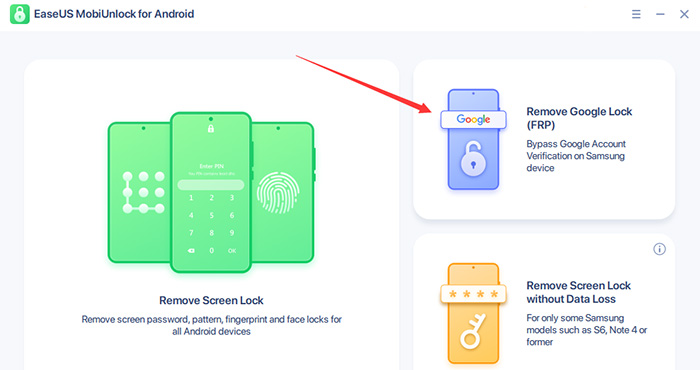
Paso 1. Inicie EaseUS MobiUnlock para Android en Windows y seleccione Eliminar bloqueo de Google (FRP).
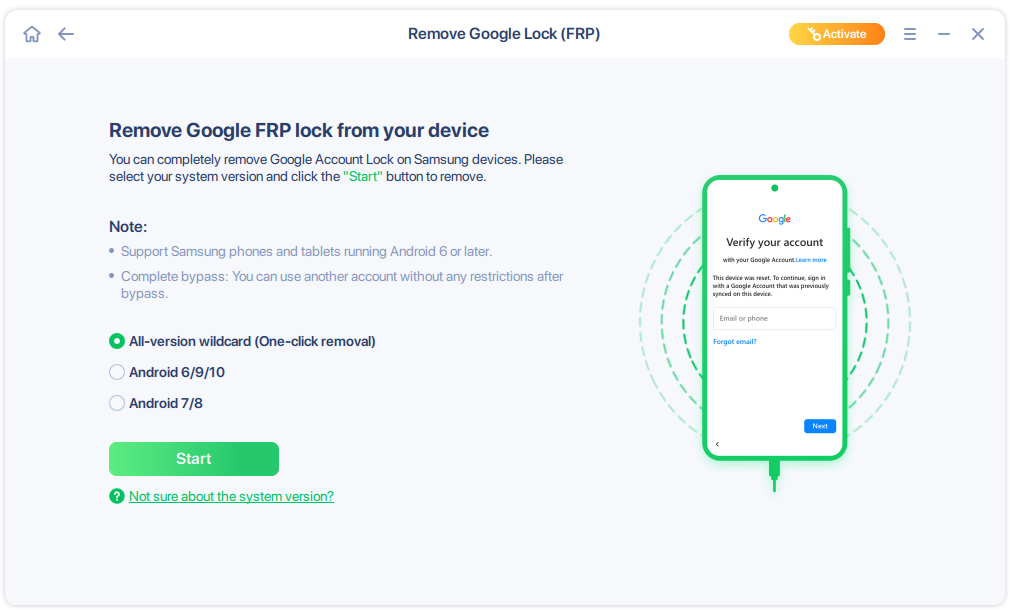
Paso 2. Conecte su dispositivo Android mediante USB, pulse Iniciar y siga las instrucciones que aparecen en pantalla.
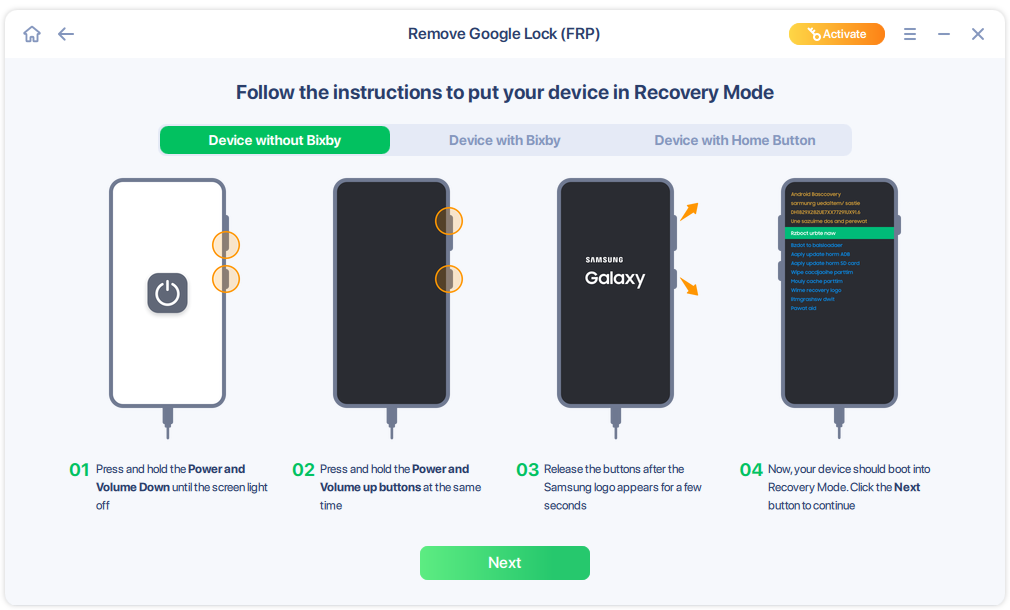
Paso 3. Pon tu Android en modo de recuperación cuando se te solicite y espera de 3 a 5 minutos para que se elimine el bloqueo FRP, luego reinicia.
Conclusión
En ocasiones, los usuarios pueden encontrarse con el error "Sin conexión a Internet" debido a problemas de red, software o configuración del sistema. Siguiendo la guía anterior, que incluye comprobar la conexión a Internet, ejecutar la herramienta como administrador, desactivar temporalmente los cortafuegos y las VPN, restablecer la configuración de red y asegurarse de que la herramienta esté completamente actualizada, se pueden solucionar eficazmente la mayoría de los problemas de conectividad.
Si el problema persiste, considere alternativas como EaseUS MobiUnlock para Android, que ofrece un proceso de desbloqueo fiable y fácil de usar con una alta tasa de éxito.
En última instancia, prestar mucha atención a las actualizaciones de software, las configuraciones del sistema y las precauciones de uso adecuadas maximizarán el éxito y la seguridad al utilizar la herramienta de desbloqueo TFT o cualquier software de desbloqueo de Android.
Preguntas frecuentes
¿La herramienta de desbloqueo TFT es gratuita?
La herramienta ofrece versiones gratuitas y de pago. Algunas funciones pueden requerir una licencia o activación de pago para su pleno funcionamiento.
¿Qué dispositivos son compatibles con la herramienta de desbloqueo TFT?
Es compatible con una amplia gama de teléfonos inteligentes Android, como Samsung, Xiaomi, Huawei, Oppo, Vivo, Infinix, Tecno y muchos más.
¿Es seguro utilizar la herramienta de desbloqueo TFT?
Si se descarga de fuentes confiables y se usa según las directrices, generalmente es seguro. Evite las versiones pirateadas o pirateadas para prevenir el riesgo de malware.
¿Cuáles son los requisitos del sistema para ejecutar la herramienta TFT Unlock Tool?
Generalmente, requiere un PC con Windows con derechos de administrador, una conexión a Internet estable y conectividad USB para dispositivos Android.
Artículos Relacionados


