


Tabla de Contenido
 Artículos Relacionados
Cómo evitar la pantalla de bloqueo de Android mediante una llamada de emergencia

Con el rápido desarrollo de la sociedad moderna, las personas dependen cada vez más de la tecnología. Actualmente, casi todos los usuarios de teléfonos inteligentes instalan una pantalla de bloqueo para evitar el acceso no autorizado. Al fin y al cabo, el teléfono almacena mucha información y datos esenciales. A veces, olvidamos la contraseña y nos bloqueamos. Hoy veremos cómo desbloquear la pantalla de Android con la llamada de emergencia.
Cómo evitar la pantalla de bloqueo de Android mediante una llamada de emergencia
De hecho, hay muchas maneras de desbloquear un teléfono Android sin contraseña. Pero si no quieres usar ningún software o servicio de desbloqueo de terceros para solucionar el problema, puedes usar la Llamada de Emergencia para intentar bloquear la pantalla de bloqueo. Sin embargo, debes comprobar si tu versión de Android es Lollipop (Android 5), ya que este método está disponible en Android 5. En ese caso, puedes usar este método para desbloquear la pantalla de bloqueo de Android.
A continuación se explica cómo evitar la pantalla de bloqueo de Android mediante una llamada de emergencia:
Paso 1. Toque Llamada de emergencia en la pantalla de bloqueo.
Paso 2. Ingrese 10 asteriscos (*). Seleccione estos asteriscos y péguelos aquí hasta que el cuadro de entrada ya no resalte caracteres.
Paso 3. Ahora regresa a la pantalla de bloqueo e inicia la aplicación Cámara.
Paso 4. Luego deslice hacia afuera la barra de notificaciones > toque Configuración.
Paso 5. Se te pedirá que ingreses la contraseña. Ahora, escribe asteriscos constantemente hasta que la interfaz de usuario se bloquee. Y tendrás acceso a tu teléfono.

- Aviso:
- El proceso de pegar constantemente es bastante engorroso y molesto. Simplemente ten la seguridad de que podrás desbloquear tu teléfono siempre que tenga Android 5.
Cómo desbloquear un teléfono Android sin contraseña con 4 métodos alternativos
Además de las llamadas de emergencia, hemos recopilado cuatro opciones alternativas para desbloquear la pantalla de bloqueo de Android. Si tu teléfono Android no es Android 5, te sugerimos usar una de las siguientes soluciones. Primero, presentaremos un método universal aplicable a todos los teléfonos Android. ¡Comencemos!
1. EaseUS MobiUnlock para Android
EaseUS MobiUnlock para Android es un software versátil de desbloqueo de Android para escritorio. Permite desbloquear el 99 % de teléfonos Android, incluyendo Samsung, Huawei, LG, Google, Motorola y otras marcas. Es compatible con todos los sistemas operativos Android. Además, permite eliminar contraseñas, PIN, patrones, huellas dactilares y desbloqueo facial en dispositivos Android.
Como herramienta de desbloqueo versátil, también permite eliminar bloqueos FRP de Samsung . Si desea desbloquear su teléfono sin perder datos, solo es posible si su dispositivo Android es un Samsung con S6, Note 4 o anterior. Desbloqueará su teléfono Samsung sin perder datos fácilmente.
Paso 1. Abra EaseUS MobiUnlock para Android. Para desbloquear el teléfono sin contraseña, PIN ni patrón, seleccione "Eliminar bloqueo de pantalla".

Paso 2. EaseUS MobiUnlock es compatible con una amplia gama de teléfonos Android. Seleccione la marca de su teléfono en la interfaz. Dado que el procedimiento de desbloqueo varía según la marca, simplemente siga las instrucciones en pantalla para desbloquear el teléfono Android.

Paso 3. Después de seguir la guía paso a paso, podrá desbloquear el teléfono Android sin contraseña, PIN o patrón de bloqueo con éxito.

2. Encuentra mi dispositivo
Además de un software de terceros, aquí se incluye un servicio en línea de terceros para ayudarte a evitar la pantalla de bloqueo de Android en lugar de usar las llamadas de emergencia. ¿Alguna vez has usado "Buscar mi dispositivo" para localizar, bloquear y encontrar tu teléfono perdido? Generalmente, esta función para dispositivos Android está diseñada para solucionar esa situación. Pero aquí podemos usarla para desbloquear el teléfono si olvidamos la contraseña.
Siga los pasos a continuación para aprender cómo omitir la pantalla de bloqueo de Android a través de la función Buscar mi dispositivo:
Paso 1. Vaya al sitio web Buscar mi dispositivo .
Paso 2. Inicia sesión con tu cuenta de Google que está conectada al dispositivo Android bloqueado.
Paso 3. Luego elige tu dispositivo de la lista de dispositivos relacionados con la cuenta de Google.
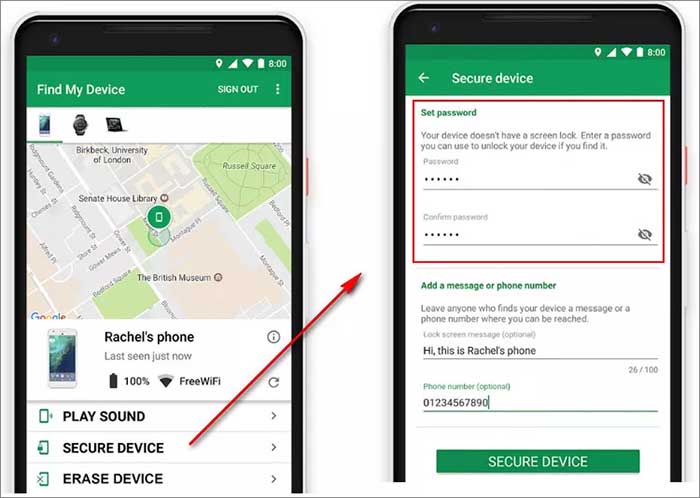
Paso 4. En la ventana emergente, seleccione DISPOSITIVO PROTEGIDO para continuar.
Paso 5. Ahora se le pedirá que ingrese una nueva contraseña para su dispositivo bloqueado.
Paso 6. Una vez que hayas terminado, ingresa esta nueva contraseña en tu dispositivo bloqueado y tendrás acceso a él unos minutos después.
- Consejo
- ¿Te parece este servicio una ayuda práctica? ¡De verdad que sí! Pero si el servicio de ubicación y "Buscar mi dispositivo" no están activados en tu teléfono bloqueado, no lo encontrarás en la lista de dispositivos asociados a la dirección de correo electrónico de Google. Y no estará disponible.
3. Un restablecimiento de fábrica
En esta sección, veamos una tercera alternativa a las Llamadas de Emergencia: el restablecimiento de fábrica. Probablemente ya hayas oído hablar de él, pero por alguna razón nunca lo has usado. Restablecerlo de fábrica restablecería tu dispositivo a su configuración original. Un restablecimiento de fábrica borrará todo el contenido de tu teléfono. Sin embargo, no eliminará el sistema operativo Android ni dañará tu teléfono. Que yo sepa, no hay una forma eficaz de recuperar los datos eliminados durante un restablecimiento de fábrica. Así que asegúrate de hacer una copia de seguridad de tus datos antes de que tu teléfono se bloquee.
Para restablecer de fábrica su teléfono Android bloqueado:
Paso 1. Apagar.
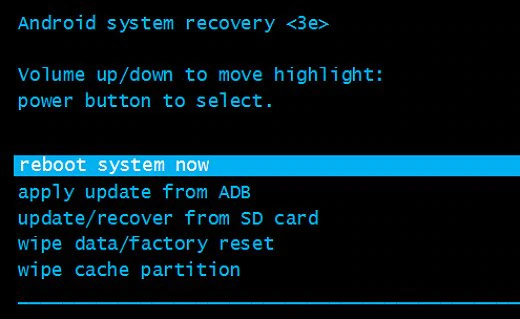
Paso 2. Presione los botones Subir/Bajar volumen y Encendido para ingresar al Modo Recuperación.
Paso 3. Seleccione Borrar datos/restablecer fábrica con los botones para bajar el volumen y encendido.

Paso 4. Seleccione Restablecer datos de fábrica con ambos botones.
Paso 5. Seleccione Reiniciar sistema ahora con ambos botones.
Tras restablecer la configuración de fábrica, tu teléfono se reiniciará. Te recomendamos una herramienta de recuperación de datos de Android . Esta herramienta puede recuperar datos borrados por error.
4. Olvidé el patrón
El último método es desbloquear el teléfono Android a través de la pantalla de "Olvidé mi patrón". Sin embargo, esta función solo está disponible en Android 4.4 o inferior. Por lo tanto, primero verifique su versión de Android. Si su dispositivo cumple con los requisitos, siga estos pasos para desbloquear el teléfono Android:
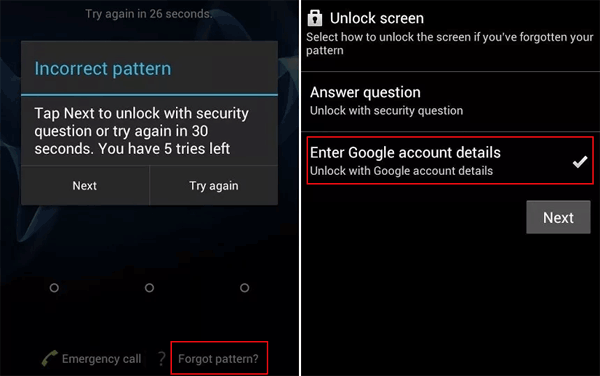
Paso 1. Ingrese suficientes contraseñas o dibuje patrones posibles cinco o más veces.
Paso 2. Verás la opción "¿Olvidé mi patrón?". Púlsala.
Paso 3. Luego, toque Ingresar detalles de la cuenta de Google para continuar.
Paso 4. Ahora iniciarás sesión con tu cuenta de Google.
Paso 5. Una vez que inicies sesión, tendrás acceso a tu teléfono.
- Aviso:
- Si ingresa suficientes contraseñas muchas veces y no ve la opción ¿Olvidó su patrón? en la parte inferior de la pantalla, verifique su versión de Android para ver si es Android 4.4 o anterior.
Conclusión
En este tutorial, presentamos una descripción detallada de cómo desbloquear la pantalla de Android mediante una llamada de emergencia y otras cuatro opciones viables. Si no te apetece, puedes usar EaseUS MobiUnlock para Android directamente. Te invitamos a descargar esta potente herramienta o a visitar el sitio web oficial de EaseUS para obtener más información sobre este software.
Además, puede consultar nuestros otros productos o artículos relacionados si le interesa. Como siempre, agradecemos sus sugerencias, recomendaciones o comentarios.
Preguntas frecuentes sobre cómo evitar la pantalla de bloqueo de Android mediante una llamada de emergencia
Para obtener más información sobre cómo omitir la pantalla de bloqueo de Android mediante llamadas de emergencia, puede consultar las siguientes preguntas frecuentes.
1. ¿Un restablecimiento de datos de fábrica borrará los datos de mi tarjeta SD?
No. Para borrar el contenido de una tarjeta SD, es necesario formatearla. Restablecer la configuración de fábrica solo borrará los datos de la memoria interna del teléfono.
2. ¿Existe un enfoque universal dedicado a desbloquear todos los teléfonos Android?
En realidad, hay muchos métodos universales que puedes usar para desbloquear tus teléfonos Android, como un restablecimiento de fábrica, una herramienta de desbloqueo de terceros (EaseUS MobiUnlock para Android) y otras formas.
3. ¿Puedo iniciar mi dispositivo Android en modo seguro para desbloquear la pantalla de bloqueo incorporada de mi teléfono?
Lamentablemente no. Eliminar la pantalla de bloqueo con el Modo Seguro solo está disponible con la pantalla de bloqueo de una aplicación de bloqueo de terceros. Puedes desbloquear tu dispositivo Android restableciéndolo a la configuración de fábrica si quieres omitir la pantalla de bloqueo con estos botones físicos que vienen con el teléfono.
Artículos Relacionados


