


Tabla de Contenido
 Artículos Relacionados
Cómo desbloquear un teléfono Android sin contraseña (varias marcas compatibles)

- Desbloquear Android sin contraseña a través de un desbloqueador de teléfono
- Desbloquear teléfono Android sin contraseña mediante Smart Lock
- Desbloquear teléfono sin contraseña a través de Buscar mi móvil
- Desbloquear teléfono Android sin contraseña mediante Buscar mi dispositivo
- Desbloquear teléfono Android sin contraseña mediante restablecimiento de fábrica
Olvidar la contraseña del teléfono es más frecuente de lo esperado. Por ello, muchos usuarios se quedan sin acceso a sus teléfonos Android y no pueden usarlos, lo cual puede ser molesto. Si estás leyendo esta guía, probablemente seas uno de ellos. No te preocupes. Aquí te mostraré cómo desbloquear un teléfono Android sin contraseña, PIN, patrón ni datos biométricos. Tanto si usas un teléfono Android de Samsung, Xiaomi, OPPO, Vivo u otras marcas, puedes encontrar una solución que se adapte a tu dispositivo.
Cómo desbloquear un teléfono Android sin contraseña con un desbloqueador de teléfono
Desbloquear un teléfono Android sin contraseña es fácil con un programa profesional como EaseUS MobiUnlock para Android. Esta herramienta te permite:
- Desbloquee varios bloqueos de pantalla, incluidos contraseña, PIN, patrón de bloqueo y biometría.
- Desbloquea teléfonos y tabletas Android de numerosas marcas
- Cómo evitar el bloqueo FRP en dispositivos Samsung
Por lo tanto, obtener un software para desbloquear el teléfono es una forma eficiente de acceder a un teléfono Android sin contraseña. Para desbloquear un teléfono Android sin contraseña:
Paso 1. Abra EaseUS MobiUnlock para Android. Para desbloquear Android sin contraseña, seleccione "Eliminar bloqueo de pantalla" en la interfaz.

Paso 2. Seleccione la marca de su teléfono y luego siga las instrucciones en pantalla para desbloquearlo.

Paso 3. Después de seguir la guía paso a paso, podrá desbloquear su teléfono sin contraseña u otros tipos de pantalla de bloqueo con éxito.

Cómo desbloquear un teléfono sin contraseña mediante Smart Lock
Todos los dispositivos Android cuentan con una función que permite acceder al teléfono bloqueado sin contraseña ni pérdida de datos. Si configuraste la función Smart Lock antes de que tu teléfono se bloqueara, podrás usarla para desbloquearlo sin perder información.
Como indica Smart Lock, si has añadido un lugar o dispositivo de confianza, o si has configurado tu iPhone para que se desbloquee automáticamente cuando lo lleves contigo, puedes desbloquear el teléfono sin verificar la contraseña ni los datos biométricos cuando estés en un lugar de confianza, conectes el teléfono bloqueado a un dispositivo de confianza mediante Bluetooth o cuando tengas el teléfono en tus manos.
Si no recuerda si ha habilitado la función, los pasos a continuación pueden resultar útiles:
Paso 1. En la aplicación "Ajustes", ve a "Seguridad" > "Smart Lock".
Paso 2. Elija un tipo de cerradura inteligente: Detección de presencia, Lugares de confianza, Dispositivos de confianza o Reconocimiento de voz.
Paso 3. Después de seleccionar el tipo de cerradura inteligente, siga las instrucciones en pantalla para finalizar la configuración.
Cómo acceder a un teléfono bloqueado sin la contraseña con Buscar mi móvil
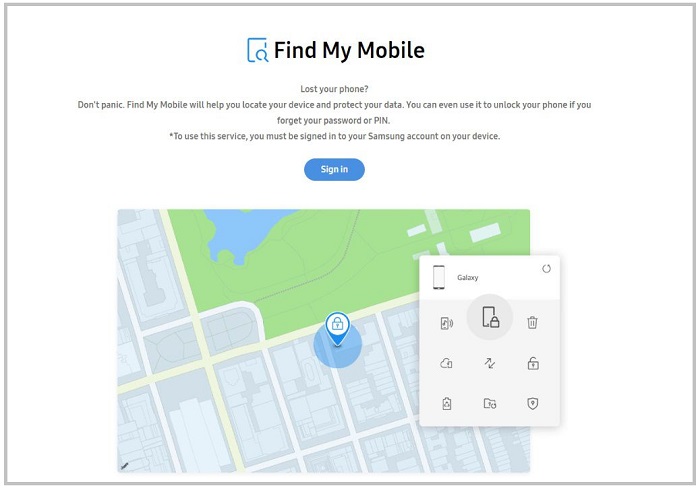
Para los teléfonos Samsung, existe una forma exclusiva de desbloquear un teléfono bloqueado sin contraseña: Buscar mi móvil. Al igual que Buscar mi iPhone, Buscar mi móvil te permite desbloquear tu iPhone de forma remota. Siempre que hayas activado la función Buscar mi móvil y tu teléfono Android tenga conexión a internet, podrás acceder a un teléfono bloqueado sin contraseña.
Para desbloquear un teléfono sin contraseña:
Paso 1. Visita Buscar mi móvil .
Paso 2. Inicia sesión con la cuenta de Samsung que utilizas en el teléfono bloqueado.
Paso 3. Seleccione su teléfono bloqueado de la lista de dispositivos y haga clic en "Desbloquear".
Paso 4. Haga clic en "Desbloquear" nuevamente para confirmar.
Paso 5. Introduce la contraseña de tu cuenta Samsung y haz clic en "Siguiente" para finalizar el proceso.
Cómo desbloquear un teléfono Android sin contraseña mediante Buscar mi dispositivo
Si tu teléfono usa una cuenta de Google, puedes usar el servicio Buscar mi dispositivo de Google para desbloquearlo sin contraseña. Al igual que con Buscar mi móvil, debes asegurarte de tener activada la función Buscar mi dispositivo y de que tu teléfono Android tenga conexión a internet.
Para desbloquear el teléfono sin contraseña a través de Google:
Paso 1. Ve al Administrador de dispositivos Android de Google e inicia sesión con la cuenta de Google que usas en tu teléfono.
Paso 2. Si tienes más de un dispositivo bajo esa cuenta, selecciona cuidadosamente el que necesitas desbloquear.
Paso 3. Haga clic en "Desbloquear" entre las opciones, ingrese una contraseña temporal y haga clic en "Bloquear".
Paso 4. Desbloquea tu iPhone con la contraseña que acabas de configurar.

Cómo desbloquear un teléfono Android sin contraseña mediante restablecimiento de fábrica
También puedes acceder a un teléfono Android sin contraseña restableciéndolo a la configuración de fábrica. Este restablecimiento borrará todos los datos y ajustes de tu teléfono, incluyendo la configuración de la pantalla de bloqueo. Puedes eliminar la contraseña, el PIN, el patrón de bloqueo o los datos biométricos que hayas configurado y acceder a tu teléfono. Consulta la guía sobre cómo restablecer un teléfono Android bloqueado para aprender a desbloquearlo sin contraseña restableciéndolo a la configuración de fábrica.
Preguntas frecuentes sobre cómo desbloquear un teléfono Android sin contraseña
Es posible que te surjan algunas preguntas al adquirir un teléfono Android bloqueado:
1. ¿Es posible desbloquear un teléfono sin contraseña?
Sí, es posible. Tanto si usas un dispositivo iOS como Android, puedes desbloquear un teléfono sin contraseña restableciéndolo a la configuración de fábrica o mediante la función Buscar mi dispositivo/móvil de Google o Samsung. Para desbloquear un teléfono sin contraseña a través de Buscar mi dispositivo de Google:
- Visita el Administrador de dispositivos Android e inicia sesión con tu cuenta de Google.
- Seleccione su teléfono Android y haga clic en Bloquear.
- Introduzca una contraseña y confírmela.
- Utilice la contraseña para desbloquear su dispositivo.
2. ¿Cómo se desbloquea un teléfono Android cuando se ha olvidado la contraseña?
En Android 4.4 y versiones anteriores, verás la opción «¿Olvidaste el patrón?» después de introducir el patrón incorrecto más de cinco veces. Puedes pulsar esta opción para introducir las credenciales de tu cuenta de Google. Posteriormente, recibirás un correo electrónico de Google con la información de tu nuevo bloqueo de pantalla.
3. ¿Cómo desbloquear un teléfono Android sin contraseña y sin perder datos?
La mayoría de las formas de desbloquear un teléfono Android sin contraseña borrarán todos los datos y la configuración de tu dispositivo. Sin embargo, si has activado Smart Lock en tu teléfono, puedes desbloquearlo sin perder datos mediante Smart Lock. Dependiendo de tu configuración, puedes desbloquear tu teléfono sin contraseña cuando estés en un lugar de confianza, conectado a un dispositivo de confianza o cuando tengas el teléfono en tus manos.
El resultado final
Desbloquear un teléfono Android sin contraseña es posible mediante diferentes métodos. Sin embargo, la mayoría de las soluciones pueden provocar la pérdida de datos. Por lo tanto, es importante recordar la importancia de realizar copias de seguridad. Incluso si olvidas tu contraseña y necesitas desbloquear el teléfono restableciéndolo a la configuración de fábrica, puedes recuperar toda la información gracias a la copia de seguridad.
Artículos Relacionados


