


Tabla de Contenido
 Artículos Relacionados
Cómo restablecer Android de fábrica sin contraseña en 3 sencillos pasos

- EaseUS MobiUnlock: Elimina todo tipo de bloqueos de pantalla
- Antes de restablecer de fábrica tu teléfono Android
- Cómo forzar un restablecimiento de fábrica en Android a través de Buscar mi dispositivo
- Cómo restablecer de fábrica Android sin contraseña en modo recuperación
- Cómo restablecer de fábrica mi teléfono si olvidé mi contraseña (Android 4.4 o anterior)
Existen muchas buenas razones para restablecer tu teléfono Android a la configuración de fábrica. Si tienes acceso a él, puedes hacerlo fácilmente desde la configuración. Sin embargo, si olvidas la contraseña de la pantalla de bloqueo, restablecer Android a la configuración de fábrica sin contraseña para recuperar el acceso a tu teléfono es un poco más complicado.
No te preocupes. Este artículo te ofrece tres maneras de restablecer un teléfono Android bloqueado, incluyendo el borrado remoto, la cuenta de Google o el modo de recuperación.
Antes de restablecer de fábrica su teléfono Android
Restablecer tu dispositivo Android a la configuración de fábrica eliminará todos tus datos personales y restaurará la configuración personalizada al estado en que se encontraba cuando el dispositivo salió de fábrica. Antes de proceder a restablecer Android a la configuración de fábrica sin contraseña, es necesario verificar si tienes la copia de seguridad más reciente de tus datos importantes o crear una copia de seguridad si es posible.
Además, todos los teléfonos con Android 5.1 o superior están protegidos por el bloqueo FRP de Google para evitar el restablecimiento de fábrica no autorizado. Después de restablecer el teléfono a la configuración de fábrica, deberá omitir el bloqueo FRP utilizando la cuenta de Google sincronizada con su dispositivo. Por lo tanto, asegúrese de tener a mano la dirección de Gmail y la contraseña correctas.
EaseUS MobiUnlock: Elimina todo tipo de bloqueos de pantalla
EaseUS MobiUnlock para Android es la herramienta que necesitas si todos tus intentos de restablecer tu dispositivo Android sin contraseña fallan. Ya sea que hayas olvidado tu PIN o contraseña, o tengas problemas con la pantalla de bloqueo, este desbloqueador de pantalla para Android es lo suficientemente efectivo como para superarlos todos y brindarte acceso completo en minutos.
Es una herramienta 100% segura para desbloquear la pantalla de Android y muy fácil de usar. Descarga EaseUS MobiUnlocker para Android en tu PC con Windows 11/10/8/7 e inícialo tras la instalación. Después, en solo 3 pasos, este potente software eliminará tu contraseña olvidada.
Paso 1. Abra EaseUS MobiUnlock. Para restablecer un teléfono Android sin contraseña, seleccione "Eliminar bloqueo de pantalla".

Paso 2. Seleccione la marca de su teléfono.

Paso 3. Sigue las instrucciones en pantalla para desbloquear tu teléfono. (El programa desbloqueará tu teléfono al restablecerlo. Así, puedes restablecer tu teléfono Android a la configuración de fábrica sin contraseña con esta herramienta).

Cómo forzar un restablecimiento de fábrica en Android a través de Buscar mi dispositivo
Google ofrece un servicio gratuito llamado Buscar mi dispositivo que te permite, o te permite ayudar a un amigo a rastrear, localizar, bloquear, hacer sonar o borrar de forma remota un dispositivo Android perdido o robado. Puedes usarlo para realizar un restablecimiento de fábrica remoto sin ingresar la contraseña o el PIN en la pantalla.
Nota: Existen algunas excepciones en las que esta solución no será aplicable: 1. Si la función Buscar mi dispositivo no está activada en su teléfono Android antes de bloquearlo. 2. Si el teléfono está apagado. 3. Si el dispositivo Android no puede acceder a la red celular o Wi-Fi.
Cómo restablecer de fábrica un dispositivo Android sin contraseña mediante Google Find My Device:
Paso 1. Visite Google Find My Device en una computadora o en un teléfono e inicie sesión en la cuenta gratuita de Google que haya iniciado sesión previamente en el teléfono Android bloqueado.
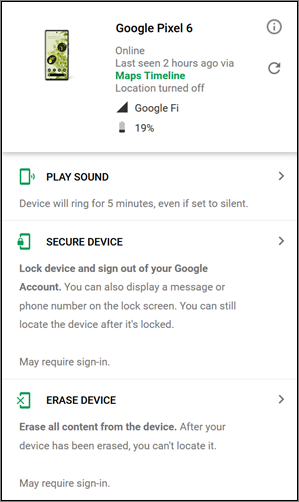
Paso 2. Todos los dispositivos conectados a esta cuenta de Google aparecerán en la parte superior, selecciona el que deseas restablecer de fábrica.
Paso 3. Verás tres opciones. Dependiendo de la versión de Android y del modelo de teléfono, los mensajes que se muestran pueden variar.
- REPRODUCIR SONIDO. El dispositivo sonará durante 5 minutos, incluso si está configurado en silencio.
- DISPOSITIVO SEGURO. Bloquea el dispositivo y cierra sesión en tu cuenta de Google. También puedes mostrar un mensaje o un número de teléfono en la pantalla de bloqueo. Podrás localizar el dispositivo después de bloquearlo.
- BORRAR DISPOSITIVO. Borra todo el contenido del dispositivo. Una vez borrado, no podrás localizarlo.
Paso 4. Seleccione BORRAR DISPOSITIVO, o BORRAR, o cualquier opción que parezca similar.
Paso 5. Confirma que deseas borrar tu dispositivo.
Si no puedes restablecer tu Android a la configuración de fábrica sin contraseña mediante un borrado remoto porque tu teléfono está sin conexión o por cualquier otro motivo, puedes intentar restaurar tu teléfono a la configuración predeterminada en el Modo de recuperación.
Cómo restablecer de fábrica un Android sin contraseña en modo de recuperación
El modo de recuperación de Android es un modo de inicio especial que contiene herramientas básicas de solución de problemas en caso de que no puedas acceder al sistema operativo Android o quieras solucionar problemas relacionados con Android. Es útil para ayudar a los usuarios a restablecer un dispositivo Android y volver a acceder a él cuando olvidan el código de acceso o el PIN que aparece en la pantalla.
El proceso para acceder al modo de recuperación varía según el dispositivo. Se recomienda consultar la guía en el sitio web del fabricante o el manual de instrucciones que venía con el teléfono. A continuación, le explicaremos los pasos para iniciar el modo de recuperación de Android y realizar un restablecimiento de fábrica en los teléfonos Android más populares.
Paso 1. Apague el dispositivo como lo hace habitualmente.
Paso 2. Mantenga presionados los botones de Encendido y Bajar volumen simultáneamente hasta que aparezca la pantalla Modo Fastboot.
Paso 3. Localiza el Modo Recovery usando los botones Subir o Bajar Volumen, luego selecciónalo presionando el botón Encendido.
Paso 4. Mantenga presionado el botón de encendido hasta que vea la pantalla "Sin comando", luego presione el botón de subir volumen.
Paso 5. Localice la opción Restablecer valores de fábrica utilizando los botones de subir o bajar volumen y, a continuación, confirme el borrado pulsando el botón de encendido.
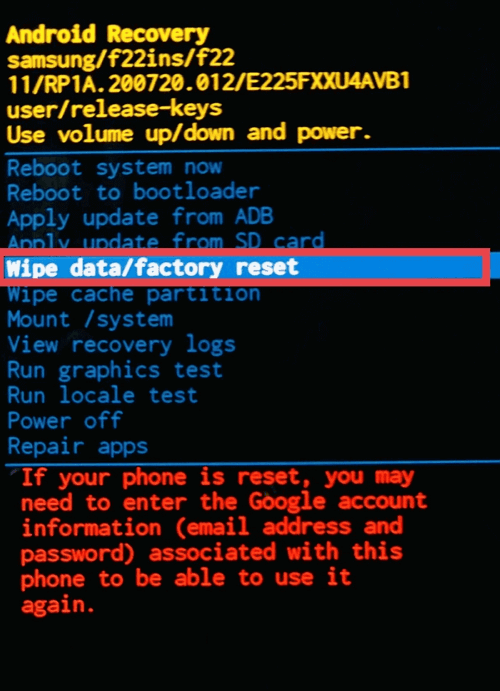
En los teléfonos Samsung Galaxy, Fold, Flip y Note:
Paso 1. Apague el dispositivo.
Paso 2. Mantenga presionado el botón para subir el volumen y el botón de encendido (si su teléfono tiene un botón Bixby/Home, manténgalo también) hasta que el dispositivo vibre o vea un logotipo de Samsung.
Paso 3. Utilice el botón de bajar volumen para localizar la opción Borrar datos/restablecimiento de fábrica en el menú de recuperación de Android.
Paso 4. Presione el botón de Encendido para abrirlo y elija Sí para confirmar el reinicio del dispositivo.
Paso 5. Elija Reiniciar sistema ahora en la pantalla de Recuperación de Android después del restablecimiento de fábrica.
En los teléfonos Motorola Moto G y Edge:
Paso 1. Apaga tu teléfono.
Paso 2. Mantén pulsados simultáneamente el botón de bajar volumen y el botón de encendido hasta que el teléfono se encienda.
Paso 3. Sigue pulsando el botón de bajar volumen hasta que veas el Modo de recuperación.
Paso 4. Presione el botón de encendido para reiniciar en modo de recuperación.
Paso 5. Utilice los botones de volumen para localizar Borrar datos/restablecer fábrica y presione el botón de Encendido para seleccionarlo.
Paso 6. Vuelva a usar los botones de volumen para desplazarse hasta Restablecer datos de fábrica y pulse el botón de encendido para seleccionarlo.
Paso 7. Use los botones de volumen para desplazarse hasta Reiniciar sistema ahora y presione el botón de encendido para seleccionarlo.
Debes esperar varios minutos para que se reinicie por completo después de restablecer tu teléfono Android a la configuración de fábrica. El proceso de restablecimiento no te solicitará la contraseña de pantalla ni el PIN.
Cómo restablecer de fábrica mi teléfono si olvidé mi contraseña (Android 4.4 o anterior)
Si tu antiguo dispositivo Android conserva su versión original, como Android 4.4 KitKat o anterior, tienes suerte. Esto se debe a que tu teléfono Android bloqueado podría restablecerse a la configuración de fábrica simplemente usando la función "Olvidé el patrón" con tu cuenta de Google.
Paso 1. Ingrese un patrón o PIN incorrecto cinco veces en la pantalla de bloqueo.
Paso 2. Aparecerá un botón con las palabras "¿Olvidé mi patrón?", "¿Olvidé mi PIN?" o "¿Olvidé mi contraseña?". Púlsalo.
Paso 3. Se te pedirá que ingreses el nombre de usuario y la contraseña de la cuenta de Google asociada a tu dispositivo Android.
Paso 4. Restablezca el bloqueo de pantalla y acceda a su teléfono Android para restablecerlo de fábrica.

Conclusión
Incluso si no sabes cómo desbloquear un Android después de obtener un teléfono de segunda mano o has olvidado la contraseña, ahora aprenderás cómo restablecer de fábrica un teléfono Android bloqueado sin contraseña.
Supongamos que, lamentablemente, ninguno de los métodos funciona. En ese caso, puedes usar EaseUS MobiUnlock para Android para desbloquear la pantalla y realizar un restablecimiento de fábrica desde la configuración del dispositivo. Este desbloqueador de pantalla para Android elimina todo tipo de bloqueos: PIN, patrón, contraseña, huella digital y reconocimiento facial. También es útil para omitir el bloqueo FRP de Google después de un restablecimiento de fábrica.
Preguntas frecuentes sobre cómo restablecer de fábrica Android sin contraseña
1. ¿Cómo restablezco de fábrica mi Samsung sin un PIN?
Si no puede acceder a su teléfono Samsung, siga los pasos para restablecer un teléfono Samsung sin un PIN:
- Apague el dispositivo.
- Mantenga presionado el botón para subir el volumen y el botón de encendido (y el botón de inicio) simultáneamente.
- Suelte el botón hasta que vea el menú de la pantalla de recuperación de Android.
- Utilice el botón Bajar volumen para resaltar la opción Borrar datos/restablecer fábrica.
- Pulsa el botón de encendido para abrirlo y selecciona Sí para confirmar el reinicio del dispositivo.
- Seleccione Reiniciar sistema ahora.
2. ¿Se puede forzar un restablecimiento de fábrica en un teléfono Android?
Sí, puedes forzar manualmente un restablecimiento de fábrica en un teléfono Android sin desbloquear la pantalla. Puedes hacerlo borrando el dispositivo de forma remota o usando el menú de recuperación de Android.
3. ¿Cómo puedo restablecer de fábrica mi Android usando los botones?
Puedes usar los botones de volumen, el botón de inicio y el botón de bloqueo para acceder a un modo de recuperación especial en tu dispositivo Android y, desde allí, restaurarlo a su configuración de fábrica. La forma de presionar los botones varía según el dispositivo. Consulta el manual de usuario de tu teléfono.
Artículos Relacionados


