


Tabla de Contenido
 Artículos Relacionados
Cómo desbloquear una tableta cuando olvidaste la contraseña [4 maneras]

Una tableta es un dispositivo esencial que ofrece una versatilidad y comodidad ilimitadas para nuestro uso diario. No solo podemos jugar, ver películas, dibujos animados o series, sino también realizar diversas tareas de negocios. Sin embargo, en la mayoría de los casos, la tableta se bloquea al olvidar la contraseña. Por eso, buscamos cómo desbloquearla . Este artículo te muestra cómo desbloquearla. Así, no tendrás que preocuparte si la pierdes u olvidas.
| Método | Eficacia | Dificultad |
| 1️⃣ EaseUS MobiUnlock para Android | Alto : ayuda a desbloquear una tableta eliminando todo tipo de códigos de acceso de pantalla. |
Fácil ●○○ |
| 2️⃣ Google Encontrar mi dispositivo | Alto : Puede desbloquear tu tableta borrando el contenido del dispositivo a través de tu cuenta de Google. |
Fácil ●○○ |
| 3️⃣ Buscar mi móvil | Moderado : se utiliza para desbloquear una tableta cuando olvidas la contraseña con la misma cuenta de Samsung. |
Moderado ●●○ |
| 4️⃣ Restablecimiento de fábrica | Moderado : ayuda a desbloquear el código de acceso de la pantalla borrando todos los datos existentes en su dispositivo. |
Moderado ●●○ |
Parte 1. Cómo desbloquear cualquier tableta mediante una herramienta de desbloqueo universal.
Es posible que alguien cambie la contraseña de tu tableta o que incluso la olvides por accidente. En este caso, tu tableta podría bloquearse, dificultando enormemente su desbloqueo. Al parecer, usar EaseUS MobiUnlock para Android sería la opción ideal en este caso. Al fin y al cabo, esta herramienta se considera universal y puede eludir las medidas de seguridad para desbloquear todo tipo de tabletas con Android 2.0 a 13.0.
Con ella, puedes desbloquear todo tipo de contraseñas de pantalla. Por ejemplo, puedes resolver este problema: "¿Cómo desbloquear mi teléfono si olvidé mi PIN ?" con EaseUS MobiUnlock para Android. La plataforma utiliza algoritmos avanzados que ayudan a eliminar bloqueos de pantalla en minutos y con precisión. Tu privacidad se mantiene protegida porque EaseUS MobiUnlock nunca registra, sube ni filtra tu información personal.
⭐Características principales de EaseUS MobiUnlock para Android:
- Este software puede ayudarte a eliminar el bloqueo FRP de Samsung sin usar una cuenta de Google ni ninguna contraseña.
- Puedes usar MobiUnlock en el 99% de los teléfonos Android, incluyendo marcas como Xiaomi, Samsung, LG, Huawei, Vivo, Oppo, Sony, Techno y muchas más.
- Su interfaz intuitiva garantiza que cualquier persona pueda utilizar esta herramienta con facilidad. Al fin y al cabo, cuenta con una navegación sencilla y fácil para aprovechar todas sus funciones.
- La plataforma puede eliminar todo tipo de códigos de acceso de pantalla, incluido el PIN de bloqueo de pantalla, patrón, contraseña, huella digital y bloqueo facial.
📝Nota: Usar MobiUnlock para desbloquear la pantalla puede causar pérdida de datos en todos los dispositivos Android, excepto Samsung y LG. Por eso, es importante hacer una copia de seguridad de tu teléfono para proteger tus datos.
Para desbloquear una tableta Android sin complicaciones ni dificultades, siga estas sencillas instrucciones:
Paso 1. Inicie EaseUS MobiUnlock para Android. Para desbloquear Android sin contraseña, seleccione "Eliminar bloqueo de pantalla" en la interfaz.

Paso 2. Seleccione la marca de su teléfono y siga las instrucciones en pantalla para desbloquearlo.

Paso 3. Después de seguir la guía paso a paso, podrá desbloquear su teléfono sin contraseña u otros tipos de pantalla de bloqueo con éxito.

Parte 2. Cómo desbloquear una tableta mediante Google Find My Device.
Con Google Find My Device, puedes localizar tu dispositivo en un mapa, ver su última ubicación conocida e incluso hacerlo sonar a todo volumen para ayudarte a encontrarlo si está cerca. También puedes mostrar mensajes para mayor seguridad. Para usar Google Find My Device y desbloquear tu tableta, sigue estos sencillos pasos:
Paso 1. Abre el sitio web de Google Find My Device desde el navegador de tu dispositivo e inicia sesión con tu cuenta de Google. Asegúrate de que la misma cuenta esté iniciada también en la tableta Android.
Paso 2. A continuación, haz clic en "Borrar" en el lado izquierdo de la pantalla. Si se te solicita, vuelve a iniciar sesión en tu cuenta de Google. Después, usa la opción "Borrar" para eliminar el bloqueo de pantalla de la tableta.

Si no tienes una cuenta de Google, puedes consultar el siguiente artículo para desbloquear tu tableta:
Cómo desbloquear un teléfono Android sin cuenta de Google
Parte 3. Cómo desbloquear un teléfono Samsung mediante Buscar mi móvil.
Si tu teléfono Samsung se bloquea por cualquier motivo, no te preocupes, ya que tienes disponible la función Buscar mi móvil de Samsung, ahora llamada SmartThings Find. Al igual que otros programas de localización de dispositivos, SmartThings Find te proporciona la ubicación en tiempo real de tu teléfono Samsung conectado. Para usar SmartThings Find y desbloquear una tableta si olvidas la contraseña , sigue estos pasos:
Paso 1. Acceda al sitio web de SmartThings Find a través de un navegador web. Inicie sesión en su cuenta de Samsung y asegúrese de que la misma cuenta también esté iniciada y asociada a su dispositivo Samsung bloqueado.
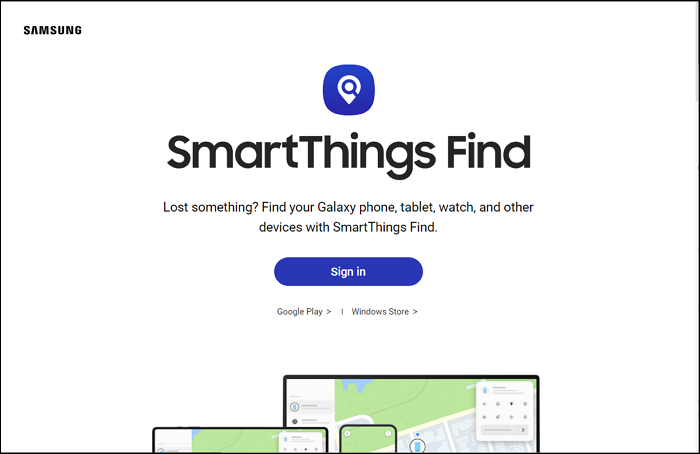
Paso 2. Para continuar, selecciona la opción "Desbloquear" en la esquina superior derecha de las opciones del dispositivo. A continuación, haz clic en la opción "Desbloquear" una vez más cuando aparezca la ventana emergente "Desbloquear mi teléfono". Introduce las credenciales de tu cuenta Samsung para confirmar el proceso.

Aquí tienes una guía detallada sobre cómo desbloquear un teléfono Samsung cuando olvidaste la contraseña.
Parte 4. Cómo desbloquear una tableta mediante el restablecimiento de fábrica.
Al realizar un restablecimiento de fábrica en tu dispositivo, puedes borrar todos los datos existentes, incluyendo el bloqueo de pantalla y las contraseñas. De esta forma, tu dispositivo volverá a desbloquearse. Para ver cómo se realiza un restablecimiento de fábrica, sigue estos pasos:
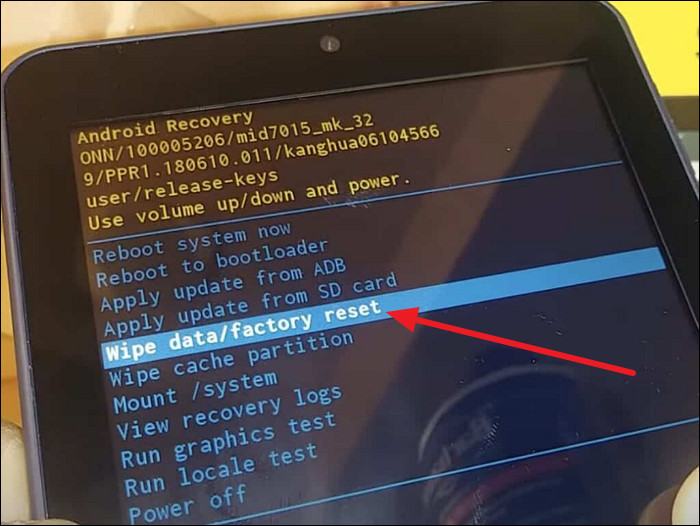
Paso 1. Apague la tableta manteniendo presionado el botón de encendido. Una vez apagada, presione simultáneamente el botón de subir volumen y mantenga presionado el botón de encendido.
Paso 2. Mantén pulsados los botones hasta que aparezca el modo de recuperación en la pantalla. En el modo de recuperación, navega por las opciones del menú con los botones de subir y bajar volumen. Finalmente, selecciona "Borrar datos/restablecer valores de fábrica" con el botón de encendido.
Conclusión
Es común perder u olvidar la contraseña de tu tableta por diversas razones, lo que interrumpe tu uso digital diario. Mientras tanto, te ves obligado a buscar en internet cómo desbloquear una tableta cuando olvidas la contraseña . Este artículo describe diferentes maneras de desbloquear una tableta o teléfono con contraseña bloqueada. En general, EaseUS MobiUnlock es la mejor opción para un desbloqueo de pantalla fiable, eficiente y preciso.
Si te resulta útil esta publicación, te invitamos a compartirla con tus amigos usando los siguientes botones.
Preguntas frecuentes sobre el desbloqueo de una tableta
Ya has descubierto diferentes maneras e información esencial para desbloquear tabletas con contraseña. Si aún tienes dudas, estas preguntas frecuentes pueden ayudarte a resolverlas:
1. ¿Cómo reiniciar una tableta cuando olvidas la contraseña?
Para restablecer la tableta, accede al sitio web de Google Find My Device desde tu navegador. En el lado izquierdo de la pantalla, haz clic en "Borrar" después de iniciar sesión en tu cuenta de Google. Finalmente, pulsa el botón "Borrar" para iniciar el proceso de desbloqueo.
2. ¿Cómo desbloquear una tableta Samsung cuando olvidas la contraseña?
Si usted también es víctima del problema de olvido de contraseña en su tableta Samsung, siga estos pasos:
Paso 1. Busca y abre el sitio web SmartThings Find en tu navegador de escritorio. Inicia sesión en tu cuenta Samsung, que también está registrada en una tableta Samsung bloqueada.
Paso 2. Pulsa "Desbloquear" en la esquina superior derecha y vuelve a pulsar "Desbloquear" cuando aparezca el mensaje "Desbloquear mi teléfono". Inicia el proceso introduciendo las credenciales de tu cuenta de Samsung.
3. ¿Por qué no puedo desbloquear mi tableta Samsung?
Puede haber varias razones por las que no puedas iniciar sesión en tu tableta Samsung. Esto podría incluir una huella dactilar sucia, que alguien haya cambiado tu código de acceso o PIN, que hayas olvidado el patrón de desbloqueo o que haya problemas con el reconocimiento facial.
Artículos Relacionados


