


Tabla de Contenido
 Artículos Relacionados
Cómo desbloquear un teléfono Android sin cuenta de Google [Actualización 2026]

El bloqueo de pantalla es una medida de seguridad esencial y necesaria para proteger nuestra información y datos en el teléfono. Sin embargo, a veces es posible olvidar la contraseña o el código PIN. Generalmente, cuando olvidamos la contraseña, podemos tocar "Olvidé mi contraseña" para ingresar nuestra cuenta de Google y restablecerla. Pero, ¿qué sucede si olvidamos nuestra cuenta de Google?
Ahora, acompáñanos para descubrir cómo desbloquear un teléfono Android sin una cuenta de Google.
Cómo desbloquear un teléfono Android sin cuenta de Google
Si olvidaste tu cuenta de Google y no has podido acceder a tu teléfono varias veces, hemos encontrado todas las formas viables y efectivas de desbloquear tu teléfono Android sin una cuenta de Google. Antes de saltarte el bloqueo de pantalla, ten en cuenta que algunos métodos de desbloqueo podrían borrar todos los datos e información almacenados en tus aplicaciones. Así que sigue atentamente para aprender cómo desbloquear tu teléfono Android sin una cuenta de Google.
Método 1. Desbloquear teléfonos Android con un restablecimiento de fábrica.
El restablecimiento de fábrica, también conocido como restablecimiento completo, restablece tu teléfono Android a su estado original. Una de las principales ventajas de este restablecimiento es que borra todos los datos, ajustes y aplicaciones que tenías en el dispositivo. Realiza esta operación con precaución. Es recomendable hacer una copia de seguridad de las fotos de Android antes de realizar un restablecimiento de fábrica.
Dado que un restablecimiento de fábrica requiere borrar toda la información almacenada en tu teléfono Android, es prácticamente lo mismo que formatear un disco duro. Entonces, ¿qué beneficios ofrece un restablecimiento de fábrica a ese precio? Se espera que solucione muchos problemas crónicos de rendimiento y libere espacio de almacenamiento cuando hay mucha información innecesaria en tu dispositivo. Actualmente, también usamos los restablecimientos de fábrica para desbloquear teléfonos Android.
Así es como:
Paso 1. Apaga tu teléfono Android.
Paso 2. Acceda al modo de recuperación mediante los botones físicos. En la mayoría de los teléfonos Android, pulse simultáneamente el botón de encendido y el botón de subir/bajar volumen.
Paso 3. Seleccione Borrar datos/restablecimiento de fábrica > Restablecimiento de datos de fábrica > Reiniciar sistema ahora.

Paso 4. Espere unos minutos para que finalice el restablecimiento de fábrica.
Nota: El método para acceder al modo de recuperación varía según el teléfono Android. Por ejemplo, restablecer un Nokia bloqueado .
Método 2. Desbloquea teléfonos Android con EaseUS MobiUnlock para Android.
Además de restablecer los valores de fábrica, también puedes usar una herramienta de desbloqueo de terceros. EaseUS MobiUnlock para Android es un software de desbloqueo profesional que desbloquea hasta 16 modelos de teléfonos Android, como Nokia, Samsung, Motorola, LG y otras marcas comunes.
Está dedicada a desbloquear teléfonos Android desde tres aspectos:
- Desbloquea la pantalla de bloqueo de un teléfono Android sin perder datos.
- Desbloquear la pantalla de un teléfono Android puede provocar la pérdida de datos.
- Eliminar el bloqueo FRP de Google.
Para desbloquear la pantalla sin perder datos, algunas versiones antiguas de teléfonos Samsung solo son compatibles con EaseUS MobiUnlock para Android. En cuanto a las versiones actualizadas de teléfonos Samsung y otros teléfonos Android, también puedes usar esta herramienta para desbloquear un teléfono Android sin cuenta de Google. Esta operación provocaría la misma pérdida de datos que un restablecimiento de fábrica.
Para usar EaseUS MobiUnlock para Android para desbloquear teléfonos Android:
Paso 1. Inicie EaseUS MobiUnlock para Android. Para desbloquear el teléfono sin contraseña, PIN o patrón de desbloqueo, seleccione Eliminar bloqueo de pantalla.

Paso 2. EaseUS MobiUnlock es compatible con una amplia gama de teléfonos Android. Seleccione la marca de su teléfono en la interfaz. Dado que el procedimiento de desbloqueo varía según la marca, simplemente siga las instrucciones en pantalla para desbloquear el teléfono Android.

Paso 3. Después de seguir la guía paso a paso, podrá desbloquear su teléfono Android sin contraseña, PIN o patrón de desbloqueo.

Método 3. Desbloquear teléfonos Android mediante ADB.
ADB significa Android Debug Bridge. Si quieres probar este método para desbloquear tu teléfono Android sin una cuenta de Google, puede ser un poco complicado y requiere conocimientos técnicos. Este método implica conectar tu teléfono Android con un cable USB y una computadora.
Aquí te explicamos cómo usar ADB para desbloquear un teléfono Android sin una cuenta de Google:
Paso 1. Conecta tu dispositivo Android a un ordenador con un cable USB.
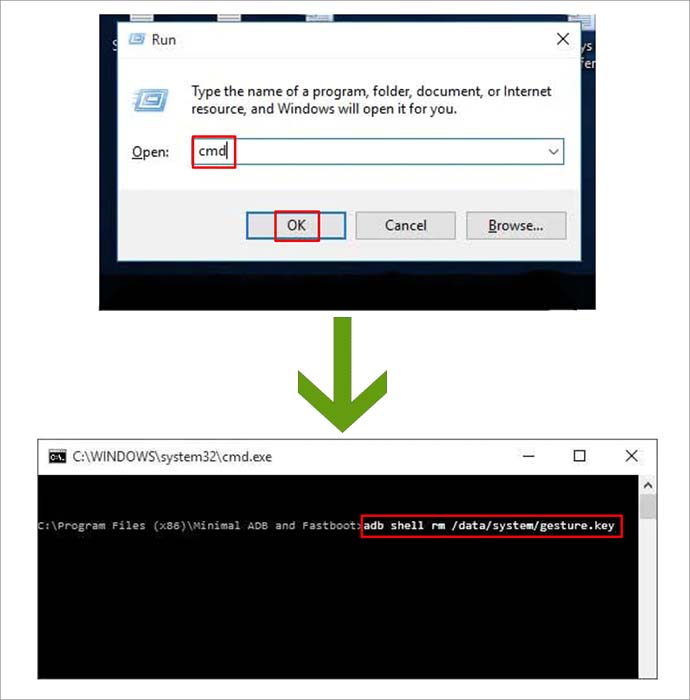
Paso 2. Presione simultáneamente el botón "Windows" + "R" para abrir el cuadro de diálogo Ejecutar en su pantalla.
Paso 3. Escriba "cmd" en el campo de texto y seleccione "Aceptar".
Paso 4. En la siguiente ventana que apareció en su pantalla, escriba el comando "adb shell rm /data/system/gesture.key".
Paso 5. A continuación, tu teléfono Android comenzará a reiniciarse.
Método 4. Desbloquea teléfonos Samsung con la función Buscar mi móvil.
Ahora veamos el último método para desbloquear un teléfono Android: mediante la función "Buscar mi Móvil". Ten en cuenta que este servicio solo está disponible para teléfonos Samsung. Si tu teléfono Android es de otra marca, ignora este método.
Para desbloquear un teléfono Samsung con el servicio Find My Mobile:
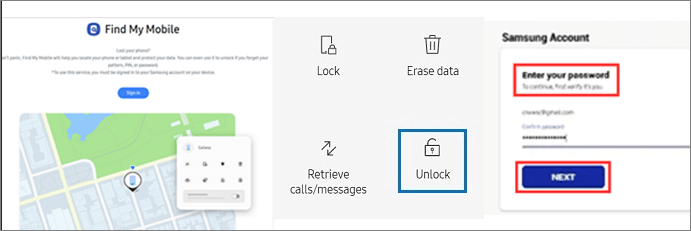
Paso 1. Ve al sitio web de Find My Mobile e inicia sesión con tu cuenta de Samsung.
Paso 2. Una vez que aparezca la información de tu teléfono Android en el lado derecho de la pantalla, toca/haz clic en Desbloquear para desbloquearlo.
Paso 3. A continuación, introduce la contraseña de tu cuenta Samsung para su verificación.
Paso 4. Pulsa SIGUIENTE para completar el proceso de desbloqueo.
Consejo adicional: Cómo desbloquear un teléfono Android con una cuenta de Google.
De hecho, si tu teléfono Android está bloqueado, la mejor manera de desbloquearlo es con tu cuenta de Google. Es muy fácil y seguro, y no perderás ningún dato. Después de intentar introducir el patrón incorrecto varias veces, puedes pulsar en «¿Olvidaste el patrón?» para introducir tu cuenta de Google y desbloquear la pantalla (solo para Android 4.4 y versiones anteriores). También puedes usar la función ADM para desbloquear tu teléfono Android en otro dispositivo. Para obtener información más detallada y los pasos para desbloquear un teléfono Android con tu cuenta de Google, consulta el artículo «Cómo desbloquear un teléfono Android con tu cuenta de Google» .
Conclusión
En este artículo, hemos descrito cuatro métodos prácticos para desbloquear un teléfono Android sin cuenta de Google: restablecimiento de fábrica, EaseUS MobiUnlock para Android, ADB y el servicio Buscar mi móvil (solo para Samsung). Tenga en cuenta que algunos de estos métodos pueden provocar la pérdida de datos. Asegúrese de haber realizado una copia de seguridad de todos los datos almacenados en el teléfono. Si no es así, puede recuperar los datos de su teléfono Android con el software de recuperación de datos de EaseUS para Android .
Preguntas frecuentes sobre cómo desbloquear un teléfono Android sin una cuenta de Google.
Si tienes alguna pregunta sobre cómo desbloquear un teléfono Android sin una cuenta de Google, puedes consultar las preguntas frecuentes que aparecen a continuación.
1. ¿Existe un código universal para desbloquear teléfonos Android?
No existe un único PIN maestro para desbloquear teléfonos Android, ya que cada uno es diferente según su configuración. Los usuarios de Android tienen un PIN de SIM predeterminado de 0000 o 1234, y pueden cambiarlo. Sin embargo, no existe un código maestro universal para desbloquear teléfonos Android.
2. ¿Puedo desbloquear mi teléfono Android sin perder datos?
Sí. Si olvidas la contraseña o el patrón de la pantalla, puedes desbloquear tu teléfono Android con tu cuenta de Google sin perder datos. Si tu teléfono es una versión antigua de Samsung, también puedes usar un software de terceros, como EaseUS MobiUnlock para Android, para desbloquear la pantalla sin perder datos.
3. ¿Un restablecimiento de fábrica borra todo para siempre?
Sí, borrará todos tus datos personales almacenados en tu teléfono. Restablecer tu teléfono Android a su estado original lo restablecerá, pero no eliminará el sistema operativo. Esto significa que se eliminarán tus contactos, fotos, música, mensajes y todas las aplicaciones.
Artículos Relacionados


