


Tabla de Contenido
 Artículos Relacionados
Cómo desbloquear un teléfono Samsung si olvidó su contraseña usando su cuenta de Google.

Cuando olvidas la contraseña de la pantalla de bloqueo de tu Samsung y no puedes acceder al dispositivo, lo primero que piensa la mayoría de las personas para desbloquear su teléfono Samsung sin perder datos es usar su cuenta de Google. Y es cierto. Quizás no recuerdas la contraseña de bloqueo de tu teléfono Samsung o adquiriste este teléfono de segunda mano sin saber la contraseña. Por suerte, aquí encontrarás la respuesta y las instrucciones detalladas para desbloquear tu teléfono Samsung con tu cuenta de Google.
¡Veamos cómo usar la cuenta de Google para desbloquear un teléfono Samsung sin contraseña!
Parte 1. Cómo desbloquear un teléfono Samsung con una cuenta de Google.
Es mejor desbloquear un teléfono Samsung si olvidas la contraseña sin restablecer la configuración de fábrica. Usar una cuenta de Google para desbloquear la pantalla de bloqueo original es una buena práctica. Aquí te comparto dos maneras de usar una cuenta de Google para desbloquear la pantalla de bloqueo de un Samsung: con contraseña, PIN, patrón, huella dactilar o reconocimiento facial.
- Important
- La premisa es que tengas una cuenta de Google iniciada en tu teléfono Samsung. Si no has iniciado sesión con una cuenta de Google, no puedes usar este método para eliminar la pantalla de bloqueo de Android .
Ahora veamos cómo saltarse la pantalla de bloqueo de Samsung usando una cuenta de Google cuando olvidas la contraseña:
1️⃣Olvidé el patrón
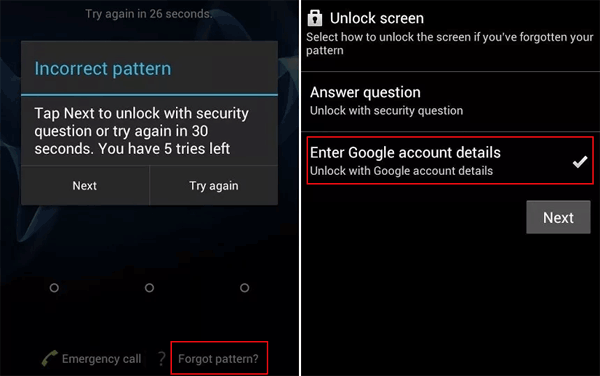
En la pantalla de bloqueo de tu Samsung, puedes probar con varias contraseñas, como tu fecha de nacimiento. Si este método no funciona, puedes tocar la opción "Olvidé el patrón/contraseña" para usar tu cuenta de Google asociada al dispositivo y desbloquearlo. El proceso es sencillo, pero debes asegurarte de que tu Samsung tenga Android 4.4 o una versión anterior. Este método solo es compatible con teléfonos con Android 4.4 o versiones anteriores.
Sigue los pasos a continuación para ver cómo desbloquear un teléfono Samsung con la opción "Olvidé el patrón":
Paso 1. Introduce la contraseña o el patrón que aparezca en la pantalla de bloqueo de tu Samsung.
Paso 2. Después de que te pida una contraseña incorrecta unas cinco veces, verás la opción "Olvidé mi patrón" en la esquina inferior derecha.
Paso 3. Toque ¿Olvidó su patrón? para continuar.
Paso 4. En la siguiente pantalla, seleccione Introducir los datos de la cuenta de Google.
Paso 5. Se abrirá una nueva pantalla donde podrás introducir la contraseña de tu cuenta de Google para verificarla.
Paso 6. Una vez que introduzca correctamente las credenciales de Google, se desbloqueará la pantalla de bloqueo.
- Aviso:
- Si te preguntas si existe un código universal para desbloquear tu teléfono Samsung, lamentablemente no. Si tienes un PIN de respaldo, puedes seleccionar la opción "PIN de respaldo" en la pantalla bloqueada en lugar de "Olvidé mi patrón" para desbloquear tu teléfono Android con tu PIN de respaldo.
2️⃣Encuentra mi dispositivo
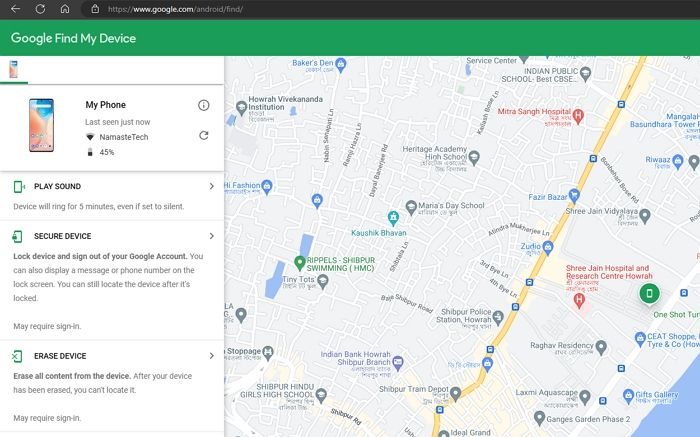
Además de la opción "Olvidé mi patrón" para usar la cuenta de Google y desbloquear un teléfono Samsung, también puedes usar "Buscar mi dispositivo" de Google para eliminar la contraseña de la pantalla de bloqueo. "Buscar mi dispositivo", también llamado Administrador de dispositivos Android (ADM), fue desarrollado por Google y creado para ayudar a los usuarios de Android a localizar, encontrar, bloquear, desbloquear o borrar sus dispositivos Android de forma remota cuando los pierden.
Aunque no hayas perdido tu Samsung, puedes usar este servicio para desbloquear o restablecer de fábrica tu teléfono o tableta Samsung Galaxy. Por ejemplo, puedes desbloquear un Samsung S21 si olvidaste la contraseña sin restablecerla de fábrica usando Buscar mi dispositivo de Google.
Para desbloquear un dispositivo Samsung usando tu cuenta de Google con la función Buscar mi dispositivo de Google, sigue los pasos que se indican a continuación:
Paso 1. Acceda al sitio web Buscar mi dispositivo en su ordenador.
Paso 2. Inicia sesión con tu cuenta y contraseña de Google.
Paso 3. Si tienes activada la función Buscar mi dispositivo en tu Samsung bloqueado junto con el servicio de localización, tu Samsung aparecerá en este mapa.
Paso 4. Ahora seleccione DISPOSITIVO SEGURO para continuar.
Paso 5. Se abrirá una nueva ventana donde deberá ingresar una nueva contraseña para su teléfono Samsung.
Paso 6. Cuando hayas terminado, usa esta nueva contraseña para desbloquear tu Samsung.
- Consejo
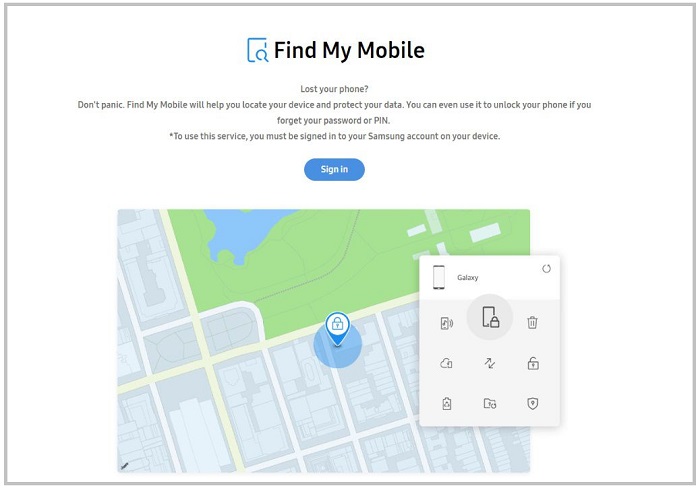
- Si eres usuario de Samsung, seguro que conoces la función Buscar mi Móvil de Samsung . Como puedes ver, Buscar mi Móvil es bastante similar a Buscar mi Dispositivo. La única diferencia es que Buscar mi Móvil solo está disponible en dispositivos Samsung, mientras que Buscar mi Dispositivo está diseñado para todos los dispositivos Android.
Parte 2. Cómo desbloquear un teléfono Samsung sin cuenta de Google.
Existen muchas maneras de desbloquear un teléfono Samsung sin usar la cuenta de Google. En esta sección, explicaré cómo desbloquear un teléfono Samsung sin usar la cuenta de Google mediante un software de desbloqueo de terceros para Android: EaseUS MobiUnlock . Este software puede desbloquear todo tipo de bloqueos de seguridad en Samsung, incluyendo el bloqueo de pantalla y el bloqueo FRP de Google. Si después de restablecer el dispositivo de fábrica se te solicita ingresar las credenciales de Google, pero las olvidaste, no te preocupes, la herramienta de desbloqueo de EaseUS te ayudará a omitir el bloqueo FRP con un solo clic en pocos minutos.
Ten en cuenta que si tu Samsung es un Galaxy Note 6 o un modelo anterior similar, esta aplicación de desbloqueo te permite desbloquear la pantalla de bloqueo de Android sin perder datos . Si tienes un Samsung de hace algunos años, también puedes usar esta aplicación para desbloquear tu teléfono, pero borrará todo lo que tengas guardado previamente.
Aquí te explicamos cómo desbloquear la pantalla de un teléfono Samsung con EaseUS MobiUnlock para Android:
Paso 1. Abra EaseUS MobiUnlock. Para desbloquear su Samsung sin contraseña, PIN ni patrón, seleccione "Eliminar bloqueo de pantalla" en la interfaz principal.

Paso 2. Selecciona Samsung entre las marcas de teléfono. Después, sigue las instrucciones para acceder al modo de recuperación y desbloquear tu teléfono Samsung sin contraseña, PIN ni patrón.

Paso 3. Siempre que sigas estrictamente las instrucciones del bloqueo del teléfono, podrás desbloquear tu teléfono Samsung sin el bloqueo de pantalla.

Parte 3. Cómo desbloquear un teléfono Samsung cuando se olvida la contraseña mediante el restablecimiento de fábrica.
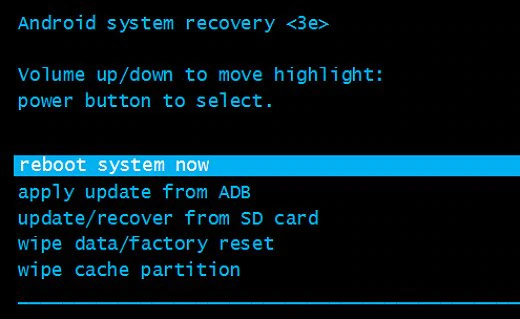
La forma más directa de acceder a un teléfono Android bloqueado es forzar un restablecimiento de fábrica. Recuerda que este proceso borrará todo el contenido del servicio, incluyendo contactos, fotos, vídeos, audio y otros elementos. Si tienes una copia de seguridad reciente de tu teléfono Samsung bloqueado, puedes forzar un restablecimiento de fábrica externo. Así es como se hace:
Paso 1. Apagar.
Paso 2. Mantén pulsados los botones de subir/bajar volumen y el botón de encendido durante unos segundos para acceder al modo de recuperación.
Paso 3. Seleccione Borrar datos/restablecer valores de fábrica > Restablecer datos de fábrica.

Paso 4. A continuación, pulse Reiniciar sistema ahora para comenzar.
- Aviso:
- También puedes consultar un tutorial sobre cómo desbloquear un teléfono Samsung en modo seguro si olvidaste tu contraseña. Sin embargo, debes saber que este método solo funciona cuando la pantalla de bloqueo se inicia con una aplicación de desbloqueo de terceros, en lugar de con la configuración de seguridad integrada.
Conclusión
En este artículo, explicamos cómo desbloquear un teléfono Samsung si olvidaste la contraseña, con o sin cuenta de Google. Si no iniciaste sesión en tu cuenta de Google en tu dispositivo bloqueado, puedes usar EaseUS MobiUnlock para Android para desbloquear tu teléfono Samsung o Android sin necesidad de ninguna cuenta ni credenciales. Además, puedes seguir las instrucciones anteriores para restablecer tu Samsung a la configuración de fábrica y eliminar la configuración de la pantalla de bloqueo.
Preguntas frecuentes sobre cómo desbloquear un teléfono Samsung cuando se olvida la contraseña.
Para obtener más información sobre el tema de hoy (cómo desbloquear un teléfono Samsung con contraseña olvidada usando una cuenta de Google), puede consultar las siguientes preguntas frecuentes.
1. ¿Cómo puedo desbloquear mi dispositivo Samsung de forma remota?
Puedes usar las funciones "Buscar mi dispositivo" o "Buscar mi móvil" para desbloquear tu teléfono Samsung de forma remota. Sus principios son los mismos. Además, también puedes elegir EaseUS MobiUnlock para Android como alternativa.
2. ¿Cómo puedo desbloquear el bloqueo FRP en mi teléfono Samsung?
Recomendamos encarecidamente usar el software de desbloqueo de Android mencionado en este artículo para desbloquear el FRP de Samsung en minutos. Puede descargar la versión de prueba gratuita de esta aplicación de EaseUS .
3. ¿Cómo restaurar tu Samsung Galaxy después de un restablecimiento de fábrica?
Si ya has activado la copia de seguridad automática, configura tu Galaxy como nuevo. Además, también puedes restaurar tu teléfono Samsung a través de Samsung Cloud, siempre que esté activado. Por lo tanto, es fundamental realizar una copia de seguridad de tus datos antes de restablecer tu teléfono a la configuración de fábrica.
Espero sinceramente que esta publicación te sea útil y te ayude a superar este dilema. Puedes contactarme en Twitter si tienes alguna otra pregunta o inquietud sobre esta guía. Si te resultó útil, puedes hacer clic en el botón de abajo para compartirla con tus amigos.
Artículos Relacionados


