


Tabla de Contenido
 Artículos Relacionados
Cómo desbloquear teléfonos Android con 5 métodos sencillos y rápidos

Tanto si usas Android como iPhone, proteger tu dispositivo con un código es fundamental. Solo así podrás proteger tus datos del acceso de hackers. Hay muchas maneras de bloquear tu teléfono Android: con huella dactilar, patrón, código y reconocimiento facial. Elige la que prefieras. Una vez configurado el código, podrás acceder a tu dispositivo con él. Descubre cómo desbloquear teléfonos Android con un código.
Sin embargo, a veces olvidas la contraseña del teléfono. Si te sucede esto, ¿cómo desbloquear un teléfono Android sin contraseña?
Tanto si conoces la contraseña como si no, esta guía te mostrará algunas maneras posibles de desbloquear tu teléfono Samsung, HTC, Motorola, HUAWEI u otros teléfonos Android.
Cómo desbloquear cualquier teléfono sin el código de acceso
Si no recuerdas la contraseña, ya sea porque la olvidaste o porque compraste un dispositivo de segunda mano sin saberla, te ofrecemos algunos métodos probados para desbloquear tu teléfono Android sin la contraseña. Cada método tiene sus propios requisitos. Puedes elegir la solución que mejor se adapte a tu situación.
Solución 1. Desbloquear un teléfono Android con una cuenta de Google.
Antes de aplicar esta solución, asegúrese de cumplir con los siguientes requisitos:
- Conoce la cuenta de Google asociada a tu teléfono Android.
- Su teléfono está conectado a una red WiFi estable.
- Se ha activado la función Buscar mi dispositivo.
- Los pasos pueden variar según la versión de Android que tengas.
Para desbloquear un Android con versión 4.4 o superior :
Paso 1. Vaya al sitio web oficial del Administrador de dispositivos Android e inicie sesión con su cuenta de Gmail.
Paso 2. Seleccione el dispositivo que desea desbloquear de la lista de dispositivos de la izquierda.
Paso 3. A continuación, deberá crear una contraseña temporal. Después, vuelva a hacer clic en su dispositivo.
Paso 4. Espere un momento y luego podrá desbloquear su dispositivo utilizando la nueva contraseña.

Para desbloquear un dispositivo Android con Android 4.4 o inferior :
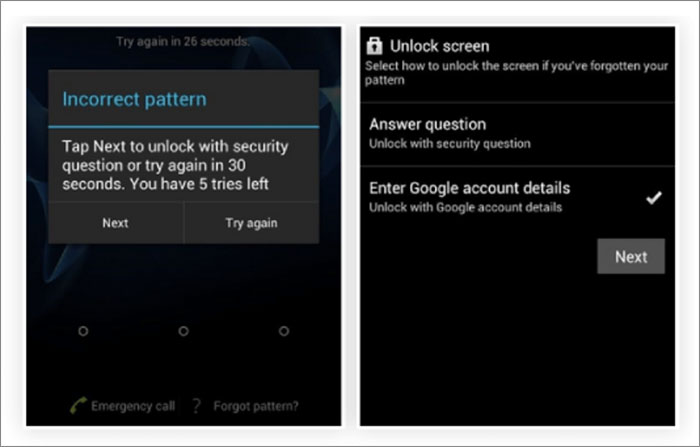
Paso 1. Introduce las contraseñas incorrectas en tu dispositivo Android 5 veces seguidas. Verás la opción "¿Olvidó su patrón/contraseña?". Haz clic para continuar.
Paso 2. Selecciona "Ingresar datos de la cuenta de Google" en la pantalla. Luego, ingresa tus datos de Gmail.
Paso 3. Una vez que inicie sesión, podrá restablecer el bloqueo de pantalla de su dispositivo.
Solución 2. Desbloquear un teléfono Android con un desbloqueador de Android.
Si no tienes una cuenta de Google o has olvidado la contraseña de tu cuenta , EaseUS MobiUnlock para Android te ayudará. Con él, puedes eliminar varios bloqueos de Android, incluyendo patrones, PIN, contraseñas y huellas dactilares. Es una de las mejores herramientas para desbloquear Samsung FRP y también funciona bien para omitir el bloqueo FRP de tu dispositivo. Actualmente, es compatible con la mayoría de las marcas de Android más populares, como Samsung, Motorola, LG, Huawei, etc. No se requieren conocimientos técnicos. Es fácil de usar.
Para desbloquear un teléfono Android:
Paso 1. Inicie EaseUS MobiUnlock para Android. Para desbloquear Android sin contraseña, seleccione "Eliminar bloqueo de pantalla" en la interfaz.

Paso 2. Seleccione la marca de su teléfono y siga las instrucciones en pantalla para desbloquearlo.

Paso 3. Después de seguir la guía paso a paso, podrá desbloquear su teléfono sin contraseña u otros tipos de pantalla de bloqueo con éxito.

Solución 3. Desbloquear un teléfono Samsung con una cuenta Samsung.
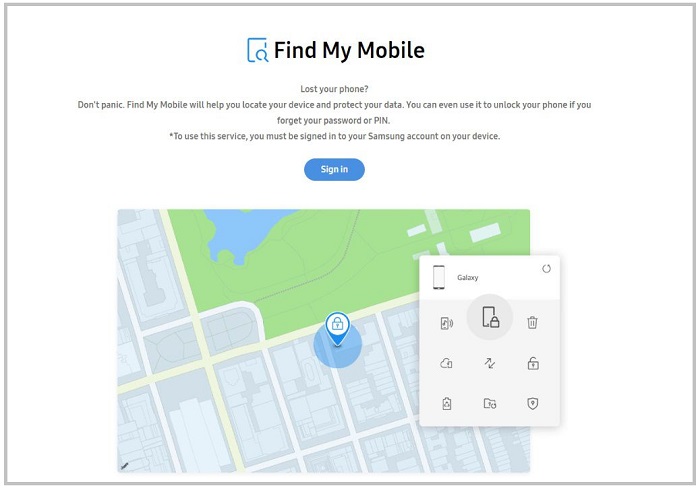
Si utilizas un dispositivo Samsung con una cuenta Samsung configurada, puedes usar este método para desbloquearlo. Asegúrate de que tu dispositivo tenga conexión a internet activa y, a continuación, sigue estos pasos para desbloquearlo.
Paso 1. Abra su cuenta Samsung en un navegador.
Paso 2. Inicia sesión con tu cuenta de Google.
Paso 3. Haga clic en "Más" para continuar.
Paso 4. Haz clic en "Desbloquear" en la parte inferior.
Paso 5. Ingrese su contraseña y seleccione "Desbloquear".
Recordatorio rápido : Si has configurado la función inteligente en tu dispositivo, puedes desbloquearlo en determinadas situaciones. Por ejemplo, desbloquearlo con un gesto específico, colocarlo en lugares de confianza o desbloquearlo con un dispositivo de confianza.
Solución 4. Desbloquear un dispositivo Android mediante el modo de recuperación.
La última forma de desbloquear un dispositivo Android es ponerlo en modo de recuperación. Esto borrará todo el contenido. Por lo tanto, asegúrate de hacer una copia de seguridad antes de ponerlo en modo de recuperación. De lo contrario, todos los datos importantes almacenados se perderán para siempre. Además, ten en cuenta que los pasos pueden variar ligeramente según el dispositivo Android, pero este es el procedimiento general:
Paso 1. Apaga tu teléfono Android.
Paso 2. Presione los botones de Encendido + Bajar volumen hasta que vea el modo de arranque.
Paso 3. Utilice la tecla Volumen para seleccionar el modo Recuperación y confirme su opción con la tecla Encendido.
Paso 4. Seleccione la opción "Borrar datos/restablecer valores de fábrica" con la tecla de volumen y confirme con la tecla de encendido.
Paso 5. Espere a que el proceso finalice y seleccione "Reiniciar sistema ahora" con el botón de encendido.

Consejo rápido : para más modelos de Android, consulte esta guía sobre cómo restablecer su teléfono Android cuando está bloqueado para poner su dispositivo en modo de recuperación.
Cómo desbloquear teléfonos Android con el código de acceso
Desbloquear tu teléfono con el código de acceso es muy sencillo si has configurado el desbloqueo por huella digital, patrón, PIN o reconocimiento facial en tu teléfono Android. Solo tienes que colocar tu dedo en el sensor de huellas dactilares y se desbloqueará. El proceso para usar el reconocimiento facial es similar. ¿Fácil, verdad?
Como puedes ver, desbloquear un teléfono Android con un código es muy sencillo. Pero, ¿sabes cómo añadir la huella digital o el reconocimiento facial a tu dispositivo? Si no lo sabes, aquí te explicamos cómo hacerlo.
- Para añadir una huella digital a tu teléfono: Ve a Ajustes > Seguridad > Huella digital > Añadir huella digital. A continuación, sigue las instrucciones en pantalla para añadir la huella digital.
- Para activar el desbloqueo facial en tu teléfono: Ve a Ajustes > Seguridad > Desbloqueo facial. Luego, configura el desbloqueo facial.
Veredicto final
Ninguna seguridad es perfecta. Cualquier contraseña puede ser vulnerable a los atacantes. Por lo tanto, ya sea que uses un PIN, un PIN u otras contraseñas, deberías cambiarlas de vez en cuando para evitar que otros ataquen tu dispositivo. Pero si olvidas la contraseña, es recomendable tener un programa para desbloquear tu teléfono en tu computadora. Así, no tendrás que preocuparte por bloquear tu dispositivo Android.
Preguntas frecuentes sobre teléfonos Android bloqueados
Las siguientes preguntas frecuentes y respuestas te ayudarán a saber más sobre un teléfono Android bloqueado. Si te interesa este tema, no te pierdas esta sección.
1. ¿Cómo desbloquear un teléfono Android para cualquier red?
Desbloquear un teléfono Android para cualquier red es fácil. Puedes contactar con tu proveedor o usar servicios en línea. Sin embargo, por seguridad, recomendamos la primera opción. Para contactar con tu proveedor y desbloquear tu teléfono Android para cualquier red, debes llamarlo y solicitar el desbloqueo. Recuerda usar la red original. Luego, deberás proporcionar tu número IMEI, que se encuentra en el empaque original de tu tarjeta SIM. También puedes marcar *#06* en tu teléfono para obtenerlo.
Una vez que tu proveedor desbloquee tu teléfono, podrás insertar una nueva tarjeta SIM en él y usarlo normalmente.
2. ¿Cómo desbloquear tarjetas SIM en un teléfono Android sin un código?
Si no puedes obtener un código de tu proveedor porque no puedes proporcionar el número IMEI, tu último recurso es utilizar servicios de desbloqueo de SIM de terceros como GalaxSim Unlock, Devie SIM Unlock, SIM Unlock para teléfonos HTC, etc.
3. ¿Existe algún código maestro para desbloquear cualquier teléfono?
La respuesta corta es NO. No existe un código maestro para desbloquear cualquier teléfono. Cada teléfono tiene su propio código de bloqueo, que no se aplica a otros teléfonos Android.
Artículos Relacionados


