


Tabla de Contenido
 Artículos Relacionados
¿Desbloquear el código PIN del móvil? 5 maneras de eliminar el código PIN.

Una vez que te quedas sin acceso a tu teléfono, no podrás transferir datos de Android a tu PC . Si olvidaste tu patrón, PIN o contraseña y no puedes acceder a tu teléfono, no te preocupes. Intenta ingresar el código de acceso correcto. Si eso no funciona, síguenos para aprender algunos consejos útiles para desbloquear el PIN de tu móvil.
1. Herramienta para desbloquear el código PIN del móvil: EaseUS MobiUnlock para Android
En primer lugar, presentaremos una herramienta de terceros para eliminar la pantalla de bloqueo de Android: EaseUS MobiUnlock para Android . Se trata de un software de desbloqueo de teléfonos para ordenador. Permite eliminar la pantalla de bloqueo del 99% de las marcas de teléfonos Android, como Samsung, Motorola, Huawei, LG y OnePlus. En cuanto a la eliminación del bloqueo del teléfono, es capaz de:
- Eliminar el bloqueo FRP de Samsung .
- Desbloquea cinco tipos de bloqueo de pantalla, incluyendo contraseña, patrón, PIN, huella digital y reconocimiento facial.
- Omite la mayoría de los teléfonos Android eliminando todos los datos que contenía el dispositivo.
- Desbloquea tu teléfono Samsung si olvidaste la contraseña sin perder datos , como en el S6, Note 4 o modelos anteriores.
Paso 1. Inicie EaseUS MobiUnlock para Android. Para desbloquear el teléfono sin contraseña, PIN o patrón de desbloqueo, seleccione Eliminar bloqueo de pantalla.

Paso 2. EaseUS MobiUnlock es compatible con una amplia gama de teléfonos Android. Seleccione la marca de su teléfono en la interfaz. Dado que el procedimiento de desbloqueo varía según la marca, simplemente siga las instrucciones en pantalla para desbloquear su teléfono Android.

Paso 3. Después de seguir la guía paso a paso, podrá desbloquear su teléfono Android sin contraseña, PIN o patrón de desbloqueo.

2. Cómo eliminar el PIN de Android con Buscar mi dispositivo
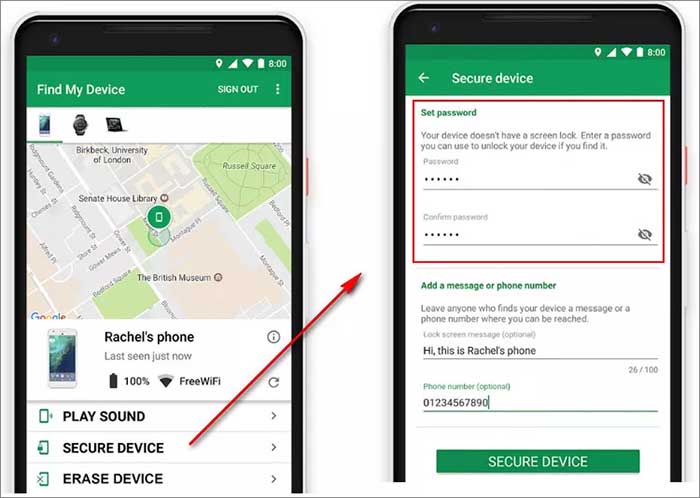
Además de EaseUS MobiUnlock para Android, también puedes probar el servicio de Google "Encontrar mi dispositivo". Está diseñado para localizar, bloquear y encontrar tu teléfono Android extraviado. Podemos usar esta función para desbloquearlo de forma remota. Asegúrate de tener activados los servicios de Ubicación y la función "Encontrar mi dispositivo" en tu teléfono bloqueado.
Aquí te explicamos cómo eliminar el PIN de tu dispositivo Android con Buscar mi dispositivo:
Paso 1. Acceda al sitio web de Buscar mi dispositivo desde otro dispositivo.
Paso 2. Inicia sesión con tu cuenta de Google.
Paso 3. A continuación, seleccione su dispositivo Android bloqueado en la lista de dispositivos relacionados con esta cuenta de Google.
Paso 4. Luego seleccione DISPOSITIVO SEGURO.
Paso 5. Se le pedirá que ingrese una nueva contraseña para reemplazar el PIN original que olvidó.
Paso 6. Una vez que hayas establecido una nueva contraseña, podrás usarla para desbloquear tu teléfono.
3. Cómo eliminar el PIN de bloqueo de pantalla en Android mediante ADB
En esta sección, compartiremos contigo una forma poco convencional de eliminar la pantalla de bloqueo de Android: Android Debug Bridge (ADB) . Se trata de un programa de línea de comandos versátil para comunicarse con un dispositivo. Permite instalar y depurar aplicaciones y otras acciones del dispositivo. Aquí lo utilizaremos para facilitar la eliminación de la pantalla de bloqueo de Android. El requisito previo es que la depuración USB esté habilitada en tu teléfono bloqueado. Si cumples con este requisito, sigue los pasos a continuación para desbloquear el código PIN de tu teléfono:
Paso 1. Conecta tu teléfono a tu ordenador mediante un cable USB.
Paso 2. Ingrese Win+R para abrir la ventana de comandos.
Paso 3. Ingrese "cmd" en el campo.
Paso 4. En la ventana de comandos emergente, ingrese el siguiente código: adb shell rm /data/system/gesture.key y luego presione Enter.
Paso 5. Ahora reinicia tu teléfono Android y podrás acceder a él sin necesidad de un código PIN.

Ten en cuenta que la pantalla sin código PIN es solo temporal después del reinicio. Debes establecer una nueva contraseña para el teléfono antes del próximo reinicio.
4. Cómo restablecer de fábrica Android sin PIN
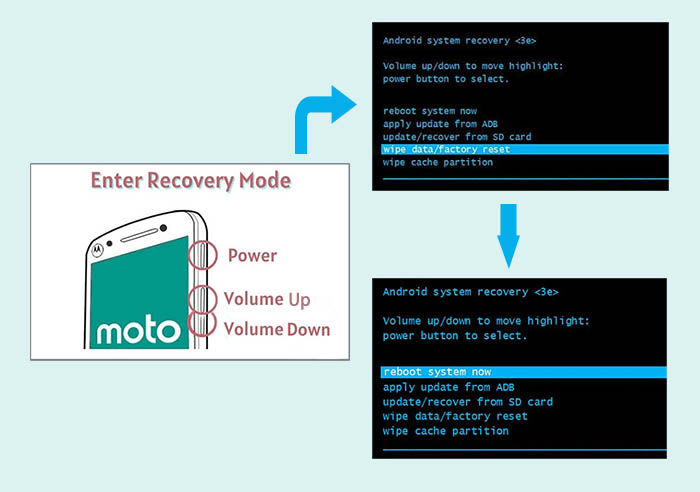
¿Alguna vez has pensado en restablecer de fábrica tu teléfono Android bloqueado? Si quieres realizar un restablecimiento de fábrica externo y no tienes ni idea de cómo hacerlo, aquí te mostraremos cómo hacerlo paso a paso. Pero antes, debes saber que todos los datos y el contenido se borrarán después del restablecimiento.
Paso 1. Apagar.
Paso 2. Presione los botones Subir/Bajar volumen y Encendido para ingresar al Modo Recuperación.
Paso 3. Seleccione Borrar datos/restablecer valores de fábrica.
Paso 4. A continuación, seleccione Restablecer datos de fábrica > Reiniciar sistema ahora.
Paso 5. Una vez que su dispositivo se inicie, tendrá acceso a él.
Conclusión
En esta guía, explicamos cuatro métodos efectivos para desbloquear el código PIN en Android. Recomendamos encarecidamente probar primero EaseUS MobiUnlock para Android, ya que funciona muy bien como solución general para eliminar el bloqueo de pantalla en teléfonos Android.
Puedes descargar esta potente herramienta o visitar el sitio web oficial de EaseUS para obtener más información sobre este software. Además, si te interesa, puedes consultar nuestros otros productos o artículos relacionados. Como siempre, agradecemos tus sugerencias, comentarios y opiniones.
Preguntas frecuentes sobre el desbloqueo del código PIN móvil
Si tienes problemas para desbloquear tu móvil con el código PIN, no te preocupes. Si tienes alguna pregunta sobre cómo desbloquear tu teléfono Android cuando está bloqueado, consulta las preguntas frecuentes a continuación.
1. ¿Cómo puedo desbloquear el bloqueo FRP en mi teléfono Samsung?
Recomendamos encarecidamente utilizar el software de desbloqueo de Android (EaseUS MobiUnlock para Android) mencionado en este artículo para desbloquear el bloqueo FRP de Samsung en minutos. Puede descargar la versión de prueba gratuita de esta aplicación.
2. ¿Cómo puedo desbloquear mi dispositivo Samsung de forma remota?
Puedes usar las funciones Buscar mi dispositivo o Buscar mi móvil para desbloquear tu teléfono Samsung de forma remota. Su funcionamiento es el mismo. Además, también puedes usar EaseUS MobiUnlock para Android como alternativa.
3. ¿Puedo iniciar mi dispositivo Android en modo seguro para desbloquear la pantalla de bloqueo integrada de mi teléfono?
La eliminación de la pantalla de bloqueo con el Modo Seguro solo está disponible con la pantalla de bloqueo de una aplicación de terceros. Si desea omitir la pantalla de bloqueo mediante los botones físicos de su teléfono, puede desbloquear su dispositivo Android restableciéndolo a la configuración de fábrica.
Artículos Relacionados
-
FrpFile/Firmwarebd: Características principales y la mejor alternativa [Análisis completo de 2026]
![Luis]() Luis / 27/04/2026
Luis / 27/04/2026 -
Cómo eliminar la contraseña en teléfonos y tabletas Android
![Luis]() Luis / 27/04/2026
Luis / 27/04/2026
-
Cómo desbloquear Google Pixel sin contraseña
![Luis]() Luis / 27/04/2026
Luis / 27/04/2026 -
Cómo desbloquear una tableta Samsung sin contraseña [4 formas]
![Luis]() Luis / 27/04/2026
Luis / 27/04/2026


