


Tabla de Contenido
 Artículos Relacionados
Cómo desbloquear una tableta Samsung sin contraseña [4 formas]

¿Olvidaste accidentalmente la contraseña de tu tablet Samsung? Incluso después de varios intentos, sigues sin poder acceder a ella. Olvidar la contraseña es increíblemente molesto, ya que te impide usar todas sus funciones. Esto complica enormemente tu vida diaria.
Es necesario aprender a desbloquear una tableta si se olvida la contraseña . Hay muchas maneras de hacerlo. Este artículo presenta cuatro métodos efectivos. Para desbloquear una tableta Samsung sin contraseña . Si también tienes este problema, sigue leyendo.
| Métodos | Eficacia | Dificultad |
|---|---|---|
| 1️⃣ EaseUS MobiUnlock para Android | Alto: ayuda a desbloquear su tableta Samsung sin contraseña/patrón/PIN de manera fácil y rápida. | Súper fácil |
| 2️⃣ Encuentra mi móvil | Alto: Le permite administrar y desbloquear de forma remota su tableta Samsung. | Fácil |
| 3️⃣ Cuenta de Google | Moderado: te permite desbloquear tu tableta con Android 4.4 o anterior con una cuenta de Google. | Fácil |
| 4️⃣ Reinicio completo | Moderado: ayuda a restablecer la contraseña de su tableta poniendo la tableta en modo de recuperación. | Fácil |
Método 1. Software de desbloqueo de teléfono todo en uno para desbloquear una tableta Samsung con un solo clic
No importa cómo esté bloqueada tu tableta Samsung, ni cuán complejo sea el código de acceso de la pantalla, puedes usar EaseUS MobiUnlock para Android para desbloquearla. Esta es una herramienta confiable todo en uno para desbloquear teléfonos que te ayuda a desbloquear un teléfono Android sin contraseña . MobiUnlock funciona bien para eliminar el código de acceso de la pantalla en dispositivos Samsung con la tasa de éxito más alta. No borrará los datos de tu tableta. Si olvidaste el PIN en una tableta Samsung , también puedes usar MobiUnlock para desbloquearla. También puedes desbloquear tu teléfono Samsung sin código de acceso. Por ejemplo, usa MobiUnlock para desbloquear Samsung S24 .
Características principales de EaseUS MobiUnlock para Android y por qué lo recomendamos:
- Elimina cualquier bloqueo de pantalla de Android, incluidos contraseña, patrón, PIN, huellas dactilares y bloqueo facial.
- Cómo omitir el bloqueo FRP en un teléfono Samsung sin contraseña.
- Admite todos los dispositivos Android principales, como Samsung, Google, Motorola, HUAWEI, Xiaomi, LG, HTC y más.
- Desbloquea tu teléfono o tableta de forma fácil y rápida.
- Desbloquea tu dispositivo con la mayor tasa de éxito.
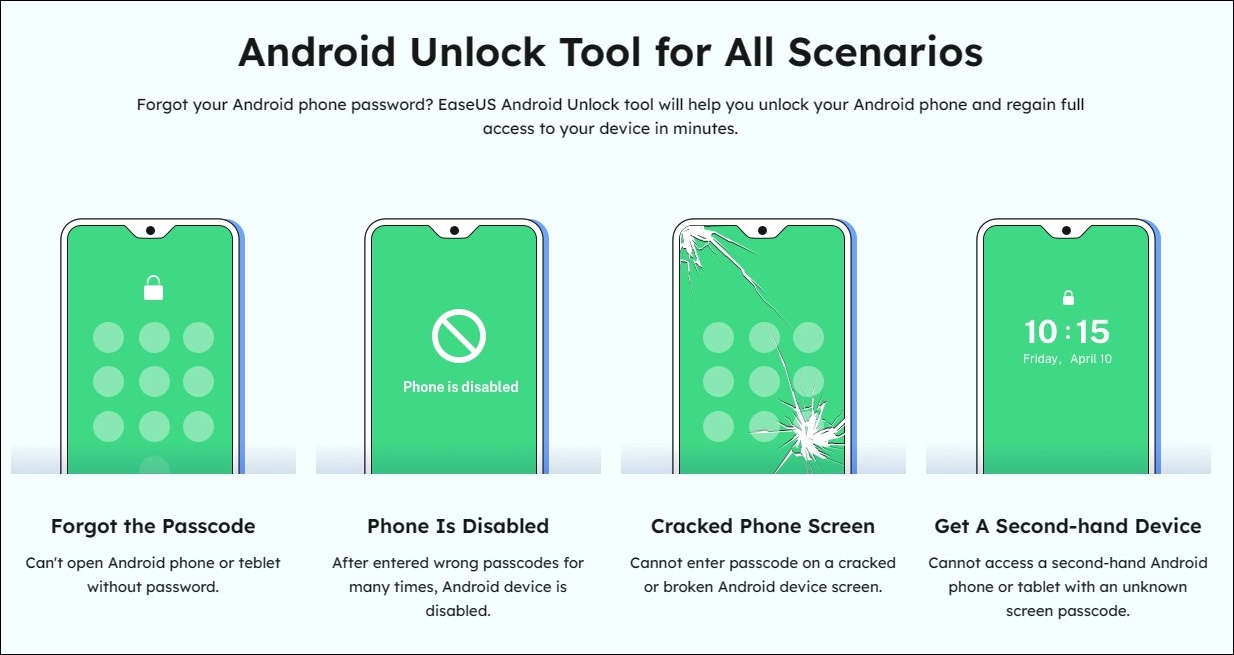
Nota: Los modelos de tabletas Samsung que EaseUS MobiUnlock para Android admite para desbloquear sin pérdida de datos son Samsung Galaxy Tab 2/7, Tab Pro, Tab S y Tab 2.
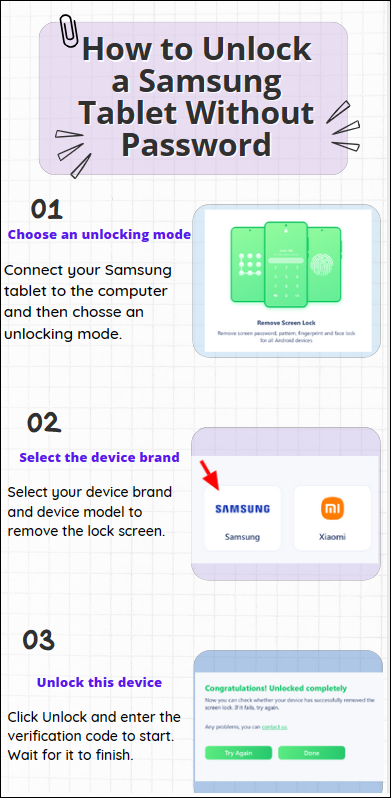
Pasos para desbloquear una tableta Samsung con EaseUS MobiUnlock para Android
Descargue EaseUS MobiUnlock para Android en su computadora y siga los pasos:
Lea también: Cómo eliminar la cuenta de Google de Samsung
Método 2. Desbloquear una tableta Samsung sin contraseña de forma remota mediante Buscar mi móvil
A continuación, si desea probar una forma oficial de desbloquear su tableta Samsung, puede usar la función Buscar mi móvil de Samsung. Esta función le permite administrar su dispositivo Samsung de forma remota, incluyendo su localización, bloqueo, copia de seguridad y desbloqueo, entre otras cosas. Para ello, deberá iniciar sesión en su tableta Samsung con su cuenta de Samsung y activar el servicio Buscar mi móvil en su tableta.
📲Primero, veamos cómo habilitar Buscar mi móvil en sus dispositivos.
Vaya a la aplicación Configuración y luego desplácese hacia abajo para encontrar "Biometría y seguridad" > Active "Buscar mi móvil" > Habilite "Desbloqueo remoto" en esta ventana.

📲A continuación, te mostramos cómo desbloquear una tableta Samsung con Buscar mi móvil:
Paso 1. Abra el sitio web de Samsung Find My Device .
Paso 2. Inicie sesión en la misma cuenta que tiene iniciada en su tableta bloqueada.
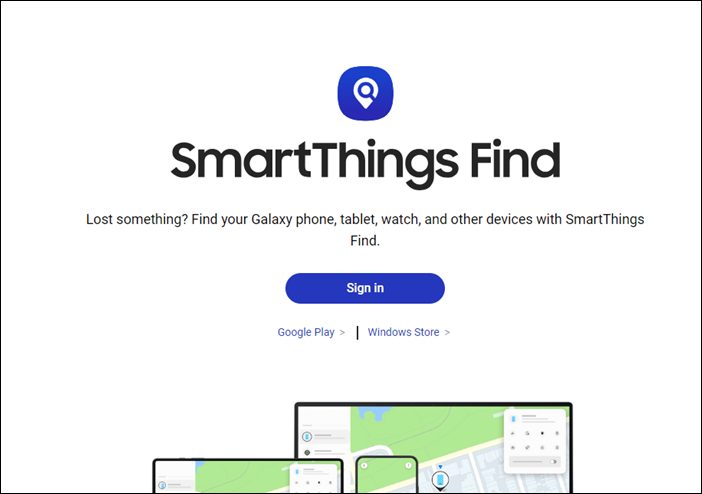
Paso 3. Seleccione el dispositivo Samsung que desea desbloquear.
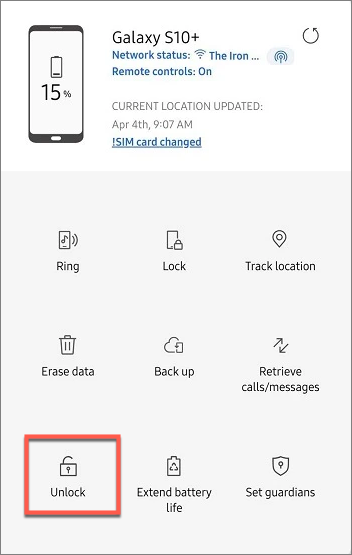
Paso 4. Haz clic en "Desbloquear" y sigue las instrucciones para desbloquear tu tableta Samsung.
Método 3. Usa una cuenta de Google para desbloquear la contraseña de la pantalla de tu tableta Samsung.
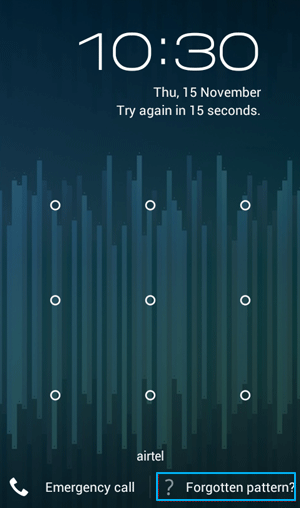
Si tu tableta Samsung funciona con Android 4.4 o versiones anteriores, puedes usar una práctica función integrada en la pantalla para omitir el código de acceso. Al introducir una contraseña incorrecta cinco veces, aparecerá el mensaje "¿Olvidaste tu contraseña/patrón/PIN?" en la esquina inferior derecha de la pantalla. Puedes usar esta función para desbloquear tu tableta Samsung.
🛠️Requisitos:
- La tableta funciona con Android 4.4 o anterior.
- La tableta está conectada a una red inalámbrica estable.
- Una cuenta de Google
A continuación se explica cómo desbloquear la pantalla de una tableta Samsung sin contraseña a través de una cuenta de Google.
Paso 1. En la pantalla de bloqueo, verá la opción "Olvidé mi contraseña/patrón" después de ingresar la contraseña incorrecta varias veces.
Paso 2. Pulse el botón "Olvidé mi contraseña/patrón".
Paso 3. Inicia sesión con la cuenta de Google que utilizas en tu tableta.
Paso 4. Pulsa la opción "Iniciar sesión".
Paso 5. Sigue las instrucciones para acceder a tu cuenta de Gmail desde otro dispositivo. Esto te permitirá restablecer el código de acceso de tu tableta.
Si quieres saber cómo desbloquear un teléfono Android sin una cuenta de Google , puedes consultar los artículos relacionados.
Método 4. Desbloquear una tableta Samsung si olvidó la contraseña/patrón/PIN mediante restablecimiento de fábrica.
Finalmente, puedes desbloquear tu tableta Samsung mediante un restablecimiento de fábrica manual. Este método no requiere herramientas de terceros y se realiza principalmente mediante los botones de la tableta. Tras el restablecimiento, se eliminarán la contraseña, el PIN y el patrón. Ten en cuenta que un restablecimiento de fábrica borrará todos los datos del dispositivo. Por lo tanto, asegúrate de haber realizado una copia de seguridad de los datos de tu tableta Samsung.
Paso 1. Apaga tu tableta Samsung pulsando el botón de encendido > toca "Apagar".
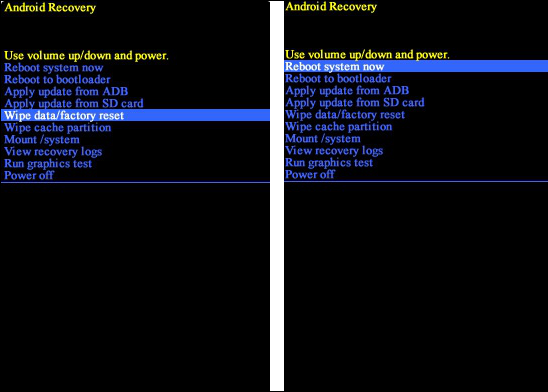
Paso 2. Presione simultáneamente el botón de encendido y el botón de subir volumen en los laterales de su tableta. Esto lo llevará a la página del modo de recuperación.
Paso 3. Seleccione la opción "Borrar datos/restablecer valores de fábrica" en esta nueva interfaz. Presione el botón de encendido y el botón de volumen para seleccionar una opción.
Paso 4. A continuación, seleccione "Reiniciar sistema ahora" para recuperar el acceso a su tableta.
Desbloquear una tableta Samsung con este método es muy lento y tarda unos 30 minutos. Por lo tanto, si desea desbloquear su dispositivo de forma más rápida y eficiente, se recomienda utilizar el primer método mencionado en este artículo.
¿Es posible desbloquear una tableta Samsung sin perder datos?
Si quieres desbloquear una tablet Samsung tras olvidar la contraseña, es importante saber que este proceso afectará a los datos de tu tablet. Normalmente, para desbloquearla, debes restablecerla a la configuración de fábrica, lo que borrará todos los datos. Si prefieres desbloquear una tablet Samsung sin perder datos, puedes usar EaseUS MobiUnlock para Android. Esta aplicación no borrará los datos de tu tablet.
El proceso de desbloqueo de tu tableta Samsung probablemente resultará en la pérdida de datos. Por lo tanto, para proteger tus datos importantes, como fotos y videos, asegúrate de hacer una copia de seguridad. Después de desbloquearla, puedes restaurar la copia de seguridad y recuperar los datos de tu tableta.
¿Conoces todos los métodos para desbloquear una tableta Samsung?
Desbloquear una tableta no es tan difícil como crees. Este artículo te ofrece cuatro métodos efectivos para desbloquear una tableta Samsung si olvidaste la contraseña . Puedes usar Samsung Find My Mobile para desbloquear tu dispositivo de forma remota. Si tu tableta tiene Android 4.0 o anterior, puedes probar la función "Olvidé mi contraseña/patrón". Esta función solo es compatible con dispositivos Android antiguos y no garantiza el desbloqueo. Se recomienda usar una herramienta confiable para desbloquear teléfonos: EaseUS MobiUnlock para Android . Esta herramienta eliminará cualquier código de acceso de tu tableta Samsung y te ayudará a desbloquearla rápidamente. Si los demás métodos no funcionan, puedes usar el modo de recuperación para desbloquear tu tableta Samsung.
Preguntas frecuentes sobre cómo desbloquear una tableta Samsung sin contraseña.
1. ¿Qué sucede si olvido mi patrón de desbloqueo de Samsung?
Si olvidas el patrón de desbloqueo de tu Samsung, el dispositivo se bloqueará. Es posible que necesites desbloquearlo para acceder a él. Existen varias maneras de desbloquear un teléfono o tableta Samsung. Puedes consultarlas en este artículo.
2. ¿Cómo puedo restablecer una tableta bloqueada?
Puedes restablecer de fábrica una tableta bloqueada accediendo al modo de recuperación. Para ello, deberás pulsar simultáneamente los botones de subir volumen y encendido. A continuación, selecciona "Borrar datos/Restablecer de fábrica" para restablecer la tableta.
3. ¿Por qué no puedo desbloquear mi tableta Samsung?
Quizás el método que elijas no funcione bien. La forma más eficaz es usar una herramienta de desbloqueo profesional, como EaseUS MobiUnlock para Android. MobiUnlock puede desbloquear tu tableta Samsung fácilmente con la mayor tasa de éxito.
Si tienes alguna duda o inquietud sobre esta guía, puedes contactarme por Twitter. ¡Si te resulta útil, no dudes en compartir este artículo con tus amigos!
Artículos Relacionados


