


Tabla de Contenido
 Artículos Relacionados
Cómo omitir el bloqueo FRP en un teléfono Samsung: 4 maneras [Guía 2026]

Puntos clave para omitir el bloqueo FRP de Samsung
¿Qué es el bloqueo FRP de Samsung?
En pocas palabras, es una función de seguridad incorporada disponible en Android 5.1 o posterior que impide el acceso a su teléfono Samsung después de un restablecimiento de fábrica en un entorno no confiable y requiere el inicio de sesión original de Google.
¿Cómo eliminar el FRP de Samsung?
La forma oficial es ingresar las credenciales de la cuenta de Google previamente sincronizadas durante la configuración del dispositivo después de un restablecimiento de fábrica. También puede acudir a un centro de servicio autorizado de Samsung con un comprobante de propiedad, donde le revocarán el bloqueo FRP.
-Si no recuerdas tu cuenta de Google, existen algunas formas alternativas de ayudarte a evitar el bloqueo de FRP en Samsung, pero los siguientes métodos deben usarse de manera responsable y solo en dispositivos de tu propiedad.
1️⃣ EaseUS MobiUnlock para Android : elimina el bloqueo FRP de Samsung sin necesidad de credenciales de cuenta de Google.
2️⃣ Google TalkBack : funciona en Android 5.0 a 7.0, pero es complejo y menos fiable.
3️⃣ Teclado de Google : Desbloquea el dispositivo usando la configuración del teclado de Google con tasas de éxito más bajas.
4️⃣ Software Odin : omita el bloqueo FRP de Samsung flasheando un archivo de firmware especial para restablecer el FRP.
En la industria de la telefonía móvil, lo primero que se nos viene a la mente son los teléfonos Android y los iPhone. El iPhone es desarrollado por Apple Inc. Samsung tiene la mayor cuota de mercado de teléfonos Android en América y Europa. En cuanto a la configuración de seguridad de Samsung, cuenta con doble protección: la pantalla de bloqueo y el bloqueo FRP. Por suerte, en este artículo te mostraremos cómo eliminar el bloqueo FRP en un Samsung de varias maneras. ¡Empecemos!
Consejo 1. Cómo omitir el bloqueo FRP en Samsung con un software de escritorio.
Antes de proceder con las soluciones para eliminar el bloqueo FRP, es fundamental comprender cómo funciona y si es posible desactivarlo. El bloqueo FRP siempre está asociado a una cuenta de Google registrada en tu teléfono Samsung. Por lo tanto, si deseas desactivar el bloqueo de Google en tu dispositivo, primero debes eliminar la cuenta de Google. Si no recuerdas tus credenciales de Google, aquí te compartimos un software para escritorio que te ayudará a omitir el bloqueo FRP fácilmente: EaseUS MobiUnlock para Android .
Esta herramienta para eliminar FRP de Samsung puede eliminar el bloqueo FRP de Samsung sin credenciales de Google. Descárgala aquí y selecciona "Eliminar Bloqueo de Google" para omitir el bloqueo FRP de Samsung con solo unos clics en tu computadora. Al ser una de las muchas herramientas para desbloquear FRP , solo es compatible con Samsung con Android 6 o posterior. Por lo tanto, antes de usarla, verifica tu versión de Android.
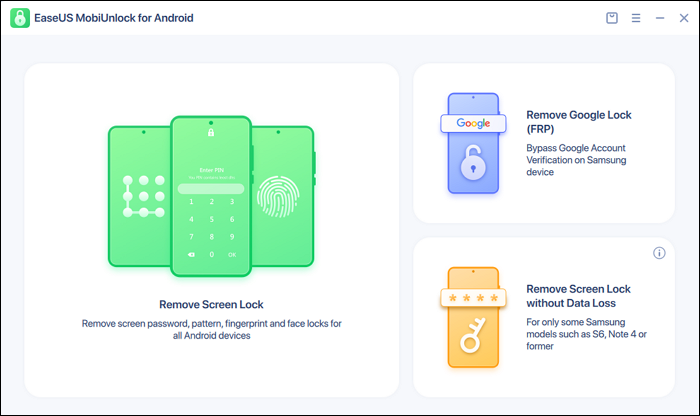
Paso 1. Inicie EaseUS MobiUnlock para Android y seleccione Eliminar bloqueo de Google (FRP) en la pantalla principal.
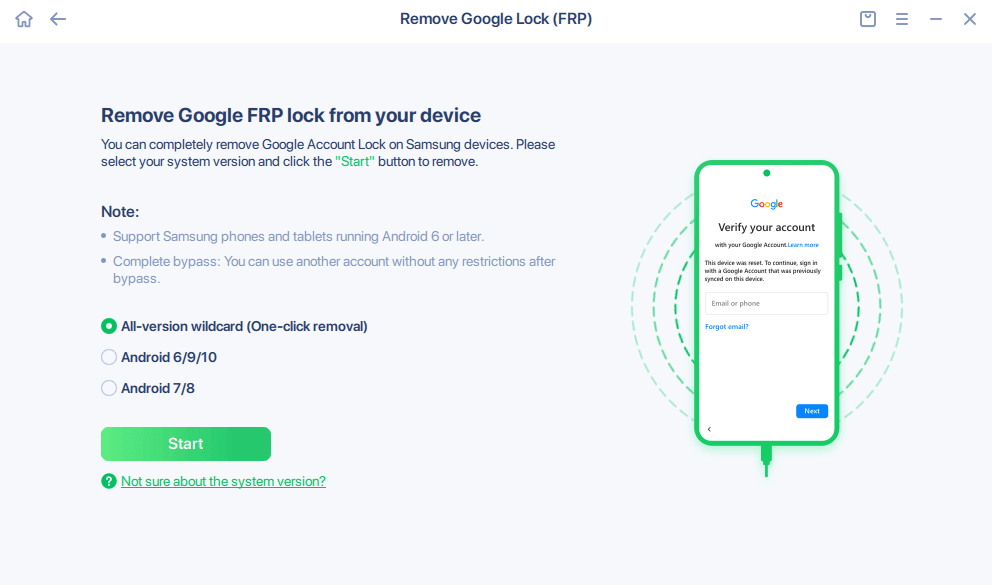
Paso 2. Conecte su dispositivo Samsung al ordenador, seleccione "Modo estándar" o "Comodín para todas las versiones" según la compatibilidad de su dispositivo y siga las instrucciones que aparecen en pantalla.
Paso 3. MobiUnlock descargará automáticamente el paquete de firmware correcto para tu dispositivo. Una vez que el firmware esté listo, el software comenzará a eliminar el bloqueo FRP automáticamente. Una vez finalizado el proceso, tu dispositivo Samsung se reiniciará sin el bloqueo FRP, lo que te permitirá configurarlo con una nueva cuenta de Google.
Además de omitir el FRP de Samsung, esta eficiente herramienta de desbloqueo permite eliminar la pantalla de bloqueo de teléfonos Android. Si se bloquea su teléfono, puede usar esta herramienta para desbloquearlo sin contraseña si la olvida.
Consejo 2. Cómo omitir el bloqueo FRP en Samsung con una aplicación de Android.
Además del software de escritorio, puedes usar una herramienta para Android para omitir el bloqueo FRP en Samsung. Recomendamos Google TalkBack. Al igual que con EaseUS MobiUnlock para Android, verifica primero tu versión de Android, ya que solo funciona con Android 5.0 a 7.0. El objetivo original de este programa es ayudar a las personas ciegas y con discapacidad visual a interactuar mejor con sus dispositivos. Como herramienta de accesibilidad para Android, permite a los usuarios saber qué sucede en su teléfono mediante palabras habladas, vibración y otras señales de audio.
Aquí utilizaremos este servicio para eliminar el bloqueo de Google en Samsung. Cabe mencionar que el proceso puede ser algo complejo y laborioso, pero funciona correctamente.
Aquí te explicamos cómo saltarte el bloqueo FRP en Samsung con Google TalkBack:
Paso 1. Después de restablecer de fábrica tu teléfono Samsung , reinicia el dispositivo y pulsa Iniciar para conectarte a la red Wi-Fi.
Paso 2. Se te pedirá que ingreses tus credenciales de Google. Como las olvidaste, presiona el botón Inicio 3 o 4 veces para iniciar Google TalkBack.
Paso 3. Una vez que aparezca el tutorial de TalkBack, dibuja una gran letra "L" con la punta del dedo en la pantalla.
Paso 4. En la siguiente pantalla, pulse varias veces Ajustes de Talkback para acceder a sus opciones específicas.
Paso 5. Ahora dibuja una "L" grande adicional en la pantalla para tocar "Pausa" varias veces.
Paso 6. Aparecerá una ventana emergente en la pantalla que le preguntará si desea suspender TalkBack. Pulse Aceptar.
Paso 7. Desplácese hacia abajo para seleccionar Ayuda y comentarios en la siguiente pantalla.
Paso 8. Toca el ícono de búsqueda para ingresar "v". En las opciones de autocompletar, selecciona "Comienza con Voice Access". Luego, verás un video de YouTube al tocarlo para reproducirlo. Cuando accedas a la página de YouTube, toca el botón "Atrás" para volver a la página de inicio de tu navegador. Ahora, ingresa "bit.ly/androidfrp" en el cuadro de búsqueda.
Paso 9. Cuando termines, desplázate hacia abajo y verás varias APK de BypassFRP. Ahora selecciona la versión adecuada para descargar e instalar en tu teléfono.
Paso 10. Luego abra esta aplicación para omitir el bloqueo de FRP en Samsung siguiendo las instrucciones en pantalla.
- Aviso:
- Sinceramente, Google TalkBack no es muy recomendable, ya que es demasiado difícil para la mayoría de los usuarios. Si realmente quieres usar este método, te sugerimos que busques un videotutorial en YouTube sobre este tema. Sería mucho mejor.
Consejo 3. Cómo omitir el bloqueo FRP en Samsung sin ninguna herramienta para eliminar el bloqueo.
Además de las herramientas de desbloqueo, aquí presentamos una solución adicional para evitar el bloqueo FRP en Samsung: el teclado de Google. Al no usar herramientas de terceros, el proceso de desbloqueo debe completarse modificando algunos ajustes y datos de configuración. Sigue leyendo para aprender a evitar el bloqueo FRP en Samsung:
Paso 1. Realice un restablecimiento de fábrica externo en su dispositivo Samsung y reinícielo.
Paso 2. Cuando se te pidan las credenciales de Google, toca el campo que se rellena para seleccionar la tecla "@" y acceder al menú de Configuración manteniéndola pulsada en el teclado virtual.
Paso 3. A continuación, seleccione Configuración del teclado de Google y pulse Más opciones (tres puntos en la esquina superior derecha) > Ayuda y comentarios > Usar el teclado de Google.
Paso 4. Luego seleccione cualquier texto en la pantalla y toque Búsqueda web en la esquina superior derecha.
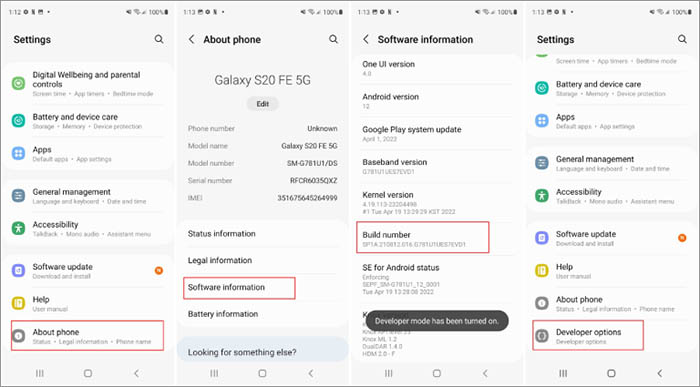
Paso 5. A continuación, pulsa Ajustes > Acerca del teléfono > Información del software > Número de compilación (pulsa 7 veces para entrar en el modo desarrollador).
Paso 6. Regrese a la última pantalla para seleccionar Opciones de desarrollador.
Paso 7. A continuación, active el interruptor de Desbloqueo OEM.
Paso 8. Reinicia tu teléfono Samsung y se te pedirá que añadas una nueva cuenta de Google en lugar de introducir la original.
Paso 9. Introduce una nueva cuenta y contraseña de Google y podrás acceder a tu dispositivo Samsung.
Consejo 4. Cómo eliminar el bloqueo FRP en Samsung con Odin
Odin es la herramienta oficial de flasheo de Samsung que permite instalar firmware en dispositivos Samsung. Al usar un archivo de restablecimiento de FRP en Odin, se restablece el bloqueo FRP del teléfono. Este método requiere ciertos conocimientos técnicos y seguir pasos precisos para evitar dañar el dispositivo. También debe saber que el bypass de FRP con Odin podría no funcionar en los modelos más recientes de Samsung ni en las versiones más recientes de Android debido a las actualizaciones de seguridad. (Proceda con precaución y bajo su propia responsabilidad).
Requisitos:
- Una computadora con Windows y un cable USB para conectar el teléfono a la computadora
- La última versión de la herramienta de flasheo Odin está instalada en su PC.
- Archivo de firmware de restablecimiento de FRP de Samsung compatible con el modelo de su dispositivo, generalmente un archivo .tar.md5
- Los controladores USB de Samsung están instalados en su PC.
Paso 1. Apaga el dispositivo y pon tu teléfono Samsung en modo de descarga.

Paso 2. Conecte su teléfono a su computadora y Odin debería detectar su dispositivo.
Paso 3. Abra Odin como administrador. Haga clic en el botón AP y busque para seleccionar el archivo de firmware de restablecimiento de FRP descargado.
Paso 4. Asegúrese de que solo Reinicio automático y Tiempo de reinicio rápido estén marcados en la pestaña Opciones.
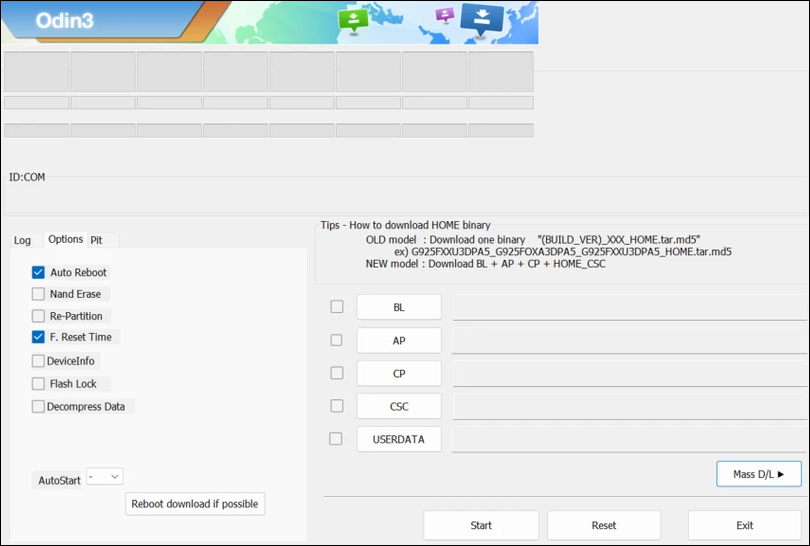
Paso 5. Haga clic en el botón Iniciar y comenzará a flashear el firmware de restablecimiento FRP en su dispositivo Samsung.
Paso 6. Espere pacientemente y no desconecte el teléfono durante el proceso. Cuando finalice el flasheo, Odin mostrará un mensaje de PSAA.
Paso 7. Tu teléfono Samsung se reiniciará automáticamente. Tras el reinicio, el bloqueo FRP debería eliminarse, lo que te permitirá configurar el dispositivo sin tener que ingresar a la cuenta de Google anterior.
Conclusión
En este artículo, hemos descrito tres métodos para desbloquear el bloqueo FRP en Samsung. En resumen, recomendamos encarecidamente usar EaseUS MobiUnlock para Android y eliminar el bloqueo FRP sin complicaciones. Los otros dos métodos son extremadamente difíciles y su tasa de éxito para desbloquear el teléfono es muy baja. Si encuentra otros métodos útiles para desbloquear el bloqueo FRP de Samsung, puede contactarnos para compartirlos y comentarlos.
Preguntas frecuentes sobre cómo omitir el bloqueo FRP en Samsung
Para obtener más información sobre cómo omitir el bloqueo FRP en Samsung, consulte las siguientes preguntas frecuentes.
1. ¿Cuál es el mejor desbloqueador de FRP para eliminar el bloqueo de Google en un teléfono Samsung?
Recomendamos encarecidamente usar el software de desbloqueo de Android mencionado en este artículo (EaseUS MobiUnlock para Android) para desbloquear el FRP de Samsung en minutos. Puede descargar la versión de prueba gratuita de esta aplicación.
2. ¿Cómo desactivar la protección de restablecimiento de fábrica en Android?
- Ve a Configuración.
- Seleccione Cuentas > Google y luego toque el nombre de su cuenta de Google.
- Seleccione Más en la parte superior derecha de la pantalla.
- Seleccione Eliminar cuenta.
3. ¿Puedo usar Find My Mobile para desbloquear el bloqueo FRP en mi Samsung?
No. Puedes usar Buscar mi Móvil para desbloquear la pantalla de bloqueo de tu teléfono Samsung si se bloquea. Sin embargo, esta función no se puede usar para eludir el bloqueo FRP de Google.
Artículos Relacionados


