


Tabla de Contenido
 Artículos Relacionados
Cómo desbloquear el Samsung Galaxy S24/S24 Ultra sin contraseña

Respuestas rápidas:
- Utilice EaseUS MobiUnlock para Android para desbloquear Samsung S24/S24 Ultra con un solo clic.
- Elimina la contraseña del Samsung S24 de forma remota con Samsung Find My Mobile (cuenta Samsung).
- Usa "Buscar mi dispositivo" de Google para borrar la contraseña del Samsung S24/S24 (cuenta de Google).
- Restablezca de fábrica su Samsung S24 para eliminar la contraseña del mismo.
¿Puedo desbloquear mi Samsung Galaxy S24 sin contraseña?
El Samsung Galaxy S24 es un modelo recién lanzado. La línea Galaxy S24 presenta cambios en el tamaño de la pantalla y otros aspectos del diseño. Al comprar un teléfono nuevo, lo primero que se hace es establecer un código de acceso. Pero, para tu disgusto, descubres que has olvidado la contraseña de la pantalla. Es frustrante porque no puedes acceder a tu teléfono.
¿Se puede desbloquear un Samsung S24 sin contraseña? ¡Por supuesto que sí! Con algunos métodos, puedes eliminar el código de acceso de la pantalla de tu nuevo Samsung Galaxy S24. Este artículo te muestra varias soluciones efectivas para desbloquear tu Samsung S24/S24 Ultra sin contraseña. Si tienes este problema, sigue leyendo para conocer todos los detalles.
Método 1. La forma más fácil de desbloquear un Samsung S24/S24 Ultra con un desbloqueador de teléfonos
Para desbloquear un teléfono, siempre se necesitan habilidades o la ayuda de algunas herramientas. Entre ellas, EaseUS MobiUnlock para Android es la mejor herramienta para desbloquear un teléfono sin contraseña. Este software de desbloqueo profesional está diseñado para desbloquear la pantalla de bloqueo de Android en cualquier situación. No importa por qué esté bloqueado tu Samsung S24, MobiUnlock puede desbloquearlo con solo unos clics. MobiUnlock puede desbloquear contraseñas como contraseñas de pantalla, patrones, PIN, huellas dactilares, reconocimiento facial, etc. Y mantendrá tus datos seguros.
La principal ventaja de MobiUnlock es su altísima tasa de éxito. Si necesitas desbloquear tu Samsung S24/S24 Ultra rápidamente, la forma más veloz es usar MobiUnlock. Si utilizas otros métodos para desbloquear tu Samsung, podrías tener problemas con el bloqueo FRP después del desbloqueo. EaseUS MobiUnlock para Android te ayuda a superar el bloqueo FRP de Samsung y así obtener acceso completo a tu teléfono.
Ahora, descarga EaseUS MobiUnlock para Android en tu ordenador y comienza a desbloquear tu Samsung S24.
Paso 1. Abra EaseUS MobiUnlock. Para desbloquear su Samsung sin contraseña, PIN ni patrón, seleccione "Eliminar bloqueo de pantalla" en la interfaz principal.

Paso 2. Selecciona Samsung entre las marcas de teléfono. Después, sigue las instrucciones para acceder al modo de recuperación y desbloquear tu teléfono Samsung sin contraseña, PIN ni patrón.

Paso 3. Siempre que sigas estrictamente las instrucciones del bloqueo del teléfono, podrás desbloquear tu teléfono Samsung sin el bloqueo de pantalla.

Método 2. Eliminar el código de acceso de pantalla en Samsung S24 con Buscar mi móvil
Esta sección presenta una forma oficial de desbloquear un teléfono Samsung: Buscar mi móvil. Samsung lanzó Buscar mi móvil para ayudarte a administrar tus dispositivos Samsung. Con esta herramienta, puedes localizar, hacer sonar y borrar los datos de tus dispositivos Samsung. Visita el sitio web de Buscar mi móvil para desbloquear tu Samsung Galaxy S24/24 Ultra.
📝 Nota: Debes tener tu cuenta y contraseña de Samsung vinculadas al teléfono bloqueado. Esto realizará un restablecimiento de fábrica de tu Samsung S24. Esto significa que se borrará todo el contenido de tu teléfono después de desbloquearlo.
Paso 1. Dirígete al sitio web Find My Mobile a través de un navegador web.
Paso 2. Inicia sesión en el sitio web con la cuenta Samsung vinculada a tu Samsung Galaxy S24.
Paso 3. Aquí podrás ver una lista de tus dispositivos Samsung. Elige tu teléfono Samsung.
Paso 4. Pulsa la opción "Desbloquear".
Paso 5. Sigue las instrucciones para desbloquear tu Samsung S24.

Método 3. Omitir la pantalla de bloqueo de Samsung mediante Buscar mi dispositivo
Encontrar mi dispositivo es otra forma de desbloquear la pantalla de tu Samsung S24/S24 Ultra. Google ha introducido la función Encontrar mi dispositivo para localizar y borrar tu dispositivo de forma remota. Para ello, debes tener una cuenta de Google iniciada en el teléfono bloqueado. Este método también restablecerá tu teléfono Samsung a la configuración de fábrica. Si tienes una cuenta de Google y activas la función Encontrar mi dispositivo, empieza a desbloquear tu Samsung S24/S24 Ultra.
Paso 1. Visita el sitio web Buscar mi dispositivo en un navegador.
Paso 2. Inicia sesión en el sitio web con la cuenta de Google vinculada a tu Samsung S24.
Paso 3. En la nueva página, podrá ver: todos tus dispositivos. Selecciona tu Samsung S24 bloqueado.
Paso 4. Pulsa la opción "Borrar dispositivo". Deberás introducir las credenciales de tu cuenta de Google para continuar.
Paso 5. Después del proceso de desbloqueo, puedes configurar una nueva contraseña para tu Samsung S24.

Método 4. Acceder a un Samsung S24 mediante restablecimiento de fábrica.
El último método para desbloquear tu Samsung S24 es restablecerlo a la configuración de fábrica mediante los botones. Esto devolverá tu Samsung Photo a su estado original. Un restablecimiento de fábrica puede borrar la contraseña de tu Samsung S24. Aquí te mostramos los pasos para restablecer de fábrica un teléfono Samsung.
Paso 1. Primero, debes apagar tu teléfono Samsung.
- Mantenga presionados los botones para bajar el volumen y de encendido.
- Seleccione la opción Apagar en la pantalla.
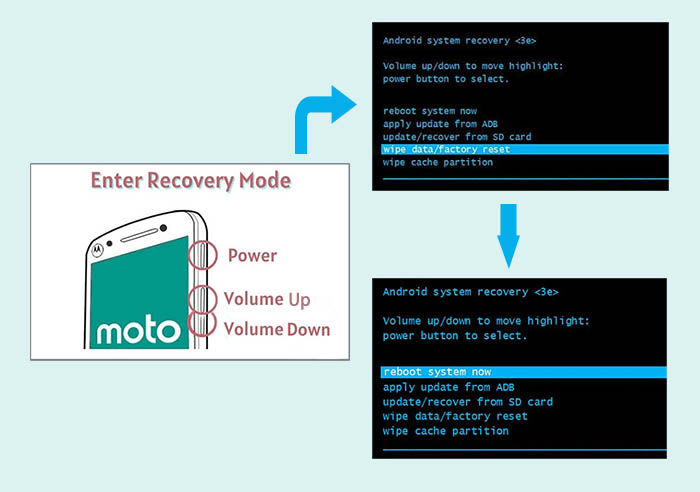
Paso 2. A continuación, ponga su teléfono Samsung en modo de recuperación.
- Mantén pulsados simultáneamente los botones de subir volumen, bajar volumen y encendido.
- Suéltalos hasta que veas el logotipo de Samsung.
Paso 3. Presione el botón para bajar el volumen para desplazarse hacia abajo por las opciones en la pantalla y elija "Borrar datos/restablecer fábrica".
Paso 4. Presione el botón de Encendido para restablecer de fábrica su teléfono Samsung.
Paso 5. Después, presione el botón de Encendido para seleccionar "Reiniciar sistema ahora".
¿Obtuviste todas las soluciones para desbloquear Samsung S24?
No podrás acceder a tu Samsung S24 si olvidas su contraseña. Esta guía te ayudará a resolver el problema de un teléfono bloqueado. Existen muchas opciones para desbloquear un Samsung S24/S24 Ultra sin contraseña. Hemos seleccionado varias efectivas. Puedes usar "Buscar mi Móvil" de Samsung o "Buscar mi Dispositivo" de Google. Sin embargo, requieren una cuenta Samsung o Google para iniciar sesión en el sitio web. También puedes eliminar la contraseña de tu Samsung S24 restableciéndolo a la configuración de fábrica.
Se recomienda encarecidamente usar EaseUS MobiUnlock para Android para desbloquear tu Samsung S24. Te ayudará a eliminar fácilmente la pantalla de bloqueo de Samsung. También puede solucionar el problema del bloqueo FRP de Samsung.
Preguntas frecuentes sobre cómo desbloquear el Samsung S24/S24 Ultra.
1. ¿Existe algún código de desbloqueo gratuito para Samsung?
Puedes probar algunos códigos de desbloqueo gratuitos de Samsung como #7465625*638*CODE# o #0111*CODE#. O puedes probar ##7780#*#*.
2. ¿Cómo transferir datos de un Samsung a otro Samsung?
Puedes usar Samsung Smart Switch para transferir rápidamente tus fotos, videos, archivos y otros datos a tu teléfono Samsung. También puedes usar una herramienta de transferencia profesional, como EaseUS MobiMover, para transferir datos de Samsung a Samsung sin problemas.
¡Comparte esta publicación con tus amigos si te resulta útil!
Artículos Relacionados


