


Tabla de Contenido
 Artículos Relacionados
Cómo restablecer de fábrica un teléfono Motorola sin contraseña

Hoy en día, el smartphone se ha convertido en una herramienta indispensable en nuestra vida diaria. Lo usamos para el entretenimiento en redes sociales, pagos en línea y otros fines. Con el tiempo, almacena muchos datos confidenciales que podrían interesar a los atacantes. Por eso, muchas personas, incluyéndote a ti, protegen sus dispositivos con un código de acceso. Solo así podrás proteger tus datos para que nadie acceda a ellos si se pierden o te los roban.
Generalmente, se recomienda establecer una contraseña compleja y segura con una combinación de palabras y números. Sin embargo, una contraseña compleja es difícil de recordar. Entonces, ¿qué hacer si se te bloquea el acceso a tu teléfono Motorola y necesitas restablecerlo a la configuración de fábrica?
No te equivoques. Algunos de los mejores servicios y soluciones para desbloquear teléfonos pueden ayudarte a acceder a tu dispositivo y a realizar un restablecimiento de fábrica. Ahora, ¡vamos a ello!
Solución 1. Cómo restablecer de fábrica un teléfono Motorola sin contraseña.
Un restablecimiento de fábrica borrará todo el contenido de tu teléfono, lo cual es una excelente opción si quieres regalarlo o venderlo. Así, nadie más podrá acceder a tu información personal. Además, realizar un restablecimiento de fábrica también es útil si tienes problemas con tu dispositivo.
Por cualquier motivo, restablecer de fábrica un teléfono Motorola es sencillo, incluso sin contraseña. Si lo necesitas, consulta cómo restablecer de fábrica un Samsung sin contraseña .
Antes de realizar un restablecimiento de fábrica, debe tener en cuenta lo siguiente:
- Necesitarás usar tu cuenta de Gmail para configurar tu teléfono después de restablecerlo. Por lo tanto, asegúrate de recordar tu dirección de Gmail y contraseña. Si las olvidaste, visita el sitio web de Google para recuperarlas.
- El proceso podría bloquearse si tu dispositivo se queda sin batería, así que cárgala al 30% o más.
Paso 1. Apague su teléfono Motorola.
Paso 2. Mantén pulsados simultáneamente los botones de subir volumen, inicio y encendido.
Paso 3. Utilice las teclas de subir y bajar volumen para seleccionar la opción Encendido/Inicio.
Paso 4. Seleccione la opción "borrar datos/restablecer valores de fábrica" y utilice el botón de encendido para seleccionarla.
Paso 5. Espere a que finalice el proceso de formateo y, a continuación, pulse el botón de encendido para seleccionar la opción "Reiniciar el sistema ahora".
Paso 6. Una vez que finalice el proceso de reinicio, su teléfono Motorola estará desbloqueado.

Solución 2. Un método completo para restablecer de fábrica un Motorola sin contraseña.
Usar las llaves no es la única opción para restablecer de fábrica un dispositivo Motorola. Además, no hay garantía de éxito. Por eso, te ofrecemos una solución completa para lograrlo: usar EaseUS MobiUnlock, una herramienta profesional para desbloquear Android, que te permite desbloquear el teléfono sin contraseña. Una vez eliminado el bloqueo de pantalla, tendrás un teléfono limpio y sin datos residuales.
Los teléfonos Motorola no son la única marca de Android compatible; también son compatibles otros teléfonos populares como Samsung, LG, Huawei, HTC y más. Es decir, también puedes usarlo para desbloquear un teléfono Samsung si olvidaste el patrón .
Sin embargo, EaseUS MobiUnlock se encuentra en fase de pruebas, por lo que no proporcionaremos enlaces de descarga aquí. Puedes añadir nuestra guía a tus favoritos y estará disponible en unos días.
Solución 3. Cómo restablecer de fábrica un Motorola con Gmail
Si usas un dispositivo Motorola antiguo con Android 4.4 o versiones anteriores, puedes usar tu cuenta de Gmail para restablecerlo a la configuración de fábrica. Estos son los pasos para restablecer la configuración de fábrica de un Motorola g6 o una versión anterior:
En primer lugar, deberá desbloquear su teléfono Motorola siguiendo estos pasos:
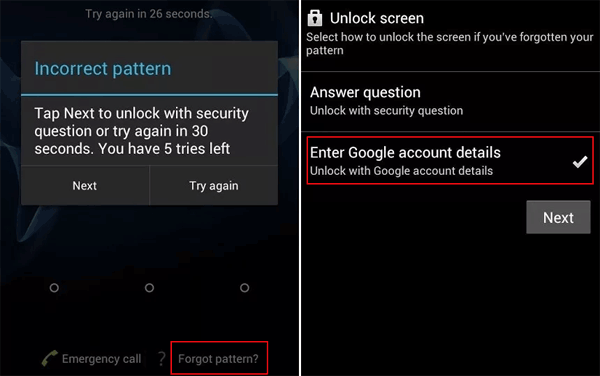
Paso 1. Introduce la contraseña incorrecta cinco veces hasta que veas "Olvidé mi contraseña/patrón" en la parte inferior de la pantalla.
Paso 2. Pulsa en "Olvidé mi contraseña/patrón" e introduce los datos de mi cuenta de Google.
Paso 3. Inicia sesión con tu cuenta y contraseña de Gmail.
Paso 4. Luego, se eliminará tu pantalla de bloqueo.
A continuación, puedes usar la opción Ajustes para restablecer tu teléfono Motorola a la configuración de fábrica:
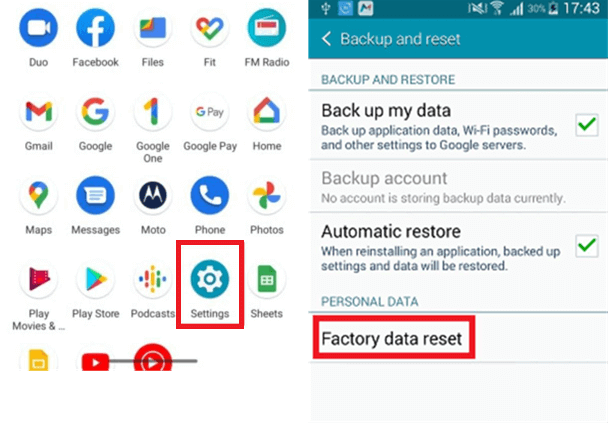
Paso 1. Vaya a Configuración en su teléfono.
Paso 2. Pulse "Copia de seguridad y restablecimiento" > "Restablecer datos de fábrica".
Paso 3. Haz clic en "Restablecer teléfono".
El resultado final
Se han presentado todos los métodos para restablecer la configuración de fábrica de tu teléfono Motorola. Restablecer la configuración de fábrica de un dispositivo Android puede solucionar muchos problemas. Pero antes, es recomendable hacer una copia de seguridad de los datos importantes para poder recuperarlos después del restablecimiento.
Preguntas frecuentes sobre teléfonos Motorola bloqueados
A continuación, encontrarás algunas preguntas frecuentes sobre teléfonos Motorola bloqueados. Si tienes las mismas dudas, consulta las respuestas más abajo.
1. ¿Cómo desbloquear un teléfono Motorola sin tarjeta SIM?
Desbloquear un teléfono Motorola sin tarjeta SIM no es difícil. Pero antes, asegúrate de que tu teléfono no esté en la lista negra. Luego, necesitarás usar un servicio externo como UnlockBase para completar el proceso de desbloqueo. Para usar este servicio, necesitas:
Paso 1. Acceda al sitio web de UnlockBase desde un ordenador o teléfono móvil con conexión a internet.
Paso 2. Seleccione la marca de su teléfono en la página de inicio de UnlockBase.
Paso 3. Ingrese el código IMEI de su teléfono.
Paso 4. Ingrese su correo electrónico para confirmar.
Paso 5. Seleccione el país de la red a la que está bloqueado el teléfono y su red.
Paso 6. Confirma tu pago y espera un correo electrónico de confirmación.
2. ¿Cuál es el PIN predeterminado para Motorola?
Puedes probar con "1234" para ver si funciona. Si no, también puedes usar los métodos mencionados anteriormente para desbloquear tu dispositivo.
Artículos Relacionados


