


Tabla de Contenido
 Artículos Relacionados
Cómo desbloquear el teléfono sin contraseña: 5 maneras | Paso a paso

Tener el teléfono bloqueado puede ser frustrante. Los smartphones contienen la mayor parte de nuestra información y son esenciales para nuestra vida diaria. Si has olvidado la contraseña de la pantalla de bloqueo, quizás te preguntes si hay una forma efectiva de desbloquearla y acceder a tu teléfono. Generalmente, también puedes introducir un PIN de seguridad para desbloquear la pantalla si olvidas la contraseña, siempre que la hayas configurado previamente. Si no tenías un PIN de seguridad, puedes consultar este artículo para obtener más soluciones y consejos sobre cómo desbloquear el teléfono sin contraseña . ¡Vamos al grano!
| Método | Eficacia | Dificultad |
| 1️⃣ EaseUS MobiUnlock para Android | Alto : ayuda a desbloquear un teléfono Android eliminando todo tipo de códigos de acceso de pantalla. |
Fácil ●○○ |
| 2️⃣ Olvidé el patrón | Alto : Es un método de desbloqueo a través de la cuenta de Google en Android 5 y versiones anteriores. |
Fácil ●○○ |
| 3️⃣ Llamadas de emergencia | Moderado : este método para desbloquear el teléfono solo es compatible con Android 5.0 ~ 5.1.1. |
Fácil ●○○ |
| 4️⃣ Encuentra mi dispositivo | Alto - Es una herramienta oficial para desbloquear tu teléfono cuando olvidas tu contraseña. |
Moderado ●●○ |
| 5️⃣ Restablecimiento de fábrica | Moderado : ayuda a desbloquear el código de acceso de la pantalla borrando todos los datos existentes en su teléfono. |
Moderado ●●○ |
Consejo 1. Cómo desbloquear un teléfono sin contraseña usando un software de desbloqueo
Hoy en día, la mayoría de los teléfonos funcionan con Android 5.0 y superior. Entonces, si el método anterior no es aplicable, mira esta parte. En esta parte, compartiremos un software de desbloqueo de teléfonos común para la eliminación de la pantalla de bloqueo: un software de desbloqueo de terceros. Aquí recomendamos EaseUS MobiUnlock para Android . Como una solución integral para desbloquear teléfonos Android, esta versátil herramienta es capaz de eliminar bloqueos de pantalla cuando su teléfono está congelado, no responde, bloqueado o la pantalla está rota. Además de los bloqueos regulares (incluyendo contraseña, código PIN, patrón, huella digital y bloqueo facial), puede desbloquear el bloqueo FRP (protección de restablecimiento de fábrica). Pero tenga en cuenta que este poderoso software borrará todos sus datos previamente almacenados en su teléfono. Asegúrese de haber hecho una copia de seguridad de todos los datos y contenidos esenciales en su teléfono Android. Además, también puede usarlo para desbloquear el bloqueo FRP de Samsung .
Paso 1. Inicie EaseUS MobiUnlock. Para desbloquear el teléfono si olvidó la contraseña, seleccione "Eliminar bloqueo de pantalla".

Paso 2. Selecciona la marca de tu teléfono. El procedimiento de desbloqueo varía según la marca. Sigue las instrucciones en pantalla para desbloquear tu teléfono Android sin contraseña.

Paso 3. Después de seguir los pasos que aparecen en pantalla, podrá desbloquear su teléfono fácilmente sin contraseña.

🎦 Guía en vídeo sobre cómo desbloquear un teléfono Android:
Consejo 2. Cómo desbloquear el teléfono sin contraseña mediante el patrón de desbloqueo.
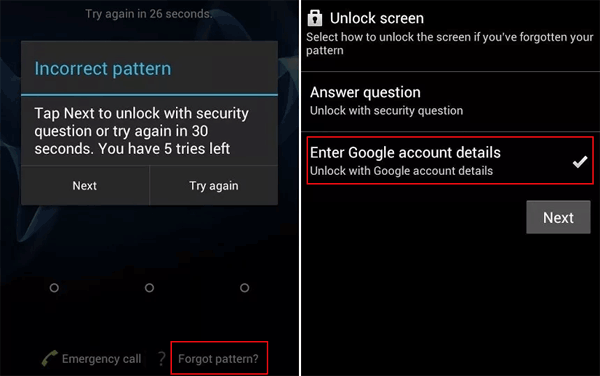
Puedes usar tu cuenta de Google asociada a tu teléfono Android para evitar la pantalla de bloqueo si olvidas la contraseña. Sin embargo, este método solo es compatible con Android 4.4 o versiones anteriores, ya que este método de desbloqueo mediante la cuenta de Google se elimina en Android 5 (Lollipop) y versiones posteriores. Además, este método no borrará ningún dato de tu teléfono. Salvo por la eliminación de datos especiales, como el restablecimiento de fábrica, existen maneras de recuperar datos en teléfonos Android después de borrarlos por error.
Para desbloquear el teléfono Android sin contraseña, siga los pasos a continuación:
Paso 1. Ingrese las posibles contraseñas cinco veces y la opción ¿Olvidó su patrón? aparecerá en la pantalla.
Paso 2. Ahora toca ¿Olvidó su patrón? > Ingresar detalles de la cuenta de Google.
Paso 3. En la siguiente pantalla, se le pedirá que ingrese su cuenta de Google y contraseña.
Paso 4. Una vez que inicie sesión, su teléfono se desbloqueará.
Aprende: " Cómo desbloquear un teléfono Android con tu cuenta de Google " para descubrir cómo restablecer la contraseña de tu cuenta de Google cuando la olvides.
Consejo 3. Cómo eludir la contraseña del teléfono mediante llamadas de emergencia
Otro truco poco convencional para desbloquear el teléfono sin contraseña es usar la función de llamada de emergencia. Se permite realizar una llamada de emergencia en cualquier momento y bajo cualquier circunstancia. Sin embargo, este método solo es compatible con Android 5.0 a 5.1.1. Primero, verifica tu versión de Android. Cuando estés listo, sigue los pasos a continuación para aprender cómo desbloquear el teléfono sin contraseña mediante llamadas de emergencia:
Paso 1. En la pantalla de bloqueo, pulsa en Llamada de emergencia.
Paso 2. Luego ingrese diez asteriscos (*).
Paso 3. Luego copie estos diez asteriscos y péguelos en el campo de entrada.
Paso 4. Pégalos innumerables veces. No dejes de pegar hasta que los caracteres dejen de estar resaltados en el cuadro de entrada.
Paso 5. Ahora vuelve a la pantalla de bloqueo y abre la aplicación de la cámara.
Paso 6. Luego deslice hacia afuera la barra de notificaciones y luego toque el ícono de Configuración.
Paso 7. Se le pedirá que ingrese la contraseña de la pantalla de bloqueo.
Paso 8. A continuación, introduzca innumerables asteriscos según el paso 3 y el paso 4 hasta que la pantalla se bloquee.
Paso 9. Luego podrás acceder a tu teléfono sin contraseña.

Consejo 4. Cómo desbloquear un teléfono Android sin contraseña mediante Buscar mi dispositivo
Si no te convencen los tres métodos anteriores, te recomendamos una solución oficial: Buscar mi dispositivo. Este servicio, desarrollado por Google, te permite bloquear, localizar y encontrar tu dispositivo Android si lo pierdes en algún lugar desconocido. Además, también te ayuda a desbloquearlo si olvidas tu contraseña.
A continuación se explica cómo desbloquear el teléfono sin contraseña usando Buscar mi dispositivo:
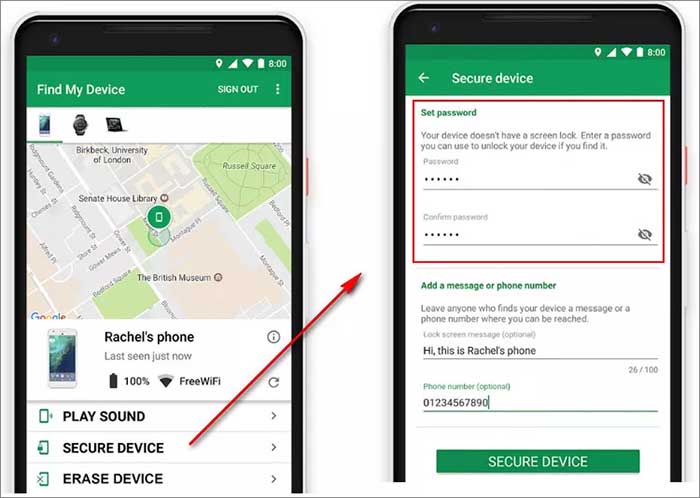
Paso 1. Visite el sitio web Buscar mi dispositivo .
Paso 2. Luego inicia sesión con tu cuenta de Google.
Paso 3. Seleccione su dispositivo Android bloqueado en la pantalla actual.
Paso 4. Luego seleccione DISPOSITIVO SEGURO.
Paso 5. Ahora se le pedirá que establezca una nueva contraseña para su dispositivo Android bloqueado.
Paso 6. Cuando hayas terminado, podrás usar esta nueva contraseña para desbloquear tu dispositivo cinco minutos después.
Consejo 5. Cómo desbloquear un teléfono Android con un restablecimiento de fábrica.
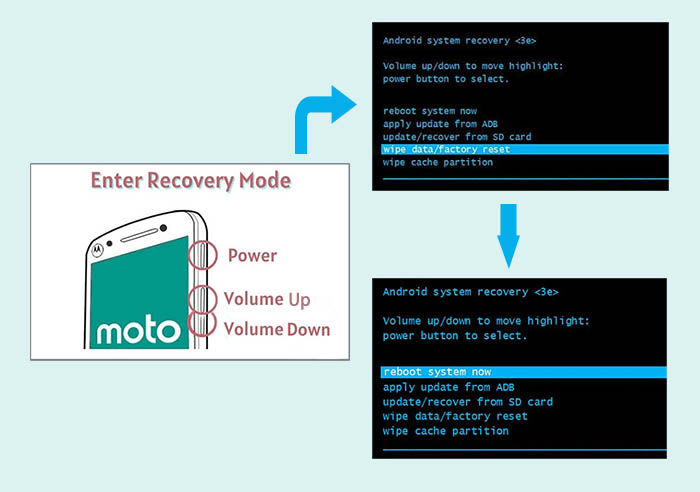
Por último, pero no menos importante, compartiremos el método final: el restablecimiento de fábrica. Con este servicio, podrás poner tu teléfono Android en modo de recuperación y borrar todos los datos. Antes de proceder con este método, asegúrate de que no haya nada crítico en el dispositivo bloqueado o de que hayas realizado una copia de seguridad de todos los datos esenciales, ya que un restablecimiento de fábrica borrará todo .
Aquí te explicamos cómo desbloquear el teléfono sin contraseña.
Paso 1. Apagar.
Paso 2. Presione los botones Subir/Bajar volumen y Encendido para ingresar al Modo Recuperación.
Paso 3. Toque Borrar datos/restablecer valores de fábrica.
Paso 4. A continuación, pulse Restablecer datos de fábrica > Reiniciar el sistema ahora.
Paso 5. De esta forma, tu teléfono Android bloqueado se reiniciará y podrás acceder a él en unos minutos.
Nota: Si se trata de un dispositivo Samsung, puede consultar directamente: " Cómo restablecer de fábrica un dispositivo Samsung ".
Conclusión
En esta guía, hemos cubierto cinco métodos para desbloquear un teléfono Android sin contraseña. Se recomienda probar primero EaseUS MobiUnlock para Android, ya que su tasa de éxito para desbloquear la pantalla es relativamente alta. También puede usar un software de recuperación de datos para Android para recuperar archivos eliminados accidentalmente y usarlos posteriormente.
Preguntas frecuentes sobre cómo desbloquear un teléfono sin contraseña
Si quieres desbloquear tu teléfono sin contraseña, es posible que te encuentres con algunos problemas. No te preocupes. Si tienes alguna duda sobre este tema, consulta las preguntas frecuentes a continuación.
1. ¿Puedo iniciar mi dispositivo Android en modo seguro para desbloquear la pantalla de bloqueo de mi teléfono?
El método para eliminar la pantalla de bloqueo con el Modo Seguro solo está disponible con la pantalla de bloqueo de una aplicación de terceros. Si desea omitir la pantalla de bloqueo mediante los botones físicos de su teléfono, puede desbloquear su dispositivo Android restableciéndolo a la configuración de fábrica.
2. ¿Cómo comprobar mi versión de Android?
- Vaya a Configuración desde la página de inicio.
- Desplázate hacia abajo y toca Acerca del teléfono > Versión de Android.
- Comprueba tu versión de Android, la actualización de seguridad de Android y el número de compilación.
3. ¿Cómo se activa la función Buscar mi dispositivo en el teléfono?
- Ve a Configuración.
- Desplácese hacia abajo hasta Seguridad.
- Seleccione la opción Buscar mi dispositivo.
- Activa el interruptor de Buscar mi dispositivo.
¡Comparte esta publicación con tus amigos si te resulta útil!
Artículos Relacionados


