


Tabla de Contenido
 Artículos Relacionados
Cómo desbloquear el patrón de bloqueo en Samsung sin perder datos

El patrón de bloqueo en dispositivos Samsung protege la información de tu dispositivo Android. Sin embargo, es molesto olvidar el patrón después de no usar un teléfono antiguo durante mucho tiempo y quedar bloqueado. En este artículo, aprenderás a desbloquear el patrón en Samsung sin perder datos .
| Método | Eficacia |
| Desbloqueador de teléfonos | Puede omitir cualquier bloqueo de pantalla en Samsung sin pérdida de datos. |
| Olvidé el patrón | Se aplica a Android 4.4 y versiones anteriores. |
| ADM | Requiere conexión a Internet, una cuenta de Google y tener activada la función Buscar mi iPhone. |
| Encuentra mi móvil | Necesita las credenciales de Wi-Fi y de la cuenta Samsung, y que Buscar mi móvil esté activado. |
| Banco Asiático de Desarrollo | Instale ADB en su computadora e ingrese el comando para desbloquear su Samsung. |
| Modo seguro | Ingrese al modo seguro en su dispositivo y borre sus credenciales de seguridad. |
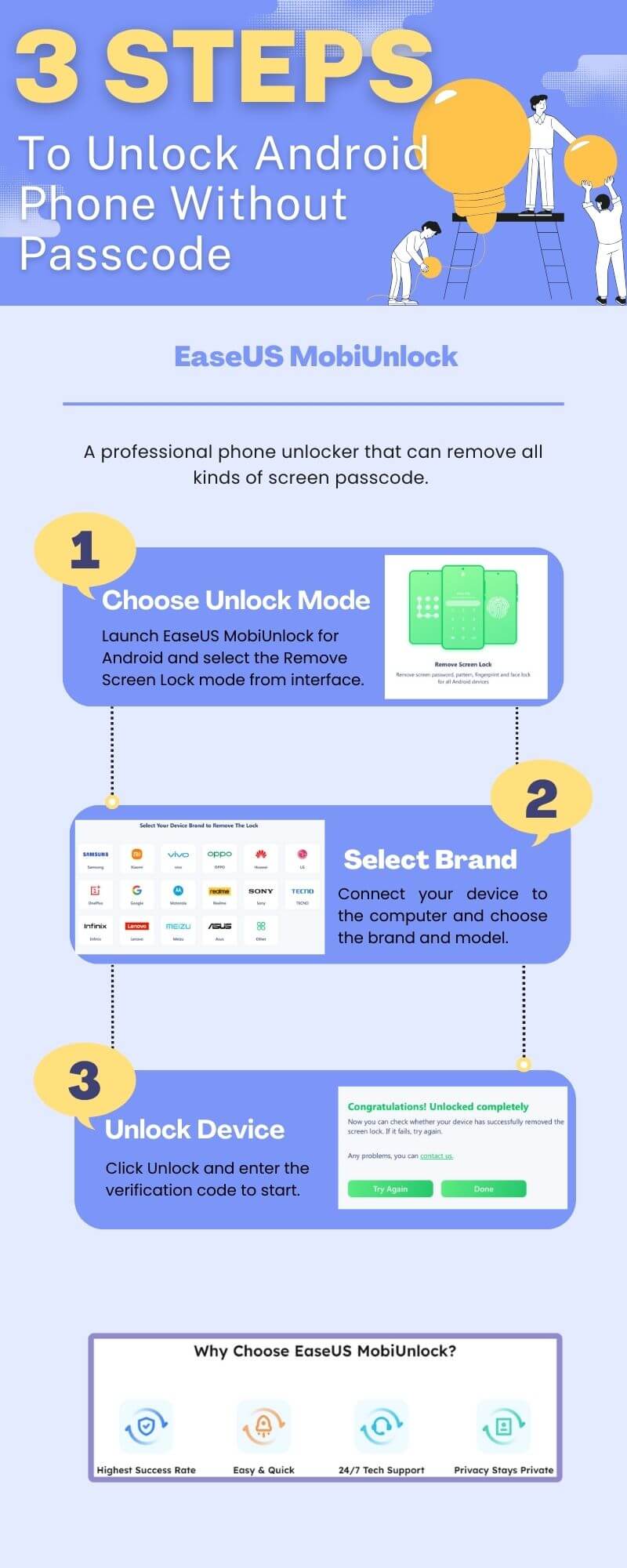
1️⃣Desbloquea patrones de bloqueo sin perder datos en Samsung
A veces olvidas tu contraseña, patrón o PIN de Android. En esos casos, un potente desbloqueador de teléfono es de gran ayuda. EaseUS MobiUnlock para Android es una herramienta profesional que elimina el bloqueo de pantalla en Android , incluyendo todo tipo de bloqueos de pantalla, como patrón, contraseña, PIN, Face ID, Touch ID, etc.
Características principales de EaseUS MobiUnlock para Android:
- Permite omitir el bloqueo de pantalla de Samsung sin perder datos . Funciona en dispositivos Samsung como Galaxy S6, S5, S4, etc.
- Resulta útil en cualquier situación, como cuando olvidas la contraseña de Android , el teléfono está desactivado, la pantalla del teléfono está rota o adquieres un dispositivo Android de segunda mano.
- Puede desbloquear el teléfono Samsung si olvidó el patrón después de intentar el patrón incorrecto varias veces.
- Omitir Google FRP en Samsung sin pérdida de datos.
Veamos cómo desbloquear el patrón de bloqueo en Samsung sin perder datos:
2️⃣Desbloquea patrones olvidados en Samsung sin pérdida de datos
Los dispositivos Samsung cuentan con una función integrada que permite desbloquear el dispositivo sin perder datos. Puedes usar las credenciales de tu cuenta de Google para acceder a tu dispositivo. Sin embargo, este método solo es compatible con teléfonos Samsung con Android 4.4 o anterior. Veamos cómo desbloquear un Samsung Galaxy con patrones olvidados sin perder datos:
Paso 1. Antes de desbloquear el patrón en Samsung , debes dibujar el patrón incorrecto varias veces. La opción "¿Olvidó su patrón?" aparecerá en la esquina derecha.
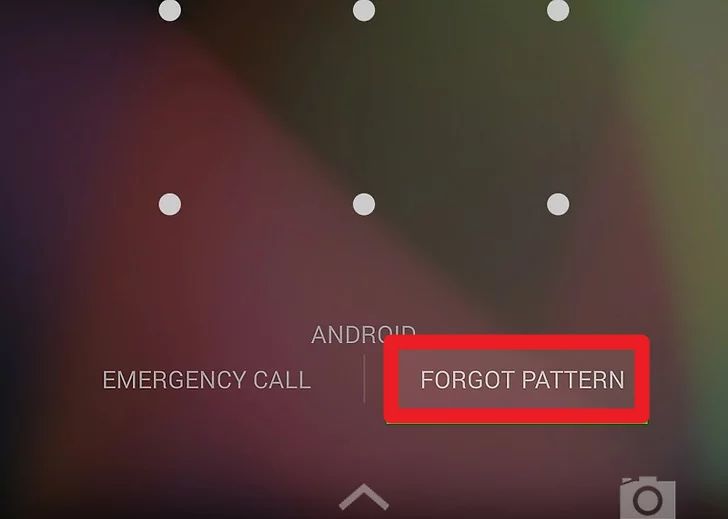
Paso 2. Seleccione Ingresar detalles de la cuenta de Google.
Paso 3. Introduce tu nombre de usuario (correo electrónico/Gmail) y la contraseña para iniciar sesión en tu cuenta. Después, podrás dibujar un nuevo patrón.
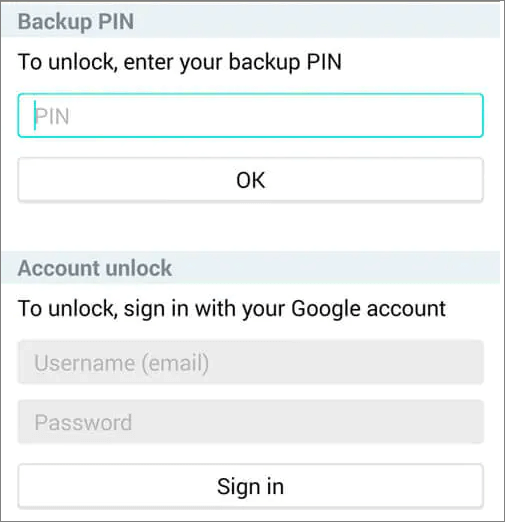
Paso 4. Google enviará por correo electrónico el patrón de desbloqueo correcto a la dirección de Gmail que acabas de proporcionar.
Paso 5. Por último, puedes desbloquear el patrón de bloqueo en tu Samsung sin perder datos dibujando el patrón que acabas de configurar.
🔍Consejo
Al seleccionar el patrón como pantalla de bloqueo, se le pedirá que configure un PIN de respaldo por si lo olvida. Por lo tanto, también puede usar el PIN para desbloquear el teléfono.
3️⃣Eliminar el patrón de bloqueo sin perder datos usando el Administrador de dispositivos Android
Puedes desbloquear un teléfono Android con una cuenta de Google usando el Administrador de Dispositivos Android, también conocido como Buscar mi dispositivo. Con este método, tu patrón de bloqueo actual se reemplazará por una contraseña. Introduce la nueva contraseña y podrás acceder a tu Samsung bloqueado. Sigue estos pasos para eliminar el patrón de bloqueo en Samsung sin perder datos:
Paso 1. Vaya al sitio web del Administrador de dispositivos Android en otro dispositivo, como una computadora o un teléfono móvil.
Paso 2. Inicia sesión con tu cuenta de Google. Asegúrate de que la cuenta que usas sea la misma que usaste en tu Samsung bloqueado.
Paso 3. Seleccione el dispositivo bloqueado y seleccione "Bloquear". Se le pedirá que establezca una contraseña temporal. Ingrese la nueva contraseña y confírmela.

Paso 4. Debería aparecer una ventana emergente en su Samsung solicitándole que ingrese la contraseña. Ingrésela y toque "Aceptar". Después, podrá acceder a su Samsung y cambiar el patrón de bloqueo de pantalla.
🔍 Nota
Este método solo está disponible cuando su dispositivo tiene una conexión Wi-Fi estable y la función Buscar mi dispositivo está activada.
4️⃣Desbloquear patrón de pantalla en Samsung con Find My Mobile
Existe una función exclusiva para todos los dispositivos Samsung llamada Buscar mi Móvil, similar a la función Buscar mi Dispositivo de Google, que permite localizar tu dispositivo. Sin embargo, en lugar de las credenciales de Google, necesitas proporcionar tu cuenta Samsung y su contraseña. Los siguientes pasos te indican cómo desbloquear el patrón de bloqueo de Samsung sin restablecer la configuración de fábrica ni perder datos:
Paso 1. Primero, ve al sitio web de Buscar mi móvil en tu otro dispositivo. Ingresa tu cuenta de Samsung para iniciar sesión.
Paso 2. Seleccione su teléfono Samsung bloqueado con patrón. En el panel izquierdo, haga clic en Desbloquear mi pantalla de la lista de opciones. Luego, haga clic en Desbloquear. 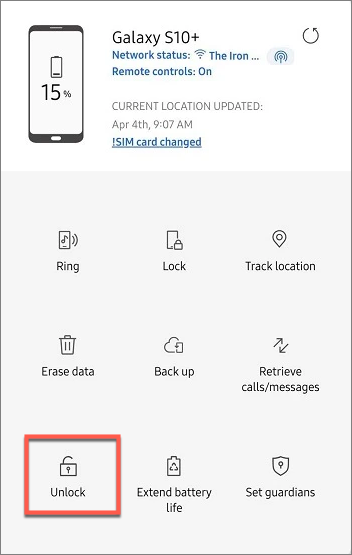
Paso 3. Después de ingresar la contraseña de la cuenta Samsung para la verificación, el proceso comenzará automáticamente. Al finalizar, podrás desbloquear tu Samsung sin contraseña.
🔍 Nota
Similar al método anterior, este método solo funciona si tienes una cuenta Samsung y la función Buscar mi móvil está activada. Además, es esencial tener conexión a internet. De lo contrario, tendrás que recurrir a otras técnicas para desbloquear tu Samsung con el patrón.
5️⃣Omitir el bloqueo de patrón en Samsung sin perder datos mediante ADB
Si has habilitado la depuración USB en tu dispositivo Android, puedes usar el método ADB para omitir el patrón de bloqueo en teléfonos Samsung. Además, para que este método funcione, debes asegurarte de que tu computadora pueda conectarse mediante ADB. Este método es algo complejo y podría no funcionar en dispositivos Android cifrados. A continuación, sigue las instrucciones para desbloquear el patrón de bloqueo en Samsung sin perder datos:
Paso 1. Descargue e instale la herramienta ADB y los paquetes necesarios en su sistema. Conecte el Samsung al ordenador con un cable USB compatible.
Paso 2. Abra una ventana de comandos y escriba el siguiente comando:
adb shell rm/data/system/gesture.key
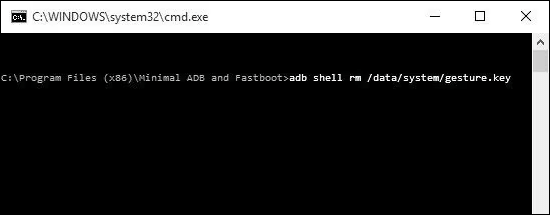
Paso 3. Pulsa el botón Enter y reinicia tu dispositivo. Así podrás acceder a tu Samsung sin necesidad de patrón ni PIN.
6️⃣ Acceder a un Samsung bloqueado sin patrón mediante el modo seguro
El último método que puedes aplicar es activar el modo seguro en tu dispositivo Android. Así, podrás omitir el patrón de bloqueo en teléfonos Samsung sin perder datos. Sigue los pasos a continuación para desbloquear el patrón de bloqueo de tu Samsung sin perder datos:
Paso 1. Para apagar tu dispositivo Samsung, presiona el botón de encendido. Mantén presionados los botones de encendido y bajar volumen hasta que veas el logotipo de Samsung. Luego, suelta el botón de encendido.

Paso 2. Aparecerá el Modo seguro en tu pantalla. Ve a Ajustes > Seguridad > Pantalla de bloqueo y seguridad > Borrar credenciales de seguridad.
Paso 3. El paso anterior desactivará el patrón de desbloqueo o cualquier otro bloqueo de pantalla. De esta forma, podrás acceder a tu Samsung sin necesidad de ningún patrón.
Paso 4. Puedes cambiar el bloqueo de pantalla de tu dispositivo Android o configurar un nuevo patrón.
🔍 Nota
Este método no es compatible con todos los dispositivos Android. Si esta solución no funciona en tu teléfono, prueba con otra alternativa, como la función de desbloqueo de pantalla de EaseUS MobiUnlock.
¡Desbloquea el patrón de bloqueo en Samsung sin perder datos ahora!
Este artículo ofrece seis soluciones para desbloquear el patrón de bloqueo en Samsung Galaxy sin perder datos. Todas las opciones mencionadas pueden ayudarte a recuperar el acceso completo a tu teléfono Android. Además, siempre vale la pena probar EaseUS MobiUnlock para Android, que puede desbloquear cualquier dispositivo, incluyendo huellas dactilares, patrones, Face ID, Touch ID y PIN.
Cómo desbloquear el patrón de bloqueo en Samsung sin perder datos (Preguntas frecuentes)
1. ¿Qué sucede si olvido mi patrón de Samsung?
No podrás acceder a tu dispositivo si olvidas el PIN, el patrón o la contraseña de seguridad de tu teléfono o tableta Galaxy. Es posible que tengas que restablecer tu Samsung a la configuración de fábrica para poder usarlo de nuevo.
2. ¿Puedo omitir la pantalla de bloqueo de Android mediante una llamada de emergencia?
Puedes desbloquear la pantalla de Android con una llamada de emergencia . La mayoría de los dispositivos Android e iOS tienen un truco para desbloquear la pantalla con una llamada de emergencia cuando sea necesario. Al acceder al marcador de emergencia, realizar una llamada y cancelarla, es posible que se le solicite la contraseña correcta e ingresar a su teléfono.
Artículos Relacionados


