


Tabla de Contenido
 Artículos Relacionados
Cómo quitar el bloqueo de pantalla en Android [5 métodos prácticos]

Desbloquear la pantalla de un dispositivo Android puede ser necesario por diversas razones, como olvidar la contraseña, el patrón o el PIN, o simplemente cambiar la configuración de seguridad. Tanto si necesitas recuperar el acceso a tu teléfono como si prefieres un método de bloqueo diferente, esta guía te mostrará cómo desbloquear la pantalla de tu teléfono Android de forma segura y eficaz.
Elimina el bloqueo de pantalla en Android con EaseUS [Sin contraseña]
EaseUS MobiUnlock para Android funciona con casi todas las principales marcas de Android, como Samsung, LG, Motorola y Google. Ofrece una interfaz intuitiva que te guía paso a paso por el proceso de desbloqueo, sin necesidad de conocimientos técnicos. Admite varios tipos de bloqueo, como PIN, patrón, contraseña, huella dactilar y reconocimiento facial. Esta herramienta es especialmente útil si olvidas tus credenciales de bloqueo de pantalla o necesitas desbloquear un teléfono Android deshabilitado o de segunda mano.
Condiciones de uso:
- 👉Lo ideal es que el dispositivo tenga suficiente carga de batería para evitar que se apague durante el proceso.
- 👉El software borrará todos los datos del dispositivo al eliminar el bloqueo de pantalla, excepto en algunos modelos antiguos de Samsung.
- 👉Debes usar el software únicamente en dispositivos de tu propiedad o que estés autorizado a desbloquear.
Paso 1. Abra EaseUS MobiUnlock para Android. Para desbloquear el teléfono sin contraseña, PIN ni patrón, seleccione "Eliminar bloqueo de pantalla".

Paso 2. EaseUS MobiUnlock es compatible con una amplia gama de teléfonos Android. Seleccione la marca de su teléfono en la interfaz. Dado que el procedimiento de desbloqueo varía según la marca, simplemente siga las instrucciones en pantalla para desbloquear su teléfono Android.

Paso 3. Después de seguir la guía paso a paso, podrá desbloquear el teléfono Android sin contraseña, PIN o patrón de bloqueo con éxito.

Eliminar el bloqueo de pantalla en Android con restablecimiento de fábrica [sin contraseña]
Un restablecimiento de fábrica borraría todos los datos de tu teléfono Android, incluyendo la pantalla de bloqueo. La esencia de un restablecimiento de fábrica es borrar datos/restablecer la configuración de fábrica en Android . Con un restablecimiento de fábrica, no necesitas instalar software de terceros ni conexión Wi-Fi. Solo necesitas usar los botones del teléfono para entrar en el modo de recuperación y restablecer el dispositivo.
Condiciones de uso:
- 👉Este método borra todos los datos , ajustes y aplicaciones del dispositivo. Si es posible, realiza siempre una copia de seguridad de los datos importantes con antelación.
- 👉Es posible que FRP se active después de restablecer el dispositivo, lo que requerirá las credenciales de la cuenta de Google original vinculada al dispositivo para desbloquearlo nuevamente.
- 👉Debes tener acceso físico al dispositivo para apagarlo y usar los botones para ingresar al Modo de Recuperación.
Veamos cómo eliminar el bloqueo de pantalla en Android mediante un restablecimiento de fábrica:
Paso 1. Apagar.
Paso 2. Pulse los botones de bajar volumen y de encendido para entrar en el modo de recuperación.
Paso 3. Seleccione Borrar datos/restablecer valores de fábrica.
Paso 4. Seleccione Restablecer datos de fábrica
Paso 5. Seleccione Reiniciar sistema ahora.
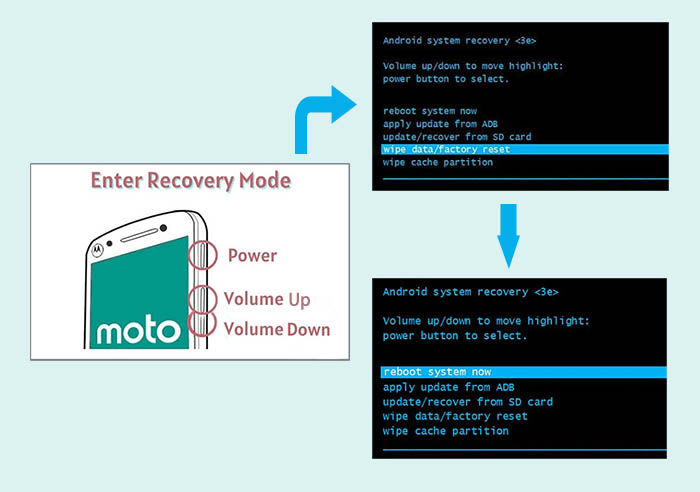
Nota: Para seleccionar opciones, utilice el botón de bajar volumen (que representa la tecla "Abajo") y el botón de encendido (que representa la tecla "Aceptar").
Eliminar el bloqueo de pantalla en Android mediante Buscar mi dispositivo [Sin contraseña]
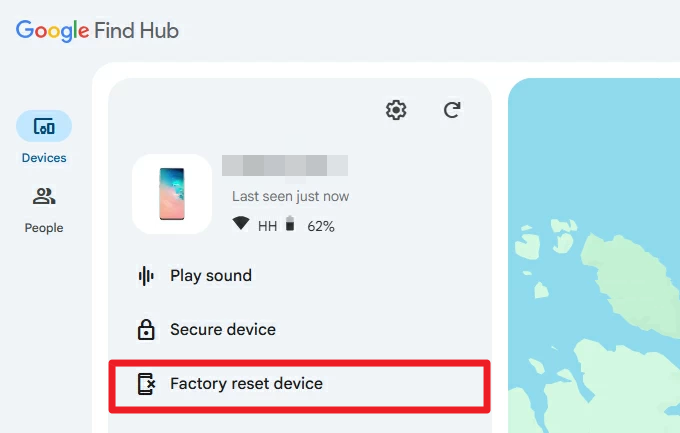
Google Encontrar Mi Dispositivo (ahora Find Hub) te permite borrar de forma remota tu teléfono Android para proteger tus datos en caso de pérdida o robo. Al restablecer la configuración de fábrica de forma remota, se borrarán todos los datos del dispositivo, incluyendo aplicaciones, ajustes y archivos personales, restaurándolo a su estado original de fábrica. Esta acción es irreversible, por lo que solo debes usarla cuando estés seguro de que no podrás recuperar el dispositivo.
Condiciones de uso:
- 👉Su teléfono debe tener habilitada de antemano la función Buscar mi dispositivo .
- 👉El restablecimiento de fábrica borrará todos los datos del dispositivo, así que, si es posible, haga una copia de seguridad de la información importante.
- Nota: La función Buscar mi dispositivo ahora se llama Find Hub, pero la dirección sigue siendo la misma. Aún puedes usar el sitio web para restablecer el teléfono a la configuración de fábrica y eliminar el bloqueo de pantalla.
A continuación se explica cómo eliminar el bloqueo de pantalla en Android con Buscar mi dispositivo:
Paso 1. Vaya al sitio web Buscar mi dispositivo .
Paso 2. Inicia sesión con tu cuenta de Google.
Paso 3. Elige tu teléfono Android en la lista de dispositivos relacionados con esta cuenta de Google.
Paso 4. Elija la opción para borrar o restablecer de fábrica el dispositivo.
Paso 5. Confirma la acción. Se borrarán los datos de tu teléfono y podrás configurarlo de nuevo.
Eliminar el bloqueo de pantalla en Android mediante el comando ADB [sin contraseña]
El método Android Debug Bridge (ADB) permite desbloquear un dispositivo Android ejecutando comandos desde un PC conectado. Este método interactúa directamente con el sistema del dispositivo, lo que posibilita, en algunos casos, eliminar el bloqueo de pantalla sin borrar los datos.
Condiciones de uso:
- 👉 La depuración USB debe estar habilitada en su teléfono Android antes de que se bloquee.
- 👉Su PC debe estar autorizada por su dispositivo Android para comunicarse a través de ADB.
- 👉Necesitas conectar tu teléfono a la computadora mediante un cable USB.
- 👉Este método generalmente funciona para desbloquear bloqueos con PIN o contraseña , pero puede no funcionar para bloqueos con patrón en todos los dispositivos.
- 👉Es posible que los dispositivos cifrados o con configuraciones de seguridad estrictas no admitan el desbloqueo mediante ADB.
- 👉Se recomienda a los desarrolladores y usuarios familiarizados con las herramientas de línea de comandos y los aspectos internos del sistema que utilicen este método.
A continuación se explica cómo eliminar la pantalla de bloqueo en Android a través del comando ADB:
Paso 1. Conecte su teléfono a una PC mediante un cable USB.
Paso 2. Luego presione Win+R para ingresar "cmd" en el cuadro de comando.
Paso 3. Al final de la línea de código, escriba "adb shell rm /data/system/gesture.key" y luego presione "Enter".
Paso 4. Ahora reinicia tu teléfono Android y tendrás acceso a él.

Cómo desactivar el bloqueo de pantalla en Android a través de Configuración [Se necesita contraseña]
Si recuerdas tu contraseña, PIN o patrón de bloqueo de pantalla, desactivar el bloqueo de pantalla en tu dispositivo Android es un proceso sencillo desde la aplicación Ajustes. Esto te permite eliminar la seguridad de la pantalla de bloqueo, lo que agiliza el acceso a tu teléfono. Ten en cuenta que desactivar el bloqueo de pantalla reducirá la seguridad de tu dispositivo, ya que cualquiera podrá acceder a tus datos sin contraseña.
Los pasos detallados pueden variar según la marca y el modelo del teléfono. Tomaremos como ejemplo el teléfono Samsung:
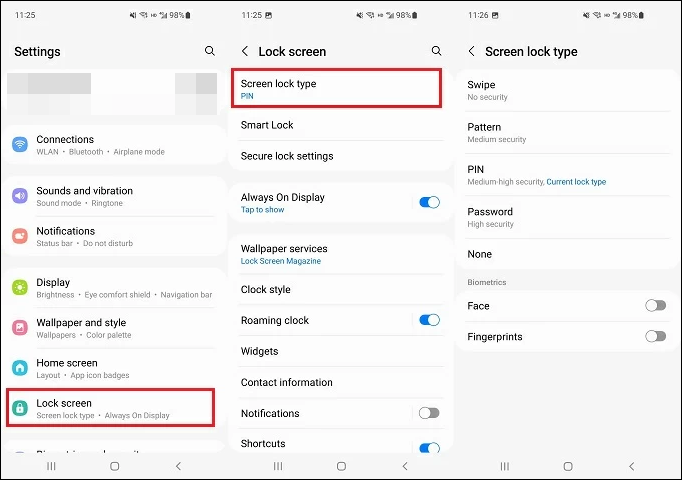
Paso 1. Desde Configuración, seleccione Pantalla de bloqueo.
Paso 2. Luego seleccione el tipo de bloqueo de pantalla.
Paso 3. Se le pedirá la contraseña de la pantalla de bloqueo.
Paso 4. En la siguiente pantalla, seleccione Deslizar para desactivar la pantalla de bloqueo.
Paso 5. Confirme la elección o toque Eliminar cuando se le solicite para borrar todas las credenciales de la pantalla de bloqueo.
Conclusión
En conclusión, eliminar o desactivar el bloqueo de pantalla en un dispositivo Android se puede hacer mediante varios métodos, según la situación. Ya sea que hayas olvidado tu contraseña y necesites restablecerla a la configuración de fábrica, desees usar el desbloqueo remoto con Buscar mi dispositivo de Google, prefieras un enfoque técnico con comandos ADB o simplemente quieras desactivar el bloqueo mediante la configuración al recordar la contraseña, cada método tiene sus propias condiciones e implicaciones. Elegir la solución adecuada te ayudará a recuperar el acceso de forma segura y a proteger tus datos.
Preguntas frecuentes sobre cómo eliminar el bloqueo de pantalla en Android
Para obtener más información sobre cómo eliminar el bloqueo de pantalla en Android, le invitamos a consultar las siguientes preguntas frecuentes.
¿Puedes eliminar el bloqueo de pantalla de Android en línea GRATIS?
No, no es posible eliminar el bloqueo de pantalla de Android en línea gratis. Muchos sitios web o herramientas afirman ofrecer servicios gratuitos de desbloqueo en línea, pero estos suelen ser poco fiables y presentan riesgos potenciales. Algunas herramientas en línea gratuitas suelen carecer de la autenticación adecuada y pueden introducir malware o provocar filtraciones de datos. Además, las funciones de seguridad integradas de Android, como el cifrado y la protección contra restablecimiento de fábrica, están diseñadas para evitar el acceso no autorizado, lo que hace que el desbloqueo en línea sin las credenciales adecuadas sea prácticamente imposible. Los usuarios deben tener cuidado y evitar caer en estafas que prometen desbloqueos gratuitos e instantáneos en línea, ya que pueden causar daños o problemas legales. La estrategia más segura es utilizar métodos legítimos y confiables que respeten la seguridad tanto del dispositivo como de los datos.
¿Por qué Buscar mi dispositivo no funciona con mi teléfono Android bloqueado?
Hay principalmente tres razones para esta situación:
- Su teléfono Android no se conecta a una cuenta de Google.
- No habilita el servicio de ubicación para su dispositivo Android bloqueado.
- No habilita la función Buscar mi dispositivo en su teléfono Android bloqueado.
¿Cómo habilitar la función Encontrar mi dispositivo en su teléfono?
- Ve a Configuración.
- Desplácese hacia abajo hasta Seguridad.
- Seleccione la opción Buscar mi dispositivo.
- Activa el interruptor de Buscar mi dispositivo.
¿Existe un enfoque universal dedicado a desbloquear todos los teléfonos Android?
En realidad, existen muchos métodos universales para desbloquear teléfonos Android. Sin embargo, la mayoría tiene limitaciones en cuanto a la configuración del dispositivo. Un restablecimiento de fábrica y una herramienta de desbloqueo de terceros (como EaseUS MobiUnlock para Android) permiten desbloquear todos los teléfonos Android.
Artículos Relacionados


