


Tabla de Contenido
 Artículos Relacionados
Cómo desbloquear Google Pixel sin perder datos

¿Olvidaste tu contraseña de Android ? Es algo que siempre lamentamos olvidar. Si olvidaste tu contraseña o tu Google Pixel se bloqueó, te preocuparás. Si te inquieta perder tus datos y quieres saber cómo desbloquear tu Google Pixel sin perderlos , aquí te lo explicamos. Aprende cómo desbloquear tu Google Pixel si no puedes acceder a tus datos o al teléfono debido al bloqueo con contraseña.
| Métodos | Eficacia | Dificultad |
| EaseUS MobiUnlock | Alto : Desbloquea tu Google Pixel en tres clics. | Súper fácil |
| Olvidé el patrón | Alto : Responda las preguntas de seguridad para desbloquear el dispositivo. | Fácil |
| Restablecimiento de fábrica | Alto : utilice Buscar mi dispositivo para borrar los datos. | Fácil |
| Puente de depuración de Android | Moderado : Reinicia el dispositivo Pixel con la herramienta ADB. | Medio |
| Modo de recuperación | Alto - Borrar datos/restablecer valores de fábrica con modo de recuperación. | Fácil |
| Soporte al cliente de Google | Moderado : comuníquese con el soporte de Google y desbloquee el dispositivo | Fácil |
El secreto para no perder datos: haz una copia de seguridad de tu teléfono.
Si bien desbloquear un teléfono implica el uso de herramientas de terceros e incluso, en ocasiones, un restablecimiento de fábrica, en estos casos podrías perder todos tus datos de Pixel. La mejor manera de protegerlos es mediante una copia de seguridad. Posteriormente, podrás restaurarlos en el móvil para recuperarlos.
Copia de seguridad de Google Pixel a Android/iPhone: La mejor manera de hacer una copia de seguridad de los datos de tu Google Pixel es hacer una copia de seguridad de Android a iPhone, incluyendo contactos, fotos, videos y más, en otro iPhone/Android. Posteriormente, una vez que desbloquees tu Google Pixel, transfiere los datos de vuelta a tu Pixel. Aunque esto pueda parecer una tarea complicada, EaseUS MobiMover puede hacerlo fácilmente.
Copia de seguridad de Google Pixel en PC: Aunque lleva tiempo, otra forma de hacer una copia de seguridad es guardar el contenido del Pixel en el ordenador. Sin embargo, con la tecnología actual, en algunos teléfonos hay que desbloquearlos para guardar los datos en el ordenador. Conecta tu móvil al ordenador y copia todos los datos.
Copia de seguridad de Google Pixel en la nube: El siguiente método de copia de seguridad consiste en usar almacenamiento en la nube como Google Drive, OneDrive u otros servicios similares. Estos solo ofrecen una cantidad limitada de espacio gratuito, y para almacenar más, es necesario comprar espacio de pago. Parece útil, pero es posible que necesites tu contraseña y credenciales para acceder a los datos.
6 maneras de desbloquear un Google Pixel sin perder datos
Ahora, vayamos a lo importante. Aquí te mostramos algunas maneras prácticas de desbloquear rápidamente tu Google Pixel.
Opción 1. Desbloqueador de teléfono
La forma más sencilla de desbloquear tu teléfono sin perder datos es usar EaseUS MobiUnlock para Android . No importa cuál sea el problema: olvidaste la contraseña, tienes la pantalla rota, es un dispositivo de segunda mano o está bloqueado, elimina el bloqueo y guarda tus datos. EaseUS MobiUnlock es una herramienta eficaz para eliminar contraseñas de Google Pixel y todos los dispositivos Android. En solo tres pasos, podrás desbloquear tu dispositivo y usarlo con normalidad. Descarga el software ahora en tu computadora, conecta el dispositivo y desbloquéalo al instante.
- Elimina contraseñas en teléfonos y tabletas Android en solo tres pasos.
- Elimina todo tipo de bloqueos de pantalla (PIN/contraseña/patrón/huella dactilar/faceID).
- Restablecer Android a la configuración de fábrica sin contraseña .
- Funciona con todos los teléfonos Android disponibles.
- Omite el bloqueo FRP en Samsung fácilmente.
Pasos para desbloquear Google Pixel con EaseUS MobiUnlock:
Paso 1. Inicie EaseUS MobiUnlock para Android y conecte el Google Pixel al ordenador mediante USB.
Paso 2. Para desbloquear el Google Pixel, seleccione "Eliminar bloqueo de pantalla" entre las opciones.

Paso 3. Seleccione "Google" para Google Pixel en la lista de dispositivos Android.

Paso 4. Haga clic en "Desbloquear ahora" para iniciar el proceso de desbloqueo y siga las instrucciones en pantalla.

Paso 5. Una vez desbloqueado el dispositivo correctamente, puede desconectar el Google Pixel.
Es muy sencillo. Ahora, tu Google Pixel está desbloqueado y listo para usar sin bloqueo de pantalla.
Opción 2. Olvidé el patrón.
Si tu cuenta de Google está conectada a tu dispositivo mediante preguntas de seguridad, puedes desbloquear el móvil respondiendo a dichas preguntas.
Paso 1. Tras varios intentos fallidos de desbloqueo, su Pixel mostrará una opción que dice "Olvidé el patrón" o "Olvidé el PIN/contraseña".
Paso 2. Haga clic en él y seleccione la opción "Responder preguntas" .
Paso 3. Ahora, sus preguntas de seguridad se mostrarán en la pantalla una tras otra solo si las responde correctamente.
Paso 4. Si respondes las preguntas correctamente, tu teléfono Google Pixel se desbloqueará.
Paso 5. Después de desbloquearlo, crea un nuevo PIN para tu dispositivo y no olvides tu contraseña esta vez.
Opción 3. Restablecimiento de fábrica
¿Cómo podemos restablecer de fábrica un teléfono Android bloqueado ? Usando la función Buscar mi dispositivo. Google Pixel permite restablecer el teléfono por completo con esta función. Sin embargo, este método solo funciona si tu Pixel o Pro está encendido y tiene conexión Wi-Fi. Además, debes activar Buscar mi dispositivo y la ubicación GPS en tu Pixel. Ahora, con la ayuda de otro dispositivo, debemos restablecerlo. Los pasos se detallan a continuación:
Paso 1. Usa otro dispositivo e inicia sesión para desbloquear Google Pixel sin contraseña con Buscar mi dispositivo de Google .
Paso 2. Ahora, seleccione el dispositivo Google Pixel bloqueado.
Paso 3. Haga clic en la opción Borrar para desbloquear el dispositivo Pixel.
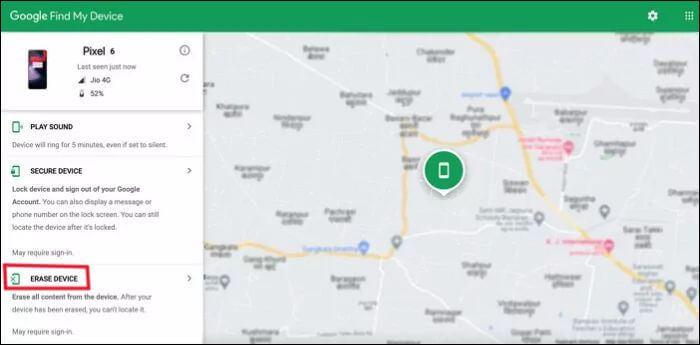
Paso 4. El teléfono se reiniciará automáticamente y podrá usarlo como un teléfono nuevo.
Opción 4. Puente de depuración de Android
Si ninguno de los métodos anteriores funciona, Android Debug Bridge (ADB) puede ayudarte a reiniciar el dispositivo. ADB es una herramienta de línea de comandos para comunicarte con tu dispositivo Android a través de una computadora. Para ello, debes instalar ADB desde el sitio web de desarrolladores de Android. Configura la aplicación y sigue los pasos a continuación para reiniciarlo:
Paso 1. Conecta tu Google Pixel al ordenador mediante un cable USB.
Paso 2. Para que la computadora tome el control, debes habilitar la depuración USB.
Ve a Ajustes > Acerca del teléfono > pulsa varias veces en "Número de compilación" hasta que aparezca el mensaje "Ahora eres desarrollador". Ahora, vuelve a ir a Ajustes > Opciones de desarrollador y habilita la depuración USB.

Paso 3. Abra el símbolo del sistema en la PC y navegue hasta la carpeta donde se instaló ADB. Escriba lo siguiente para comprobar si la PC reconoce el dispositivo.
dispositivo adb
Paso 4. Si se reconoce su dispositivo, escriba el siguiente comando para reiniciar el dispositivo en modo de recuperación.
recuperación de reinicio de abd
Paso 5. Una vez que el dispositivo esté en modo de recuperación, la pantalla se encenderá. Utilice los botones de volumen y encendido para navegar y seleccionar opciones, respectivamente.
Paso 6. Si encuentras la opción Borrar datos/restablecer valores de fábrica , selecciónala. Esto restablecerá los valores de fábrica de tu teléfono y eliminará el bloqueo de pantalla.
Paso 7. Espere a que se restablezca la configuración de fábrica. Reinicie el teléfono y úselo normalmente.
Opción 5. Modo de recuperación
También podemos activar el modo de recuperación en el Google Pixel sin usar una computadora. Para ello, debemos usar los botones de volumen y el botón de encendido.
Paso 1. Mantenga presionados los botones de Encendido y Bajar volumen simultáneamente y suéltelos una vez que vea la pantalla del Modo Fastboot.

Paso 2. Ahora, después de ver las ventanas de texto "Sin comando" en su dispositivo Pixel.

Paso 3. Mantén presionado el botón de encendido y presiona el botón para subir el volumen . Suelta ambos botones para acceder al modo de recuperación .
Paso 4. Ayúdate con los botones de volumen y encendido para navegar y elegir la opción Borrar datos/Restablecer fábrica .

Paso 5. Espere a que finalice el proceso de restablecimiento en el Google Pixel y reinicie el sistema para desbloquear el dispositivo.
Opción 6. Contacta con el soporte de Google.
Si ninguna de las opciones anteriores te funciona, la última opción para desbloquear tu Google Pixel es contactar con el soporte técnico de Google. Visita la página web oficial de Google y ponte en contacto con ellos. Ten a mano toda la información necesaria de tu móvil. Si tienes garantía, mucho mejor.
Solucionado el problema de "Cómo desbloquear un Google Pixel sin perder datos".
Afortunadamente, puedes desbloquear tu Google Pixel sin perder datos con métodos sencillos. Dado que la mayoría de los métodos implican restablecer tu dispositivo Pixel, es recomendable hacer una copia de seguridad de tus datos. Consulta esta guía para conocer seis soluciones sobre cómo desbloquear tu Google Pixel sin perder datos. La mejor y más sencilla manera de usar Easeus MobiUnlock para Android es eliminar la contraseña de tu Pixel en tres pasos. Descarga la herramienta ahora y desbloquea tu Pixel en segundos.
Cómo desbloquear un Google Pixel sin perder datos (Preguntas frecuentes)
Aquí tienes algunas de las preguntas frecuentes sobre cómo desbloquear un Google Pixel sin perder datos. Espero que te sean útiles.
1. ¿Cómo reinicio Google Pixel sin perder datos?
Para restablecer tu Google Pixel sin perder datos, debes hacer una copia de seguridad de tus datos en otro dispositivo. Después, puedes restablecer tu Pixel y restaurarlos.
2. ¿Se puede desbloquear un Google Pixel bloqueado?
Sí, puedes desbloquear un Google Pixel bloqueado. Usa los botones de volumen y encendido para poner el dispositivo en modo de recuperación. Luego, selecciona Borrar datos/Restablecer valores de fábrica para borrar todo y desbloquear los datos.
3. ¿Qué sucede si olvidas tu contraseña de Pixel?
Si olvidas la contraseña de tu Pixel, no podrás acceder al teléfono. Para restablecerla, puedes usar la página web de reparación de Pixel de Google, Buscar mi iPhone, o poner el Pixel en modo de recuperación y restablecerlo para eliminar el código de acceso.
Artículos Relacionados


