


Tabla de Contenido
 Artículos Relacionados
Cómo omitir la pantalla de bloqueo de Android usando la cámara

La pantalla de bloqueo de Android es una función de seguridad útil que impide que otros accedan a tu teléfono para obtener información y datos privados importantes. La mayoría de las personas suelen configurar pantallas de bloqueo y contraseñas para ocultar sus datos privados del acceso público. Sin embargo, es posible olvidar la contraseña de la pantalla de bloqueo. Si no puedes acceder a tu teléfono Android, puedes usar la aplicación Cámara para tomar fotos. Esta función es muy fácil de usar para desbloquear un teléfono Android sin contraseña .
- 1. Cómo saltarse la pantalla de bloqueo de Android usando la cámara
- 2. Ventajas y desventajas de omitir la pantalla de bloqueo de Android con la cámara
- 3. Evita la pantalla de bloqueo de Android con EaseUS MobiUnlock para Android
- 4. Omitir la pantalla de bloqueo de Android con un restablecimiento de fábrica
Parte 1. Cómo omitir la pantalla de bloqueo de Android usando la cámara
¿Se puede omitir el bloqueo de pantalla de Android con la cámara cuando el teléfono se bloquea? Sí, es posible usar la función Cámara para evitar el bloqueo de pantalla de tu dispositivo Android. Sin embargo, esta solución solo funciona con Android 5.0 y versiones anteriores. Antes de tomar esta medida, comprueba tu versión de Android. Si no tienes ni idea de cuál es tu versión de Android y no puedescomprobarla en Ajustes porque está bloqueada, puedes probarla para ver si te resulta útil.
No te preocupes. Te guiaremos sobre cómo usar la app Cámara para desbloquear tu Android desde cero. Aquí te explicamos cómo:
Paso 1. Pulsa el botón de Teléfono de emergencia en la pantalla bloqueada de tu dispositivo Android.
Paso 2. Ingrese 10 asteriscos (**********), luego presione prolongadamente para seleccionarlos todos y luego cópielos y péguelos en el cuadro de marcado.
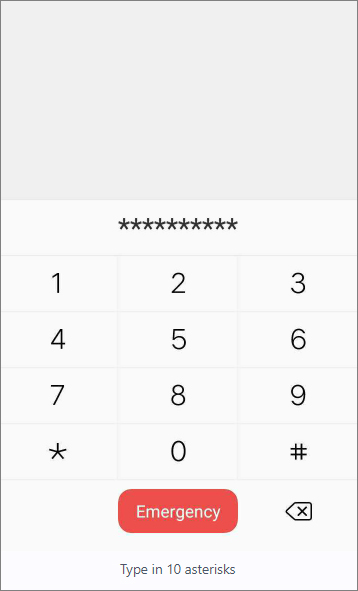
Paso 3. Repite la operación de pegado en el cuadro de marcado hasta que no puedas hacerlo más.
Paso 4. Ahora regresa a la pantalla de bloqueo. Toca el botón de la cámara para abrirla en tu teléfono.
Paso 5. Desliza hacia abajo la barra de notificaciones desde la parte superior de la pantalla y luego toca el botón Configuración.
Paso 6. Volverás a la pantalla de bloqueo. Mantén presionado el espacio en blanco para pegar los 10 asteriscos repetidamente, como antes.
Paso 7. De esta forma, la pantalla de bloqueo se bloquearía en cuestión de minutos.
Paso 8. Una vez que la pantalla se bloquee, su teléfono se desbloqueará a través de la cámara.
Parte 2. Principales ventajas y desventajas de omitir la pantalla de bloqueo de Android con la cámara
Lo primero que te viene a la mente cuando tu teléfono Android se bloquea y no aparece en la pantalla de bloqueo es restablecerlo a la configuración de fábrica. Sin embargo, este proceso causaría pérdida de datos y es un poco complejo. Por eso, te recomendamos encarecidamente que omitas el bloqueo de pantalla de Android con la Cámara. Una vez que uses la aplicación Cámara para desbloquear tu dispositivo Android, no perderás ningún dato.
Ventajas:
- Omite la pantalla de bloqueo de Android sin reiniciar ni perder datos.
- El proceso de eliminación de la pantalla de bloqueo no implica una computadora ni otros dispositivos electrónicos.
- Desbloquee su dispositivo Android sin la intervención de otras aplicaciones de terceros.
Contras:
- Requiere Android 5 o una versión anterior.
- El proceso de eliminación del bloqueo de pantalla es un poco complicado.
- Sería agotador pegar los 10 asteriscos hasta que la pantalla de bloqueo se bloquee automáticamente.
Parte 3. Cómo evitar la pantalla de bloqueo de Android con métodos adicionales
Además de la cámara, existen dos métodos adicionales para desbloquear la pantalla de bloqueo de Android. Quizás sean más eficientes que el método de la cámara. Síguenos para descubrir otras maneras de desbloquear la pantalla de bloqueo de Android.
1. Cómo omitir la pantalla de bloqueo de Android con EaseUS MobiUnlock para Android
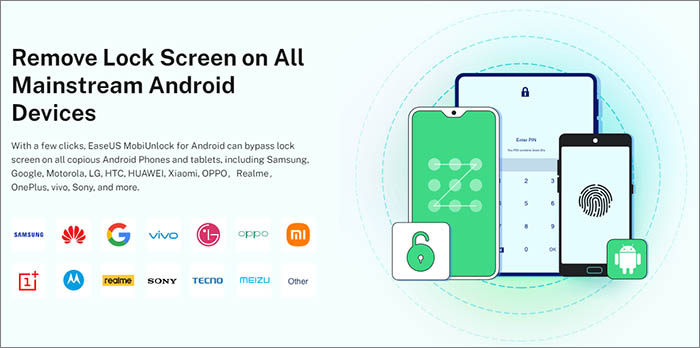
Un software de desbloqueo de teléfonos de terceros también es una alternativa. Recomendamos EaseUS MobiUnlock para Android . Permite desbloquear el 99 % de los dispositivos Android sin código de acceso, incluyendo LG, Samsung, Motorola, Google, OnePlus y otros teléfonos o tabletas con sistema operativo Android.
Escena aplicable:
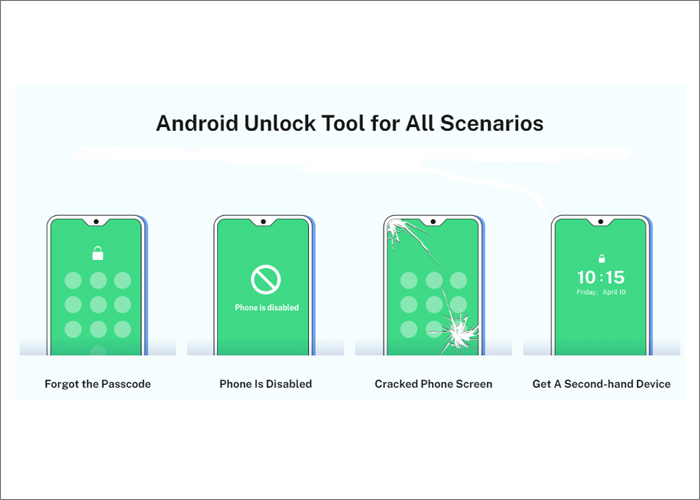
- Olvidaste la contraseña : es posible que olvides la contraseña de tu teléfono si no usas este dispositivo durante bastante tiempo.
- El teléfono está desactivado : a veces, tu teléfono Android se desactiva después de introducir códigos de acceso incorrectos varias veces.
- Pantalla del teléfono rota : si no puedes introducir el código de acceso en una pantalla de un dispositivo Android rota o agrietada, puedes usar esta herramienta de desbloqueo de Android para eliminar la pantalla de bloqueo.
- Un dispositivo de segunda mano : estás atascado en la página de verificación de cuenta o necesitas saber el código de acceso cuando obtienes el teléfono al principio.
Ahora sigue los pasos a continuación para desbloquear tu teléfono con EaseUS MobiUnlock para Android:
Paso 1. Abra EaseUS MobiUnlock para Android. Para desbloquear el teléfono sin contraseña, PIN ni patrón, seleccione "Eliminar bloqueo de pantalla".

Paso 2. EaseUS MobiUnlock es compatible con una amplia gama de teléfonos Android. Seleccione la marca de su teléfono en la interfaz. Dado que el procedimiento de desbloqueo varía según la marca, simplemente siga las instrucciones en pantalla para desbloquear el teléfono Android.

Paso 3. Después de seguir la guía paso a paso, podrá desbloquear su teléfono Android sin contraseña, PIN o patrón de desbloqueo.

EaseUS MobiUnlock para Android es muy recomendable para desbloquear dispositivos Android sin contraseña. Ya sea huella dactilar, PIN, patrón o contraseña, esta potente herramienta permite desbloquearlos todos.
2. Cómo omitir la pantalla de bloqueo de Android con un restablecimiento de fábrica
Además de los dos métodos óptimos mencionados, recomendamos un restablecimiento de fábrica para evitar la pantalla de bloqueo de Android. Este método debería ser uno de los más efectivos. Es tan potente como EaseUS MobiUnlock para Android. Sin embargo, borraría todos los datos de tu teléfono Android. Antes de usar la función de borrado de datos o restablecimiento de fábrica en Android , tenlo en cuenta.
Para desbloquear tu teléfono Android, sigue los pasos que se indican a continuación:
Paso 1. Apaga tu teléfono.
Paso 2. Para entrar en el modo de recuperación, mantenga pulsados los botones de bajar volumen y de encendido.
Paso 3. Seleccione Borrar datos/restablecer valores de fábrica > Restablecer datos de fábrica.

Paso 4. A continuación, seleccione Reiniciar sistema ahora para desbloquear su dispositivo Android.
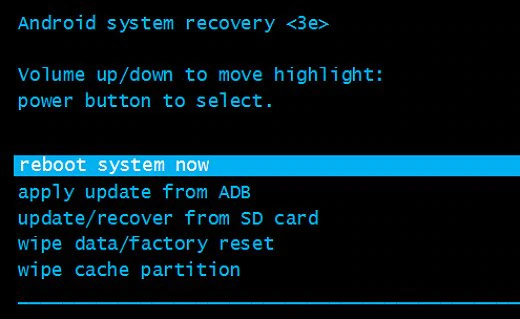
Paso 5. Espere unos minutos y el dispositivo se iniciará automáticamente.
Una vez que enciendas el teléfono, podrás acceder a él sin necesidad de contraseña.
Conclusión
Esta guía explica cómo desbloquear la pantalla de Android con la cámara y dos métodos prácticos adicionales. Si elige EaseUS MobiUnlock para Android para desbloquear la pantalla de Android, no tendrá que preocuparse por los detalles. Simplemente siga los pasos en pantalla para desbloquear fácilmente. En resumen, elija la opción que mejor se adapte a sus necesidades.
Preguntas frecuentes sobre cómo saltarse la pantalla de bloqueo de Android usando la cámara.
Si tienes alguna duda sobre cómo desbloquear la pantalla de Android usando la cámara, ¡nuestra sección de Preguntas Frecuentes te lo explica todo! ¡Vamos a ver las preguntas frecuentes!
1. ¿Se borrarán mis datos una vez que omita la pantalla de bloqueo de Android usando la cámara?
No, este proceso no afecta los datos almacenados en tu teléfono Android, ya que bloqueas la cámara para acceder a él. Esto tampoco afectará el rendimiento del teléfono.
2. ¿Se pueden tomar fotos cuando el teléfono está bloqueado?
Sí, puedes tomar fotos y atender llamadas de emergencia cuando tu teléfono está bloqueado. Estas fotos que tomes con el teléfono bloqueado se guardarán automáticamente en el álbum de fotos. Solo podrás editarlas cuando desbloquees el teléfono.
3. ¿Puedo usar mi cuenta de Google para desbloquear mi teléfono?
Depende. Puedes usar una cuenta de Google para desbloquear tu teléfono Android si tu dispositivo está asociado a una cuenta de Google. Puedes omitir la pantalla de bloqueo iniciando sesión con tu cuenta de Google a través de ¿Olvidó su patrón? o del Administrador de dispositivos Android.
Artículos Relacionados


