


Tabla de Contenido
 Artículos Relacionados
Cómo desbloquear patrones olvidados u otros bloqueos de pantalla [Compatible con todos los Android]

El teléfono móvil se ha convertido en una herramienta esencial en nuestra vida diaria. La pantalla de bloqueo es una función de seguridad fundamental para proteger nuestros dispositivos y permitirnos acceder a ellos de forma fácil y rápida. La mayoría de las personas se acostumbran a usar un patrón como pantalla de bloqueo. No es tan fácil de recordar como una contraseña, un PIN, una huella dactilar o un reconocimiento facial. Quizás necesites leer este artículo para saber cómo desbloquear un patrón olvidado.
- 1. Cómo desbloquear patrones olvidados de la mejor manera
- 2. Cómo desbloquear patrones olvidados de la manera más sencilla.
- 3. Cómo desbloquear un patrón olvidado mediante Buscar mi dispositivo.
- 4. Cómo restablecer de fábrica un teléfono Android
- Consejo adicional: La mejor manera de desbloquear un teléfono Samsung
Parte 1. Cómo desbloquear patrones olvidados de la mejor manera
En primer lugar, compartiremos contigo la mejor solución para desbloquear un patrón olvidado. EaseUS MobiUnlock para Android es un programa de escritorio diseñado exclusivamente para eliminar la pantalla de bloqueo en un dispositivo Android bloqueado. ¿Por qué se considera la mejor opción para eliminar la pantalla de bloqueo? ¿Por qué se considera la mejor opción para eliminar la pantalla de bloqueo?
Esta herramienta para desbloquear dispositivos Android tiene las siguientes características:
- Elimina cualquier pantalla de bloqueo de Android sin necesidad de conocimientos técnicos.
- Capaz de eliminar el bloqueo FRP de Samsung .
- Funciona con el 99% de los teléfonos Android, incluidos Samsung, Huawei, One Plus, Motorola, etc.
- Evite todo tipo de bloqueos de pantalla de Android, como contraseña, patrón, PIN, huella digital y bloqueo facial.
Por lo tanto, siempre que tu teléfono bloqueado sea Android, esta eficaz herramienta de desbloqueo podrá eliminar la pantalla de bloqueo. Además, también hemos lanzado su versión paralela, EaseUS MobiUnlock para iOS .
Ahora aprende a desbloquear patrones olvidados con esta solución universal:
Paso 1. Inicie EaseUS MobiUnlock para Android. Para desbloquear el teléfono sin contraseña, PIN o patrón de desbloqueo, seleccione Eliminar bloqueo de pantalla.

Paso 2. EaseUS MobiUnlock es compatible con una amplia gama de teléfonos Android. Seleccione la marca de su teléfono en la interfaz. Dado que el procedimiento de desbloqueo varía según la marca, simplemente siga las instrucciones en pantalla para desbloquear su teléfono Android.

Paso 3. Después de seguir la guía paso a paso, podrá desbloquear su teléfono Android sin contraseña, PIN o patrón de desbloqueo.

Parte 2. Cómo desbloquear un patrón olvidado de la forma más sencilla
Si no te convence usar software de terceros para desbloquear tu teléfono, aquí te explicamos la forma más sencilla de desbloquear la pantalla fácilmente. Sin embargo, es la más sencilla, pero no la mejor, porque no funciona en todos los teléfonos Android. Antes de usar este método, comprueba si tu teléfono tiene Android 4.4 o inferior. Si tiene Android 5 o superior, este método no está disponible.
A continuación, se explica cómo desbloquear un patrón olvidado con la función "Patrón olvidado":
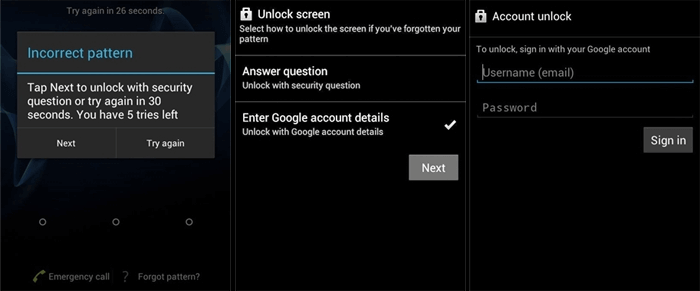
Paso 1. Dibuja los patrones posibles cinco veces o más hasta que veas la opción "¿Olvidé el patrón?" en la parte inferior de la pantalla.
Paso 2. Ahora pulsa en ¿Olvidaste el patrón? para continuar.
Paso 3. A continuación, pulsa Introducir detalles de la cuenta de Google en la siguiente pantalla.
Paso 4. Se le pedirá que ingrese su dirección de correo electrónico de Google y la contraseña relacionada con este teléfono.
Paso 5. Una vez que inicies sesión, tu teléfono se desbloqueará y podrás acceder a él de inmediato.
En el uso normal posterior de su teléfono, puede utilizar una herramienta de recuperación de datos de Android para recuperar archivos eliminados por error si le preocupa la pérdida de datos.
Parte 3. Cómo desbloquear un patrón olvidado mediante Buscar mi dispositivo.
Si tu dispositivo Android es Android 5 o superior, aquí te presentamos otra alternativa de terceros: al igual que EaseUS MobiUnlock, Find My Device también es un programa de terceros. Sin embargo, también tiene algunas limitaciones. El servicio de ubicación y la función Find My Device deben estar activados en tu teléfono bloqueado, o no podrás usar esta función.
Para explorar cómo desbloquear el patrón olvidado a través de Buscar mi dispositivo, siga los pasos a continuación:
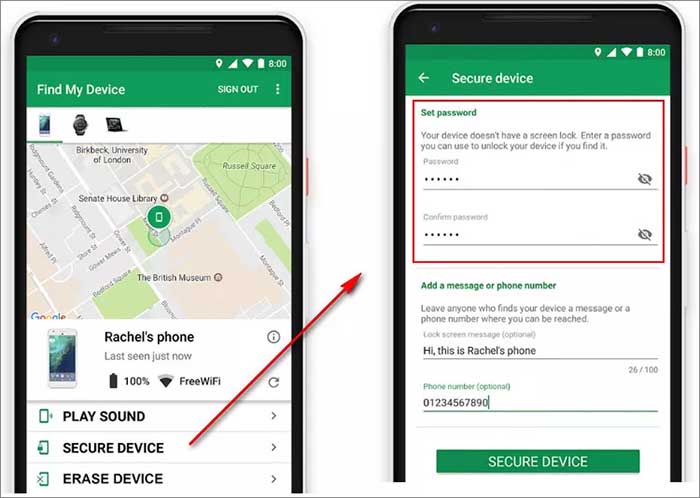
Paso 1. Acceda al sitio web de Buscar mi dispositivo .
Paso 2. Inicia sesión con tu cuenta de correo electrónico de Google.
Paso 3. A continuación, seleccione su dispositivo bloqueado en la lista de dispositivos asociados a esta cuenta.
Paso 4. Seleccione DISPOSITIVO SEGURO.
Paso 5. En la ventana emergente, configure una nueva contraseña para desbloquear este dispositivo según sea necesario.
Paso 6. Aproximadamente 5 minutos después, use este nuevo código de acceso para desbloquear su teléfono.
Parte 4. Cómo restablecer de fábrica un teléfono Android
Si no estás satisfecho con todos los métodos mencionados, te queda la última opción: restablecer la configuración de fábrica. Quizás ya sepas qué significa restablecer la configuración de fábrica. Pero quiero recalcar que un restablecimiento de fábrica eliminará todo lo que tenías en tu teléfono bloqueado. Asegúrate de hacer una copia de seguridad de todos tus datos esenciales antes de restablecer la configuración de fábrica. Borrará todos los datos y restablecerá tu teléfono a su configuración original de fábrica. Por lo tanto, también se eliminará la configuración de la pantalla de bloqueo.
Ahora síguenos para aprender cómo restablecer de fábrica tu teléfono Android para eliminar la pantalla de bloqueo:
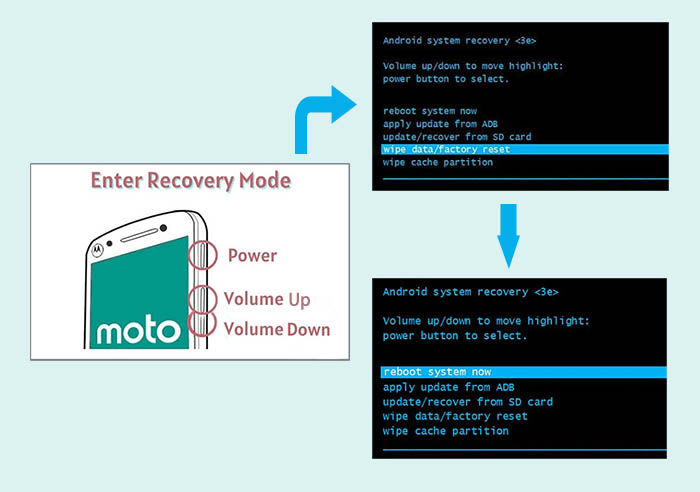
Paso 1. Apagar.
Paso 2. Presione simultáneamente los botones de subir/bajar volumen y el botón de encendido para ingresar al modo de recuperación.
Paso 3. Utilice la tecla Bajar volumen y el botón Encendido para seleccionar Borrar datos/restablecer fábrica en la pantalla.
Paso 4. Luego seleccione Restablecer datos de fábrica para continuar.
Paso 5. Finalmente, seleccione Reiniciar sistema ahora para iniciar el restablecimiento de datos.
Consejo adicional: La mejor manera de desbloquear un teléfono Samsung
Ya hemos descrito cuatro métodos fiables para desbloquear el patrón olvidado en teléfonos Android. En esta sección, compartiremos un método práctico para teléfonos Samsung. Si tu dispositivo Android es Samsung, te recomendamos probar primero esta opción: Buscar mi móvil . Consulta « Desbloquear teléfono Samsung: contraseña olvidada» para aprender a usar Buscar mi móvil y otros métodos adicionales para desbloquear tu teléfono Samsung.
Conclusión
Creo que debes encontrar la forma adecuada, como se explica en este artículo, para desbloquear tu teléfono Android sin patrón. En lugar de perder tiempo probando diferentes métodos, usa directamente EaseUS mobiUnlock para Android.
Espero sinceramente que esta publicación les sea útil y les ayude a resolver este dilema. También pueden contactarme en Twitter si tienen alguna pregunta o inquietud sobre esta guía o este tema.
Preguntas frecuentes sobre cómo desbloquear patrones olvidados
Para obtener más información sobre cómo desbloquear un patrón olvidado, revise las siguientes preguntas que puede encontrar cuando se bloquea su teléfono Android.
1. ¿Un restablecimiento de datos de fábrica borrará los datos de mi tarjeta SD?
No. Para borrar el contenido de una tarjeta SD, es necesario formatearla. Restablecer la configuración de fábrica solo borrará los datos de la memoria interna del teléfono.
2. ¿Existe un código universal para desbloquear teléfonos Android?
No existe un único PIN maestro para desbloquear teléfonos Android, ya que cada uno es diferente según la configuración del dispositivo. Los usuarios de Android tienen un PIN de SIM configurado por defecto en 0000 o 1234, y pueden cambiarlo. Sin embargo, no existe un código maestro universal para desbloquear teléfonos Android.
3. ¿Se pueden transferir datos desde un teléfono bloqueado?
No puedes acceder a la información ni a los datos de tu teléfono bloqueado. Primero debes desbloquear la pantalla para transferirlos. Por lo tanto, no es posible transferir datos desde un teléfono bloqueado.
Artículos Relacionados


