


Tabla de Contenido
 Artículos Relacionados
Eliminar FRP de Samsung J7 gratis con o sin PC [4 maneras]

🚨 Aviso: Este artículo está dirigido únicamente a propietarios legítimos de dispositivos. Explica los problemas de FRP (Protección de restablecimiento de fábrica) en el Samsung J7 y las formas legales de recuperar el acceso. No utilice esta información en dispositivos que no le pertenezcan.
Respuesta rápida: Las mejores herramientas para omitir el FRP en Samsung J7
Para omitir el FRP en el Samsung J7, estas cuatro herramientas ofrecen diferentes ventajas y compatibilidad con distintos dispositivos:
🔹EaseUS MobiUnlock para Android: La mejor solución integral con amplia compatibilidad para modelos Samsung con Android 5 a 16. Ofrece una solución sencilla de un solo clic para PC con bypass rápido y fiable y soporte oficial.
🔹Herramienta FRP fácil para Samsung: Una utilidad gratuita y ligera para Windows centrada en dispositivos Samsung con Android de la versión 5 a la 9, incluidas muchas versiones antiguas del J7.
🔹Herramienta FRP de SamFw: Compatible con una amplia gama de modelos Samsung y versiones de Android, con opciones de desbloqueo gratuitas y de pago. Gratuita para parches de seguridad antiguos; se requiere un servicio de pago para dispositivos con parches más recientes.
🔹Easy Flashing Bypass 8.0 APK: Un método gratuito que no requiere PC y funciona en dispositivos Android 8.0+, incluidos los modelos Samsung J7 con firmware compatible.
Descripción general de todas las herramientas de omisión de FRP para Samsung J7 gratuitas
| Herramienta🔍 | Tipo💻 | Android📱 | Gratis/De pago🪙 | Lo mejor para 🎇 |
| EaseUS MobiUnlock | Aplicación para Windows/Mac | Android 5-16 | Prueba gratuita | Usuarios que desean una herramienta pulida, con soporte y una mayor tasa de éxito. |
| Herramienta FRP de Samsung fácil de usar | Aplicación de Windows | Android 5-9 | 100% gratis | Operaciones rápidas dirigidas a Samsung y modelos más antiguos |
| Herramienta SamFw FRP | Aplicación de Windows | Android 5-14 | Gratis y de pago (dependiendo del modelo) | Usuarios avanzados que pueden ejecutar comandos auxiliares de ADB/línea de comandos. |
| Bypass de flasheo sencillo | APK de Android | Android 5-8 | 100% gratis | Una herramienta APK, pero Odin se puede usar más adelante en PC. |
✍️Antes de empezar :
- Confirma la propiedad. Solo realiza el bypass de FRP en dispositivos de tu propiedad legal o para los que tengas autorización explícita para reparar. Realizar el bypass de FRP en un dispositivo que no te pertenece puede ser ilegal.
- Realice una copia de seguridad (si es posible). Los procesos de FRP suelen requerir un restablecimiento de fábrica o una actualización del firmware que borra los datos del usuario. Si puede acceder a los datos del dispositivo antes de comenzar, haga una copia de seguridad.
- Carga el teléfono. Asegúrate de que el Samsung J7 tenga al menos un 50 % de batería para evitar fallos durante el proceso.
- Conozca el modelo y la versión de su dispositivo. Anote el número de modelo exacto (por ejemplo, SM-J700F, SM-J730G) y la versión de Android. Usar un firmware o archivos incorrectos puede dañar permanentemente el teléfono.
- Comprenda los riesgos. Los métodos que modifican el firmware o utilizan Odin conllevan un mayor riesgo (reinicios constantes, bloqueo del sistema). Si tiene dudas, acuda a un servicio de reparación profesional.
Omite la protección FRP en Samsung J7 con EaseUS MobiUnlock (solución con un solo clic).
EaseUS MobiUnlock es una solución eficaz para ordenadores de sobremesa diseñada para eliminar diversos tipos de bloqueo de dispositivos, incluido el FRP, con una interfaz intuitiva y un flujo de trabajo guiado. Está dirigida a usuarios que buscan una experiencia fiable y con soporte técnico, y que están dispuestos a adquirir una licencia de pago para obtener resultados consistentes.
Características principales
- Funciona sin las credenciales de la cuenta de Google: permite a los usuarios omitir la protección FRP incluso si olvidaron los datos de su cuenta anterior o compraron un teléfono bloqueado de segunda mano.
- Compatible con todas las versiones de Samsung y Android: amplia compatibilidad con dispositivos Samsung que ejecutan Android 5 a Android 16, cubriendo todos los modelos Galaxy, incluidas las series J, S, A y más.
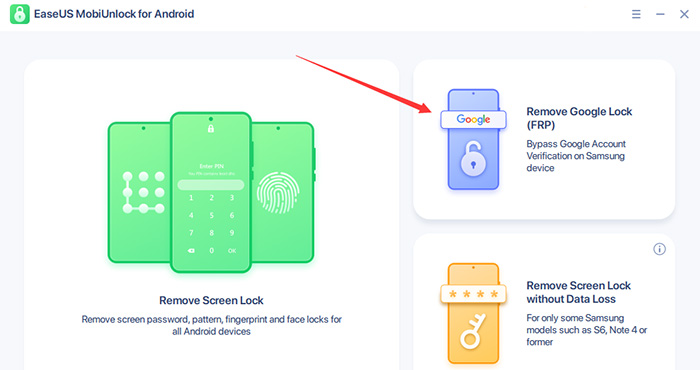
- Solución con un solo clic: Su interfaz intuitiva permite a cualquier persona eliminar el bloqueo de la cuenta de Google (FRP) en tan solo tres sencillos pasos: conectarse, seleccionar desbloqueo FRP e iniciar el proceso de omisión.
- No se requieren conocimientos técnicos: diseñado para principiantes y usuarios sin experiencia técnica; instrucciones claras y guía automatizada para cada paso del proceso.
- Desbloqueo rápido y eficiente: Por lo general, se tarda entre 5 y 10 minutos en eliminar el bloqueo FRP con una tasa de éxito del 100 %.
- Prueba gratuita disponible con garantía de reembolso: Los usuarios pueden probar la herramienta antes de comprometerse, y existe una garantía de devolución de dinero de 30 días para los usuarios de pago.
🚨 Importante: EaseUS MobiUnlock para Android está diseñado exclusivamente para usos legales, como recuperar el acceso a dispositivos de su propiedad o reparar dispositivos con autorización expresa por escrito del propietario. NO intente usar esta herramienta en dispositivos robados o no autorizados.
Cómo usar EaseUS MobiUnlock para omitir el FRP en un teléfono o tableta Samsung
Paso 1. Inicie EaseUS MobiUnlock para Android en Windows y seleccione Eliminar bloqueo de Google (FRP).
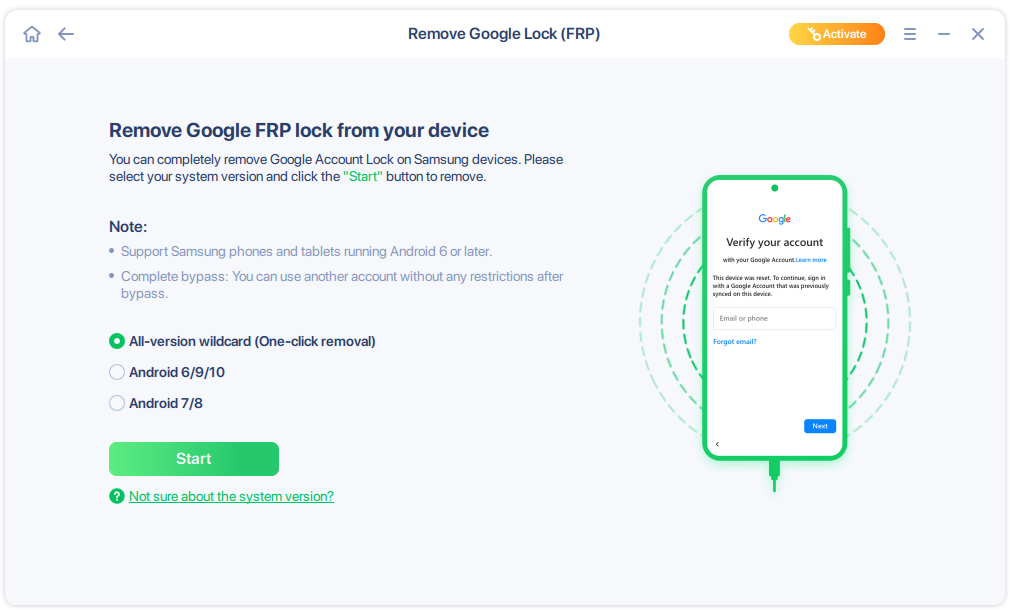
Paso 2. Conecte su dispositivo Android a través de USB y haga clic en Iniciar y siga las instrucciones en pantalla.
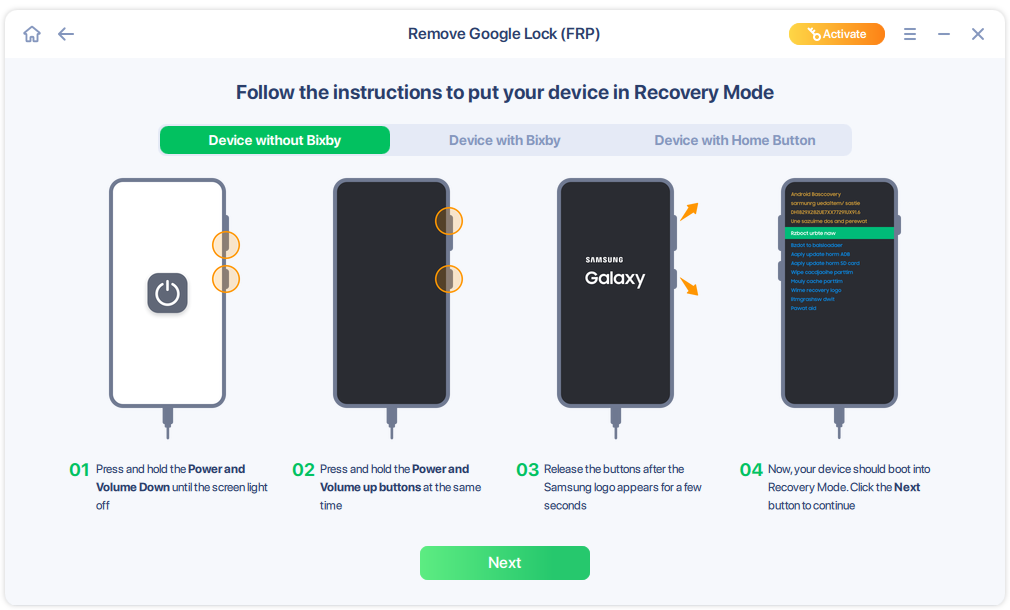
Paso 3. Pon tu Android en modo de recuperación cuando se te solicite y espera de 3 a 5 minutos para que se elimine el bloqueo FRP, luego reinicia.
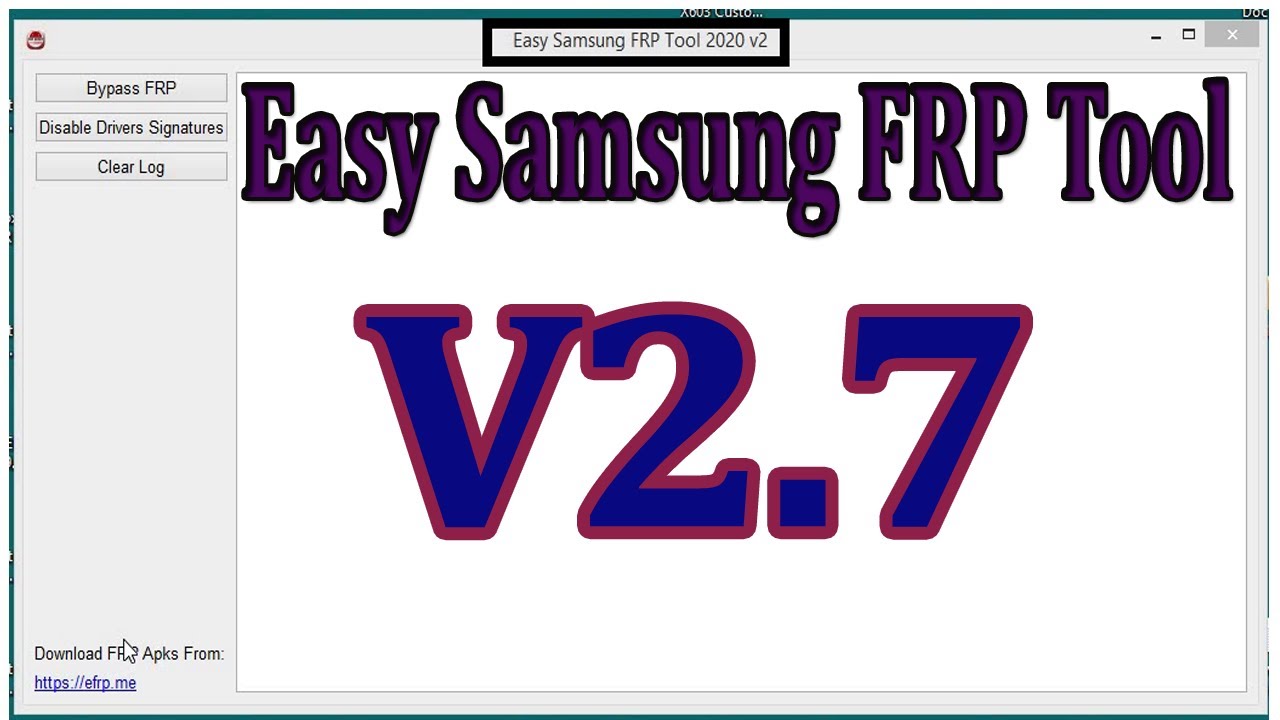
Omite la protección FRP en tu Samsung J7 con la herramienta Easy Samsung FRP Tool (100% gratis).
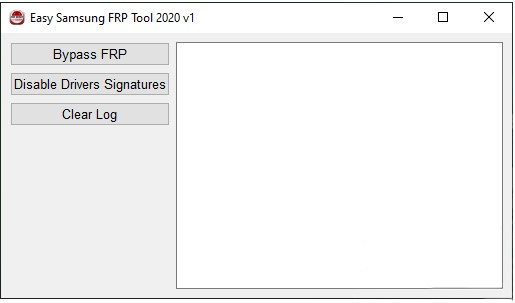
Easy Samsung FRP Tool es una utilidad más pequeña, específica para Samsung, que suele circular entre las comunidades de reparación. Se centra en procedimientos específicos de Samsung y puede ser útil para modelos concretos o versiones de firmware antiguas donde las herramientas convencionales presentan dificultades.
Características principales
Descarga y uso gratuitos: Herramienta para Windows totalmente gratuita para dispositivos Samsung, centrada en la accesibilidad para la comunidad.
Compatibilidad del dispositivo: Es compatible con teléfonos y tabletas Samsung que ejecutan Android de la versión 5 a la 9, en particular con modelos Galaxy más antiguos, lo que incluye varias versiones del Samsung J7.
- No se requieren conocimientos técnicos: diseñado para principiantes; solo hay que seguir las instrucciones claras que aparecen en pantalla.
🚨 La herramienta Easy Samsung FRP Tool está destinada únicamente a propietarios legítimos de dispositivos o técnicos autorizados. No la utilice en dispositivos que no le pertenezcan. Esta herramienta ha sido desarrollada por la comunidad y no recibe mantenimiento, por lo que es más adecuada para dispositivos antiguos o donde no se disponga de herramientas modernas.
Cómo usar la herramienta FRP de Samsung paso a paso:
Descarga la herramienta y los archivos de soporte necesarios, instala los controladores USB de Samsung, conecta el teléfono (generalmente en modo descarga o modo normal, según el procedimiento), selecciona el modelo o procedimiento dentro de la herramienta y ejecuta el comando de omisión de FRP. La herramienta realiza operaciones a nivel de dispositivo y luego solicita un reinicio o verificación.
Enlace de descarga de controladores USB de Samsung: Controlador USB de Samsung para Android para Windows v1.9.0.0
Descarga de Easy Samsung FRP Tool v2.7: Easy Samsung FRP Tools V2.7 2021
Desbloquea FRP de Samsung J7 con SamFw FRP Tool (Gratis por seguridad antes de 2023)
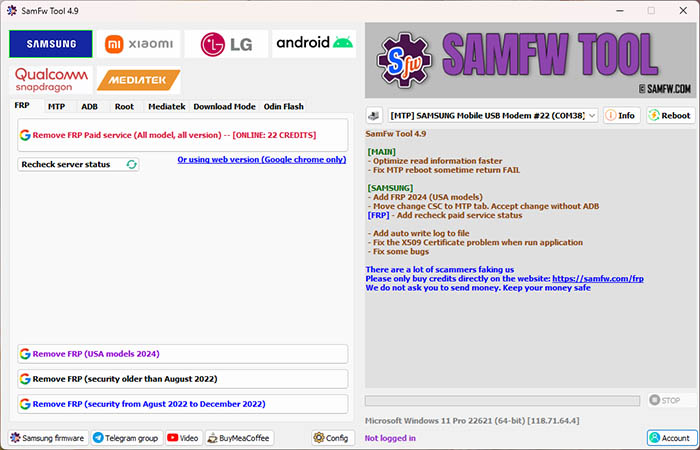
SamFw FRP Tool es un conjunto de herramientas generalmente mantenido por la comunidad o por desarrolladores que ofrece un control más avanzado (a veces mediante ADB o línea de comandos) y admite casos específicos. Es más adecuado para usuarios con conocimientos técnicos que puedan solucionar problemas de controladores o de ADB.
Características principales
- Amplia compatibilidad con modelos: Cubre una gran variedad de teléfonos y tabletas Android, incluyendo Samsung, Xiaomi y LG, y a menudo es compatible con modelos y versiones de Android más recientes que las herramientas antiguas.
- Opción gratuita y de pago: en términos de elusión de FRP, los dispositivos con parches de seguridad más nuevos (de principios de 2023 y posteriores) requieren pago para desbloquear a través del servicio de desbloqueo de IMEI pago de SamFw, con precio por dispositivo.
- Utilidades adicionales: Algunas versiones ofrecen funciones como la eliminación de la cuenta de Samsung, el cambio del código CSC y funciones de información del dispositivo.
🚨 La herramienta SamFw FRP está destinada únicamente a propietarios legítimos de dispositivos o personal de servicio autorizado. No la utilice en dispositivos que no le pertenezcan.
Cómo usar la herramienta FRP de SamFw paso a paso:
Prepare el entorno del PC (ADB, controladores), configure el dispositivo en el estado de conexión requerido (ADB autorizado, modo de descarga o similar) y ejecute la rutina SamFw (mediante interfaz gráfica o comandos predefinidos). La herramienta suele ejecutar comandos específicos para borrar asociaciones de cuentas o instalar paquetes auxiliares, y luego reinicia el sistema para que pueda finalizar la configuración.
Herramienta SamFw FRP v4.9 Descargar: SamFwToolSetup_v4.9
Descarga del controlador USB de Samsung: samfw.com/Odin/SAMSUNG_USB_Driver_for_Mobile_Phones.exe
Elimina el bloqueo FRP de Samsung J7 mediante Easy Flashing Bypass 8.0 APK (100% gratis)
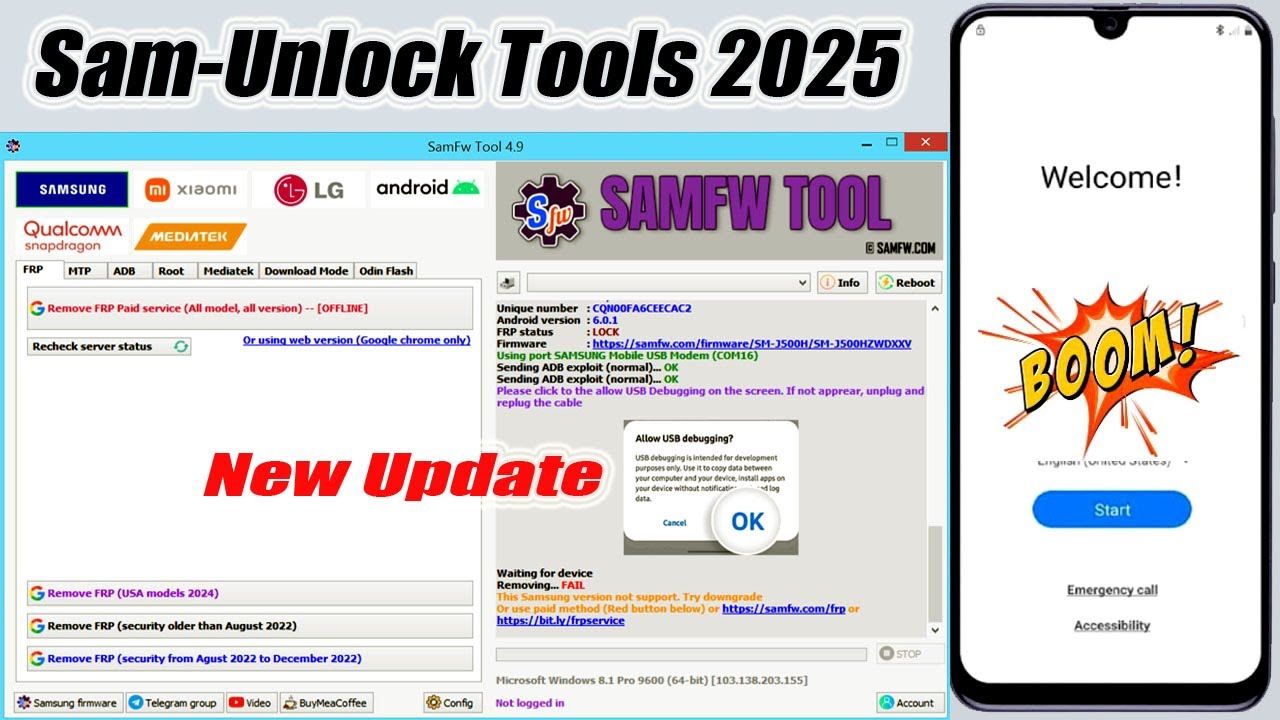
Easy Flashing Bypass 8.0 APK es un método basado en APK que se ejecuta en el dispositivo y está diseñado para dispositivos Android 8.0/8.1. Permite omitir el bloqueo FRP en Samsung sin necesidad de una computadora. Este método, que no requiere PC, intenta explotar vulnerabilidades en versiones anteriores de Android para acceder a la configuración, instalar administradores de cuentas y eliminar la verificación de Google.
Nota: Los métodos APK pueden ser más rápidos pero menos confiables universalmente y a veces requieren un paso de actualización intermedio (a través de Odin) para restaurar el firmware oficial.
Características principales
- No requiere PC: Funciona directamente en dispositivos Android mediante una unidad USB y un cable OTG, eliminando la necesidad de un ordenador.
- Compatible con las últimas versiones de Android: Compatible con Android 8.0 y versiones posteriores, y con compatibilidad extendida a Android 11+ en algunos dispositivos.
- Bypass gratuito y rápido: El archivo APK se puede descargar gratis y el bypass completo generalmente toma solo unos minutos.
- Amplia compatibilidad de marcas: funciona en Samsung, Huawei, Xiaomi, OPPO, Vivo y otras marcas importantes.
- No se necesita acceso root: omite la protección FRP sin rootear tu dispositivo.
🚨 La APK Easy Flashing Bypass 8.0 afirma eludir ciertas protecciones, pero NO debe usarse en dispositivos que no le pertenezcan ni sin autorización explícita. Las APK de fuentes no verificadas pueden contener malware y anular la garantía.
Cómo usar Easy Flashing paso a paso:
Obtén el archivo APK y un método de alojamiento verificado (o instálalo mediante tarjeta SD/ADB), activa el procedimiento de omisión mediante una vulnerabilidad de accesibilidad/Ayuda y comentarios o una vía similar, instala el paquete auxiliar para añadir cuentas o eliminar la verificación y, a continuación, completa la configuración del dispositivo. Si deseas una restauración completa, utiliza Odin para reinstalar el firmware oficial.
Descarga gratuita de Easy Flashing Bypass 8.0 APK: https://easyflashing.com/easy-flashing-bypass-8-0-apk/
Consejos para solucionar problemas al omitir FRP en Samsung J7
Cuando instale o utilice una de las herramientas de derivación de FRP enumeradas anteriormente, es posible que encuentre algunas preguntas.
1. Habilitar ADB falló
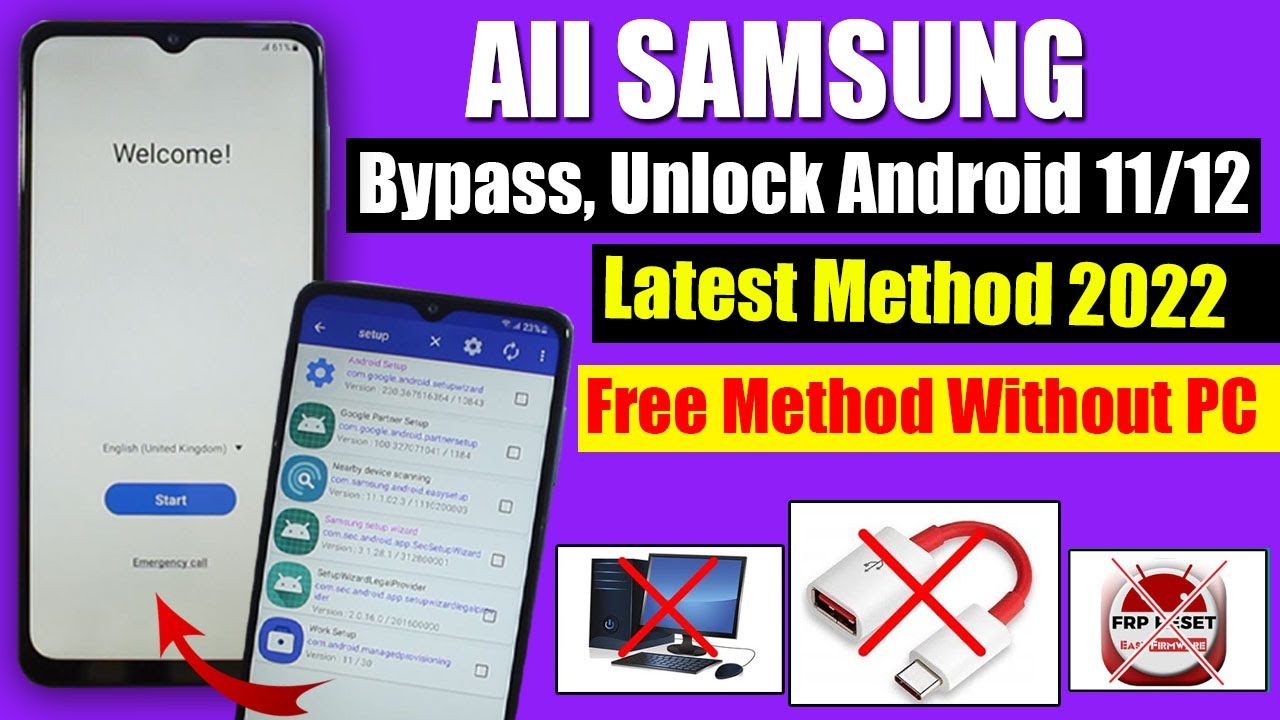
Este error suele indicar que la herramienta no pudo activar el modo ADB porque tu Samsung J7 tiene instalado un parche de seguridad más reciente que bloquea vulnerabilidades antiguas. También puede ocurrir si el modo de prueba (*#0*#) está desactivado o si el proceso no se siguió correctamente.
Solución:
- Comprueba la versión de Android y el parche de seguridad de tu teléfono; si se ha actualizado recientemente, prueba con una herramienta FRP más reciente o un método basado en APK en lugar de ADB.
- Asegúrese de estar utilizando el cable correcto, de haber instalado los controladores USB de Samsung y de haber seguido las instrucciones de la herramienta al pie de la letra.
- Si el problema persiste, actualice una ROM combinada a través de Odin para volver a habilitar el acceso de desarrollador y luego vuelva a intentar la derivación.
- Cuando todos los métodos fallen, recurra a alguna de las alternativas mencionadas anteriormente.
2. Error: Windows no puede acceder al dispositivo, ruta o archivo especificado.
Cuando intente ejecutar la herramienta de omisión (o instalar un APK) y reciba el error: "Windows no puede acceder al dispositivo, ruta o archivo especificado", pruebe la siguiente solución:
- Haga clic con el botón derecho en el archivo → Propiedades → pestaña Seguridad: asegúrese de que su usuario/cuenta tenga permiso para ejecutarlo.
- Asegúrese de que el archivo se encuentre en una unidad local accesible (no en una unidad de red desconectada o externa).
- Confirme que el archivo no se haya movido, eliminado o dañado (vuelva a descargar la herramienta/APK).
- Comprueba si el archivo está bloqueado (en Propiedades, puede que haya una casilla de verificación "Desbloquear") y desactiva temporalmente el antivirus si impide su ejecución.
3. Odin falla o el dispositivo no arranca después de flashear
Utilice el firmware correcto para su modelo/región exacto; intente volver a flashear con una versión diferente de Odin; borre el caché y realice un restablecimiento de fábrica en el modo de recuperación.
Si tu dispositivo se ha quedado bloqueado (en un bucle de arranque), es posible que tengas que flashear el archivo PIT correcto o reinstalar un firmware compatible con el gestor de arranque de tu dispositivo.
Si está atascado en el modo Odin o de descarga, fuerce el reinicio o retire la batería si es posible, luego vuelva a insertarla y vuelva a intentarlo.
Conclusión
Desbloquear un Samsung J7 mediante FRP puede ser complicado, sobre todo porque la mayoría de los métodos dependen de la versión de Android. Si buscas una solución rápida y estable para PC, EaseUS MobiUnlock es la opción más sencilla para principiantes: funciona en todos los modelos de Samsung, ofrece instrucciones claras en pantalla y no requiere herramientas de flasheo complejas.
Para los usuarios que prefieren un método gratuito y no les importan algunos pasos manuales, SamFw FRP Tool o Easy Samsung FRP Tool pueden ser útiles; solo asegúrese de que los controladores estén instalados y la depuración USB esté habilitada correctamente.
Si su dispositivo ejecuta un firmware antiguo o ya está familiarizado con la actualización de Odin, Easy Flashing es una ruta más técnica pero poderosa.
Elige el método que mejor se adapte a tu configuración y comodidad. Sea cual sea el que elijas, siempre haz copias de seguridad de tus datos, usa controladores oficiales y descarga herramientas solo de fuentes confiables para evitar malware o pérdida de datos. Nunca uses métodos en un Samsung J7 que no te pertenezca.
Problemas comunes relacionados con la omisión de FRP de Samsung
- 1. ¿Qué es FRP?
FRP, o Protección de Restablecimiento de Fábrica, es una función de seguridad en dispositivos Android (incluidos los teléfonos Samsung) diseñada para evitar el acceso no autorizado tras un restablecimiento de fábrica. Si un dispositivo se restablece sin las credenciales de la cuenta de Google del propietario, FRP bloqueará el acceso hasta que se verifique la cuenta original. Esto protege los datos personales en caso de pérdida o robo del teléfono, pero también implica que los propietarios legítimos deben omitir FRP si olvidan su cuenta de Google o compran un dispositivo de segunda mano.
- 2. ¿Es legal y seguro el bypass de FRP?
En muchas jurisdicciones, omitir la protección FRP en un dispositivo propio es legal, pero hacerlo en un dispositivo ajeno puede ser ilegal. Confirme siempre la titularidad y las leyes locales. En caso de duda, póngase en contacto con el servicio técnico de Samsung y presente el comprobante de compra.
- 3. ¿Estos métodos borrarán los datos del teléfono?
Muchos flujos de trabajo de FRP implican restablecimientos de fábrica o flasheos, lo que borra los datos del usuario. Si aún tiene acceso, haga una copia de seguridad de sus datos antes de comenzar.
- 4. ¿Qué método debería probar primero?
Si prefieres no usar una PC y tu J7 tiene Android 8.0–8.1, prueba primero Easy Flashing Bypass 8.0 APK. Si buscas mayor fiabilidad y te sientes cómodo usando una PC, EaseUS MobiUnlock es una buena alternativa. Para técnicos experimentados, SamFw o Easy Samsung FRP Tool pueden solucionar casos excepcionales.
- 5. ¿Qué pasa si el teléfono deja de funcionar?
Si el flasheo falla y el teléfono no responde, intenta recuperarlo mediante Odin y el firmware original correcto. Si la recuperación falla, contacta con un centro de reparación profesional.
EaseUS no aprueba ni fomenta la elusión no autorizada de la seguridad de los dispositivos. Las herramientas mencionadas anteriormente (Easy Samsung FRP Tool, SamFw FRP Tool, Easy Flashing Bypass 8.0 APK, etc.) se incluyen únicamente con fines informativos.

Artículos Relacionados


