


Tabla de Contenido
 Artículos Relacionados
Herramienta Samsung FRP fácil (v2.7): Resumen, uso seguro y alternativas (2026)

Respuesta rápida
Easy Samsung FRP Tool es un programa gratuito para Windows, principalmente para dispositivos Samsung que ejecutan Android de la versión 5 a la 9 .
👉Descarga gratuita: obtén la última versión (v2.7) de Easy Samsung FRP Tool de forma segura.
👉Tutorial: para usarlo, desactive la aplicación de firmas de controladores de Windows a través de la herramienta, conecte su teléfono Samsung con USB (con Wi-Fi activado) y haga clic en " Bypass FRP ".
👉Problemas comunes: incluye errores de instalación del controlador y controladores de bus SM faltantes; ambos se pueden solucionar deshabilitando la aplicación de la firma del controlador y actualizando los controladores del chipset en su PC.
¿Qué es Easy Samsung FRP Tool?
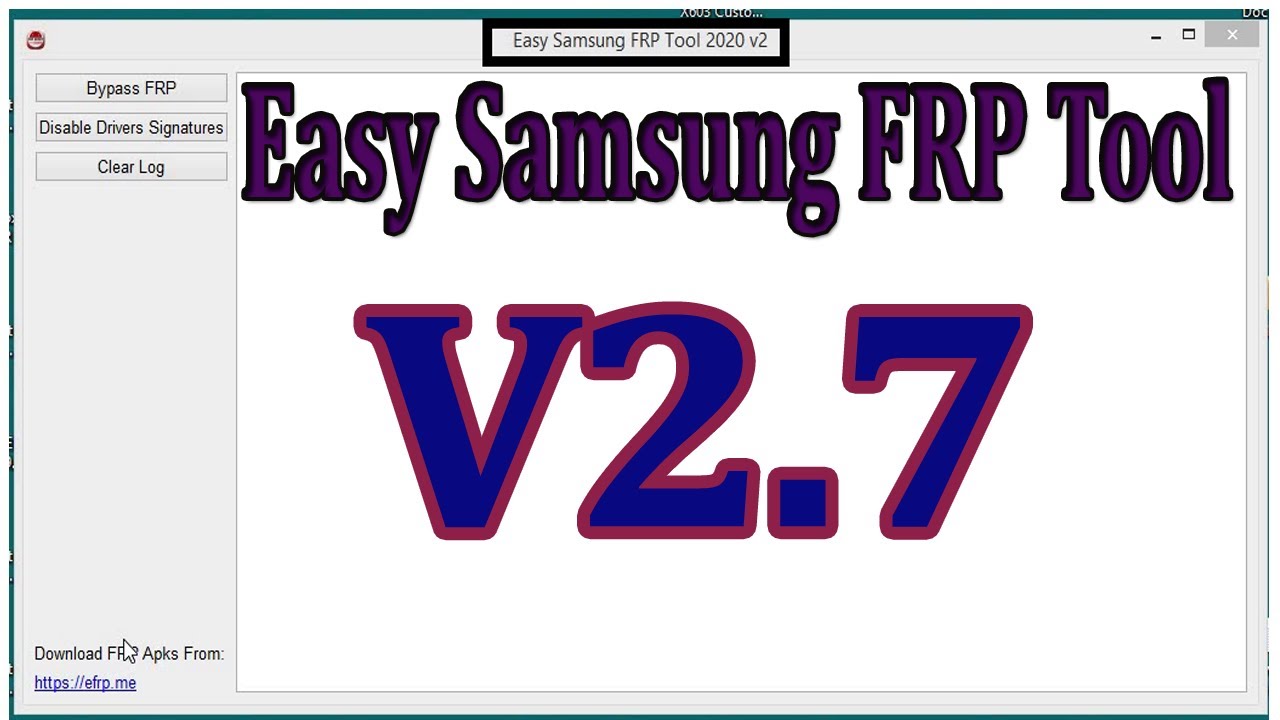
Easy Samsung FRP Tool es una herramienta ligera para Windows, distribuida por la comunidad y desarrollada por easy-firmware.com (actualmente inaccesible). Permite omitir el bloqueo FRP en teléfonos Samsung. Si bien ha sido documentada repetidamente en varios sitios de ayuda para Android y recopilaciones de herramientas como una opción útil para modelos antiguos, actualmente no recibe mantenimiento y depende de métodos de omisión obsoletos y APKs externos. Numerosas publicaciones indican que la última versión pública estable es la v2.7 y advierten sobre su compatibilidad limitada con los parches de seguridad más recientes de Android/Samsung.
- 1. ¿Es segura la herramienta Easy Samsung FRP?
La herramienta puede ser segura si se descarga de fuentes confiables y se usa con precaución. No cuenta con el respaldo oficial de Samsung y requiere desactivar la aplicación de firmas de controladores de Windows, lo cual conlleva cierto riesgo para el sistema. Siempre verifique los archivos en busca de malware y haga una copia de seguridad de sus datos antes de usarla.
- 2. ¿Realmente funciona Easy Samsung FRP Tool?
Funciona correctamente en muchos modelos antiguos de Samsung con Android 5 a 9. En modelos más recientes o con Android 10 o posterior, su tasa de éxito disminuye significativamente debido a las actualizaciones de los parches de seguridad. Se basa en métodos de omisión antiguos, por lo que los resultados pueden variar según el dispositivo y el firmware.
- 3. ¿Es gratuita la herramienta Easy Samsung FRP Tool?
Sí, la herramienta generalmente se puede descargar y ejecutar de forma gratuita desde fuentes comunitarias. Sin embargo, su uso puede implicar costos ocultos, como tiempo dedicado a la resolución de problemas, posibles problemas con el dispositivo y falta de soporte técnico oficial.
Descarga gratuita de la herramienta FRP de Samsung fácil de usar [última versión]
Buscar en línea "Easy Samsung FRP Tool v2.7 Download PC" ofrece muchos resultados, pero la mayoría no son oficiales y pueden redirigirte a sitios web no relacionados o inseguros. Para evitar riesgos, descarga la herramienta desde fuentes confiables.
Una fuente confiable y legal es Android File Host, una plataforma confiable para archivos de Android. Incluye varias versiones de Easy Samsung FRP Tool, como la 2.7, la 2 y la 1. Es mejor descargar la 2.7 (la versión estable y más recomendada) a menos que necesites una versión anterior para dispositivos antiguos.
Es mejor descargar la v2.7 (versión estable y más recomendada) a menos que necesite una versión anterior para dispositivos antiguos.
Descarga segura y gratuita:
- Herramientas FRP fáciles para Samsung V2.7 2021 (12,3 MB)
- Herramientas FRP fáciles para Samsung V2 2020 (12,3 MB)
- Herramientas FRP fáciles para Samsung V1 2020 (12,3 MB)
Como alternativa, algunos YouTubers de renombre comparten estos paquetes de instalación a través de servicios en la nube como Google Drive o Mega. Solo asegúrate de la autenticidad del usuario que subió el archivo antes de descargarlo. Presta atención a los siguientes consejos:
- Siempre verifique la integridad de los archivos mediante sumas de comprobación cuando estén disponibles.
- Evita los sitios web que descargan archivos APK de fuentes desconocidas para proteger tu dispositivo del malware.
- Es preferible utilizar las páginas oficiales de los desarrolladores o los repositorios de software más conocidos.
Importante: Esta herramienta está diseñada para ser utilizada por propietarios de dispositivos o técnicos de servicio autorizados. Si no posee el dispositivo o no cuenta con autorización explícita, consulte con el fabricante para obtener soporte técnico o los canales de recuperación legal.
Cómo instalar y usar la herramienta FRP de Samsung [Guía paso a paso]
Antes de empezar
- Easy Samsung FRP Tool es compatible con dispositivos Samsung que ejecutan Android de la versión 5 a la 9. Si su teléfono ejecuta Android 10 o posterior, no se garantiza el éxito.
- Haga una copia de seguridad de todos los datos importantes antes de comenzar, ya que el proceso puede borrar datos.
- Utilice un ordenador con Windows y permisos de administrador, y asegúrese de tener instalados los controladores USB de Samsung más recientes.
- Desactive temporalmente el software antivirus para evitar interferencias.
- Asegúrate de tener una conexión Wi-Fi estable en tu teléfono, ya que podría ser necesaria durante el proceso.
- Algunos modelos de Samsung requieren entrar en el modo de descarga o habilitar la depuración USB; siga atentamente las instrucciones de la herramienta.
- Espere que todo el proceso tome entre 5 minutos y 1 hora, dependiendo del dispositivo y las necesidades de resolución de problemas.
Cómo usar la herramienta Samsung FRP
En esta sección, te ofrecemos un tutorial paso a paso y un video tutorial en YouTube sobre cómo desbloquear el FRP con Easy Samsung FRP Tool. Solo tienes que seguir los pasos que se indican a continuación.
Paso 1. Descargue e instale la herramienta.
- Descarga Easy Samsung FRP Tool V2.7 desde la página web indicada anteriormente.
- Descomprima el paquete descargado.
- Ejecute el archivo de instalación en su PC con Windows para instalar la herramienta.
Paso 2. Deshabilitar la aplicación de la firma de controladores en Windows.
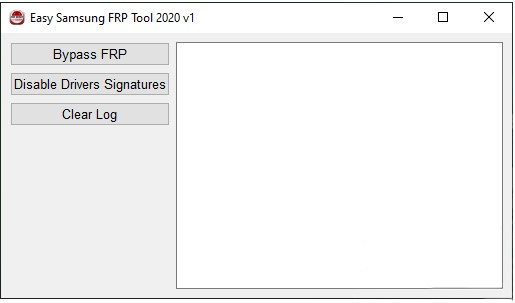
- Antes de ejecutar la herramienta, haga clic en el botón Deshabilitar firmas de controladores en la interfaz de la herramienta.
- Siga las instrucciones y reinicie su PC para deshabilitar temporalmente la verificación de firmas de controladores de Windows. Este paso es necesario para permitir la instalación de controladores Samsung sin firmar.
Paso 3. Conecta tu dispositivo Samsung.
- Utilice un cable USB Samsung original y confiable.
- Asegúrate de que tu teléfono Samsung esté encendido y conectado a una red Wi-Fi potente.
- Conecta el dispositivo a tu PC mediante un cable USB.
Paso 4. Iniciar el proceso de derivación de FRP.
- Inicie la herramienta FRP de Samsung de forma sencilla.
- Haz clic en el botón Bypass FRP en la interfaz principal.
- Espere mientras la herramienta procesa la conexión de su dispositivo.
Paso 5. Instale el controlador USB de Samsung si se le solicita
- Si aparece una ventana emergente que dice "Instalar este software de controlador de todos modos", haga clic en Sí o Instalar .
- Esto instala los controladores USB necesarios para que tu teléfono se comunique con el PC.
Paso 6. Sigue las instrucciones que aparecen en la pantalla de tu teléfono.
- La herramienta te guiará para abrir el navegador del teléfono y descargar un archivo APK de FRP.
- Descarga e instala el archivo APK en tu dispositivo Samsung.
- El archivo APK facilitará la omisión del bloqueo FRP.
Paso 7. Completar el desbloqueo de FRP
- Una vez que finalice el proceso de derivación, reinicie su teléfono Samsung.
- Ahora puedes configurarlo y añadir una nueva cuenta de Google sin restricciones FRP.
Notas adicionales:
- Algunos modelos de Samsung pueden requerir que se active el modo de descarga para completar el proceso. Siga las instrucciones de la herramienta.
- Es posible que sea necesaria la depuración USB en algunos dispositivos.
- Si la herramienta no detecta su dispositivo, pruebe con diferentes cables o puertos USB y asegúrese de que los controladores estén instalados correctamente.
- Desactive el antivirus/cortafuegos durante el proceso para evitar interferencias.
2 errores comunes al usar la herramienta Easy Samsung FRP Tool
Error n.° 1: Falló la instalación de los controladores después de deshabilitar las firmas de los controladores.
Muchos usuarios se encuentran con el mensaje de error "Error al instalar el controlador" incluso después de haber desactivado la aplicación de firmas de controladores de Windows. Esto se debe a que Windows sigue bloqueando los controladores USB de Samsung sin firmar durante la instalación, lo que impide que Easy Samsung FRP Tool se conecte correctamente al dispositivo.
Arreglar:
🔹Reinicie su computadora e ingrese a las Opciones de inicio avanzadas (presionando F8 o Shift + Reiniciar).
🔹Seleccione la opción Deshabilitar la aplicación de la firma del controlador y reinicie Windows.
🔹Abre Easy Samsung FRP Tool y usa el botón integrado "Deshabilitar firmas de controladores" . Sigue las instrucciones para reiniciar tu computadora una vez que finalice el proceso de deshabilitación.
🔹Después de reiniciar, intente reinstalar los controladores USB de Samsung manualmente si es necesario.
🔹Utilice cables USB originales y pruebe diferentes puertos USB; además, ejecute la herramienta FRP como administrador.
🔹Desactive temporalmente el software antivirus y el firewall, ya que podrían interferir con la instalación de los controladores.
Error n.° 2: El controlador del bus SM indica que no se encontró ningún controlador.
En algunos casos, la falta o la desactualización del controlador de bus SM en su PC con Windows puede provocar un reconocimiento incorrecto del dispositivo o un fallo de conexión al usar Easy Samsung FRP Tool. Este controlador es esencial para la comunicación del chipset del sistema y afecta a la administración de dispositivos periféricos.
Arreglar:
🔹Abra el Administrador de dispositivos en su computadora con Windows.
🔹Localice la entrada SM Bus Controller , haga clic con el botón derecho y seleccione Actualizar controlador .
🔹Seleccione Buscar controladores en mi computadora > luego Permitirme elegir de una lista .
🔹Desplácese hacia abajo y seleccione Dispositivos del sistema , busque y seleccione Intel como fabricante y Controlador de bus SM como modelo.
🔹Haga clic en Siguiente y confirme las indicaciones para completar la instalación.
🔹Reinicie su PC y vuelva a conectar su dispositivo Samsung para garantizar el reconocimiento y la comunicación adecuados con Easy Samsung FRP Tool.
Alternativa más segura: EaseUS MobiUnlock para Android
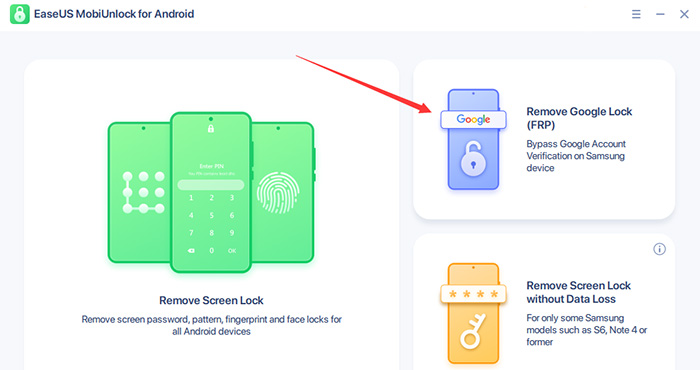
Si está buscando una herramienta para omitir FRP de Samsung más actualizada y fácil de usar para principiantes, EaseUS MobiUnlock para Android es una excelente opción.
¿Por qué elegir MobiUnlock como la mejor alternativa a Easy Samsung FRP Tool?
❇️ Amplio soporte para Android: admite eludir FRP en dispositivos Samsung que ejecutan versiones de Android desde la 6 hasta la última Android 15, cubriendo un rango mucho más amplio que Easy Samsung FRP Tool.
❇️ Solución con un solo clic: La interfaz es simple e intuitiva, no requiere pasos complicados, lo que la hace perfecta para principiantes o cualquier persona que desee una experiencia sin complicaciones.
❇️ Rápido y confiable: puede desbloquear bloqueos FRP de Samsung en aproximadamente 10 minutos en promedio, con una alta tasa de éxito, lo que garantiza que recupere el acceso a su dispositivo rápidamente.
Al utilizar EaseUS MobiUnlock para Android, los usuarios pueden eliminar de manera eficiente los bloqueos FRP incluso si olvidaron las credenciales de su cuenta de Google o compraron teléfonos usados con bloqueos anteriores.
A continuación se muestra una tabla comparativa que muestra en detalle EaseUS MobiUnlock para Android y Easy Samsung FRP Tool.
| Característica | EaseUS MobiUnlock (v1.0) | Herramienta FRP de Samsung fácil de usar (v2.7) |
| Facilidad de uso | Omisión de FRP con un solo clic: interfaz gráfica clara y 3 pasos rápidos | Más manual: requiere leer las instrucciones y preparar archivos auxiliares. |
Android compatible |
Android 5 a la última versión (16) | Solo Android 5 a 9 |
| Sistema operativo compatible | Windows 11/10/8/7 y macOS | Sólo Windows |
Tasa de éxito |
95% | 85% |
| Tiempo estimado | Aproximadamente 10 minutos | 30 minutos o incluso más |
| Servicio al cliente | Soporte de chat 24/7 y flujo guiado | Sin soporte oficial y sin mantenimiento. |
| Precios | Prueba gratuita (39,95 $/año) y reembolso en 30 días. | Gratuito, pero con costes ocultos (tiempo, riesgo y complejidad manual). |
Como podemos ver, EaseUS MobiUnlock es más recomendable para usuarios que desean mayores tasas de éxito en muchos dispositivos Samsung, soporte del fabricante y menor riesgo.
✍️Notas finales y uso responsable
Este artículo ofrece contexto y orientación de seguridad sobre las utilidades FRP de la comunidad. No explica cómo eludir las protecciones de dispositivos en dispositivos que no son de su propiedad. Si no está seguro de la legalidad o las implicaciones técnicas de recuperar el acceso a un dispositivo, solicite ayuda al fabricante del dispositivo o a un técnico certificado.
Preguntas frecuentes
1. ¿Eludir el FRP anulará la garantía?
Posiblemente. Las modificaciones no autorizadas pueden afectar la asistencia técnica y la cobertura de la garantía del fabricante. Consulte primero los términos de la garantía de Samsung o póngase en contacto con el servicio de asistencia técnica.
2. ¿Qué debo intentar primero si mi teléfono Samsung está bloqueado por FRP?
Prueba las opciones de recuperación oficiales (recuperar cuenta de Google, Samsung Find My Mobile). Si estas fallan y el dispositivo es tuyo, considera una herramienta comercial con mantenimiento (p. ej., EaseUS MobiUnlock) antes de usar las herramientas comunitarias.
3. ¿Existe alguna forma de omitir el bloqueo FRP en Samsung sin utilizar software de terceros?
Los dos métodos siguientes no requieren software adicional, pero podrían no funcionar en dispositivos más nuevos o si no tienes acceso a la cuenta de Google original. En estos casos, suelen ser necesarias herramientas de terceros para omitir FRP.
Usando las credenciales de tu cuenta de Google: Simplemente introduce el correo electrónico y la contraseña vinculados al dispositivo durante la configuración. Si olvidaste la contraseña, usa la recuperación de cuenta de Google en otro dispositivo y restáurala. Una vez iniciada la sesión con las credenciales correctas, se omitirá el FRP.
Uso de la función TalkBack de Samsung (solo en modelos antiguos): En algunos dispositivos Samsung con versiones antiguas de Android, activar TalkBack permite un acceso limitado a la configuración del dispositivo, donde se puede desactivar el FRP. Este método consiste en presionar ambos botones de volumen para activar TalkBack y, a continuación, navegar por los menús para restablecer el FRP.
4. ¿Por qué es tan difícil saltarse el bloqueo FRP en Android?
Google actualiza constantemente la protección FRP para corregir vulnerabilidades de seguridad, por lo que los métodos que antes funcionaban suelen quedar obsoletos rápidamente. Esta mejora continua, junto con el cifrado y las protecciones a nivel de hardware, dificulta la elusión de FRP, y esto se debe intencionadamente a su naturaleza, para prevenir el robo y proteger la privacidad del usuario. Por lo tanto, para eludir FRP de forma legal y eficaz, generalmente se requieren herramientas avanzadas o los datos originales de la cuenta.

Artículos Relacionados


