


Tabla de Contenido
 Artículos Relacionados
6 maneras: Cómo desbloquear el patrón en un teléfono Samsung [Guía comprobada]

Cuando quieres desbloquear tu teléfono Samsung pero olvidas el patrón de desbloqueo, puede ser muy frustrante. Si te encuentras en esta situación, seguramente querrás eliminar el patrón de desbloqueo de Samsung y acceder a él fácilmente. No te preocupes, podrás acceder a tu teléfono Samsung sin problemas después de leer este artículo y seguir los pasos a continuación. Para conocer más métodos para desbloquear dispositivos Android, consulta " Cómo desbloquear un teléfono bloqueado sin contraseña ". Ahora, vayamos al grano: cómo desbloquear el patrón en un teléfono Samsung cuando no puedes acceder a él.
- 1. Desbloquea tu teléfono Samsung con el PIN de respaldo o tu cuenta de Google.
- 2. Desbloquea tu teléfono Samsung con EaseUS MobiUnlock para Android.
- 3. Desbloquea tu teléfono Samsung con Find My Mobile.
- 4. Desbloquea tu teléfono Samsung con Buscar mi dispositivo.
- 5. Desbloquea tu teléfono Samsung con Smart Lock.
- 6. Desbloquear un teléfono Samsung con un restablecimiento de fábrica.
Parte 1. Cómo desbloquear el patrón en un teléfono Samsung con un PIN de respaldo o una cuenta de Google.
En la primera parte, te mostraremos una forma sencilla de desbloquear tu teléfono Samsung si olvidaste la contraseña o el patrón. Al intentar dibujar los patrones disponibles, verás la opción "Olvidé el patrón" cerca de la parte inferior de la pantalla. Esa es la clave. Desbloquearemos el patrón de tu teléfono Samsung mediante la función "Olvidé el patrón". Como cualquiera puede olvidar la contraseña de la pantalla de bloqueo, Samsung creó esta función para ayudar a los usuarios a omitir el modo de desbloqueo predeterminado. Sigue los pasos a continuación para desbloquear el patrón de tu teléfono Samsung:
Paso 1. Dibuja posibles patrones al menos cinco veces.
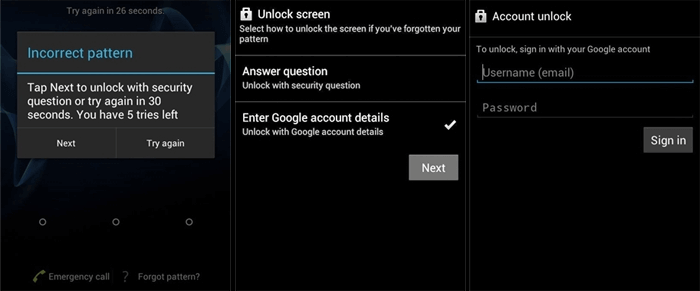
Paso 2. A continuación, verá que aparece en la pantalla la opción "¿Olvidó el patrón?" o "PIN de respaldo".
Paso 3. Si previamente configuraste un PIN de respaldo, puedes tocarlo para ingresar tu código de acceso y desbloquear tu teléfono Samsung.
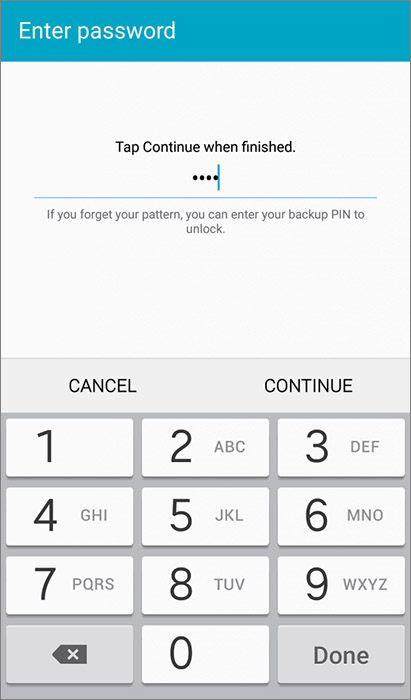
Paso 4. Si no tiene un PIN de respaldo, puede tocar "¿Olvidó el patrón?".
Paso 5. A continuación, seleccione Introducir los datos de la cuenta de Google.
Paso 6. Inicia sesión con la cuenta de Google asociada a este dispositivo. Así podrás acceder a tu teléfono Samsung.
- Aviso:
- Si intentas desbloquear tu Samsung mediante la opción "Olvidé el patrón", asegúrate de que tu dispositivo Samsung tenga Android 4.4 o una versión anterior, ya que esta función no está disponible en Android 5 o superior.
Parte 2. Cómo desbloquear el patrón en un teléfono Samsung con EaseUS MobiUnlock para Android.
En esta sección, recomendamos usar una herramienta para eliminar el bloqueo de pantalla en Android. De hecho, un software profesional para desbloquear teléfonos puede ser más eficiente y útil que la mayoría de los métodos convencionales. Por ello, se recomienda usar EaseUS MobiUnlock para Android para omitir el patrón en teléfonos Samsung.
EaseUS MobiUnlock para Android permite desbloquear algunos modelos antiguos sin perder datos. Si tu dispositivo Samsung es más reciente, también puedes eliminar la pantalla de bloqueo, pero se borrará todo el contenido del dispositivo. Sigue los pasos a continuación para usar MUA y desbloquear tu Samsung:
Paso 1. Abra EaseUS MobiUnlock. Para desbloquear su Samsung sin contraseña, PIN ni patrón, seleccione "Eliminar bloqueo de pantalla" en la interfaz principal.

Paso 2. Selecciona Samsung entre las marcas de teléfono. Después, sigue las instrucciones para acceder al modo de recuperación y desbloquear tu teléfono Samsung sin contraseña, PIN ni patrón.

Paso 3. Siempre que sigas estrictamente las instrucciones del bloqueo del teléfono, podrás desbloquear tu teléfono Samsung sin el bloqueo de pantalla.

Parte 3. Cómo desbloquear el patrón en un teléfono Samsung con Buscar mi móvil.
Samsung ha desarrollado un programa exclusivo para que los usuarios encuentren, bloqueen y borren sus dispositivos Samsung. Esta eficaz herramienta se llama Find My Mobile. Necesitas encontrar otro dispositivo, visitar su sitio web y desbloquear el patrón de tu teléfono Samsung de forma remota.
Así es como:
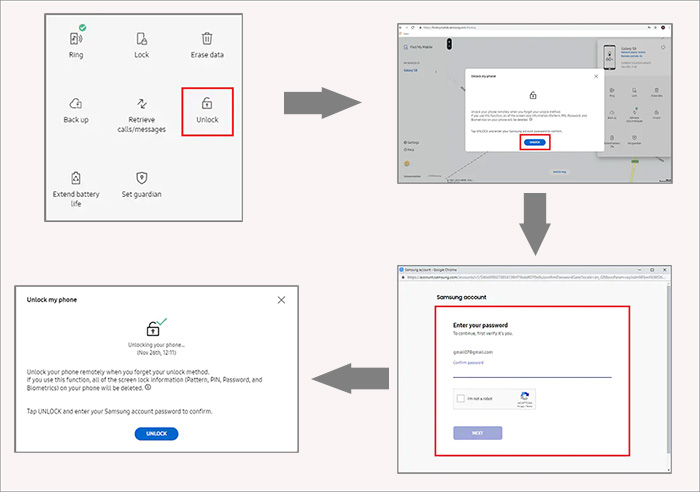
Paso 1. Acceda a la página web de Buscar mi móvil en otro dispositivo.
Paso 2. Inicia sesión en la cuenta de Samsung que utilizas en tu dispositivo bloqueado.
Paso 3. Todos tus dispositivos Samsung aparecerán en la pantalla. Selecciona el que deseas desbloquear.
Paso 4. Seleccione "Desbloquear".
Paso 5. Ahora se le pedirá que inicie sesión en su cuenta de Samsung para su verificación.
Paso 6. Una vez que hayas iniciado sesión, podrás acceder a tu dispositivo Samsung sin necesidad de introducir el patrón.
Parte 4. Cómo desbloquear el patrón en un teléfono Samsung con Buscar mi dispositivo.
Buscar mi dispositivo es una alternativa a Buscar mi móvil. Buscar mi dispositivo funciona en todos los dispositivos Android, incluidos los teléfonos Samsung. Además, ambas funciones están diseñadas para localizar, bloquear y borrar datos de los dispositivos. Puedes elegir cualquiera de las dos.
Aquí te explicamos cómo desbloquear el patrón en un teléfono Samsung usando la función Buscar mi dispositivo:
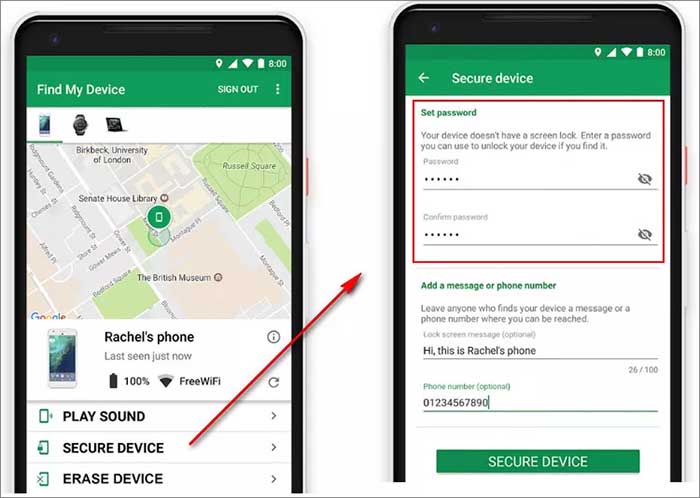
Paso 1. Ve al sitio web de Buscar mi dispositivo .
Paso 2. Inicia sesión con la cuenta de Google asociada a tu dispositivo Samsung bloqueado.
Paso 3. Seleccione su dispositivo bloqueado de la lista que aparece en el lado izquierdo de la pantalla.
Paso 4. Seleccione "PROTEGER DISPOSITIVO".
Paso 5. A continuación, se le pedirá que introduzca una nueva contraseña para bloquear su dispositivo Samsung.
Paso 6. Una vez que hayas establecido una nueva contraseña, úsala para desbloquear tu dispositivo Samsung.
Parte 5. Cómo desbloquear el patrón en un teléfono Samsung con Smart Lock
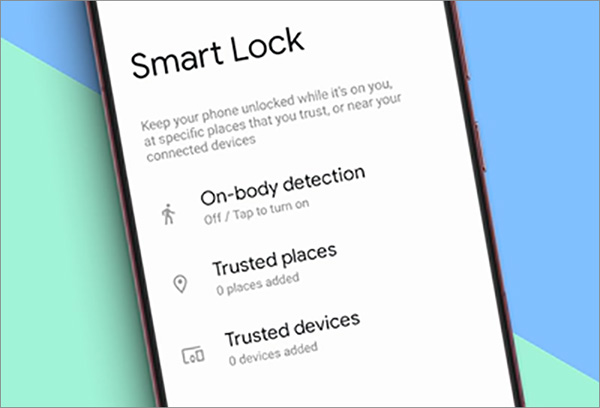
¿Qué es Smart Lock? Puedes configurar tu teléfono Samsung para que se desbloquee automáticamente en ciertas situaciones específicas. Para mayor comodidad, el desbloqueo automático elimina la necesidad de intervención manual. Aquí podemos aprovechar esta función de desbloqueo automático para desbloquear nuestro dispositivo Samsung bloqueado. Para usar este servicio, asegúrate de que esté activado en tu teléfono Samsung bloqueado. De lo contrario, no podrás usarlo para desbloquearlo. Específicamente, existen tres tipos de Smart Lock:
- detección corporal
- Lugares de confianza
- Dispositivos de confianza
Para activar la cerradura inteligente, siga los pasos que se indican a continuación:
Paso 1. Vaya a Configuración.
Paso 2. Toque Pantalla de bloqueo.
Paso 3. Pulsa en Cerradura inteligente. A continuación, es posible que tengas que configurarla siguiendo las instrucciones que aparecen en pantalla.
Paso 4. A continuación, puedes establecer una ubicación donde el dispositivo permanecerá desbloqueado, como tu casa, tu empresa u otros lugares de confianza.
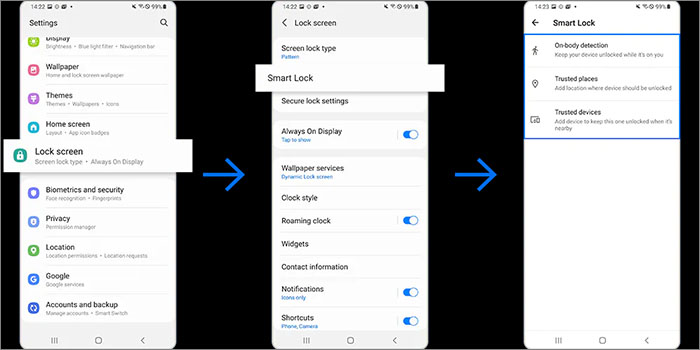
De esta forma, cuando tu teléfono Samsung se bloquee, podrás desbloquearlo fácilmente desde uno de los lugares que hayas configurado como de confianza. Además de los "Lugares de confianza", también puedes explorar otros tipos de Smart Lock.
- Aviso:
- Antes de realizar la operación, compruebe si ha activado el servicio Smart Lock en su teléfono Samsung bloqueado.
Parte 6. Cómo desbloquear el patrón en un teléfono Samsung con un restablecimiento de fábrica.
En la última parte de este artículo, te mostraremos cómo usar un restablecimiento de fábrica para desbloquear tu dispositivo Samsung. Seguramente ya has oído hablar de este método. Quizás no sepas cómo aplicar un borrado de datos/restablecimiento de fábrica en Android . No te preocupes. A continuación, te daremos instrucciones detalladas para ayudarte a lograrlo. Ten en cuenta que un restablecimiento de fábrica borrará todo . Para restablecer de fábrica tu Samsung , sigue los pasos a continuación:
Paso 1. Apagar.
Paso 2. Presione los botones Subir/Bajar volumen y Encendido para ingresar al Modo Recuperación.
Paso 3. Seleccione Borrar datos/restablecimiento de fábrica con el botón de bajar volumen (que funciona como la tecla de bajar) y el botón de encendido (que funciona como la tecla OK).
Paso 4. Seleccione Restablecer datos de fábrica > Reiniciar sistema ahora de la misma manera que en el Paso 3.
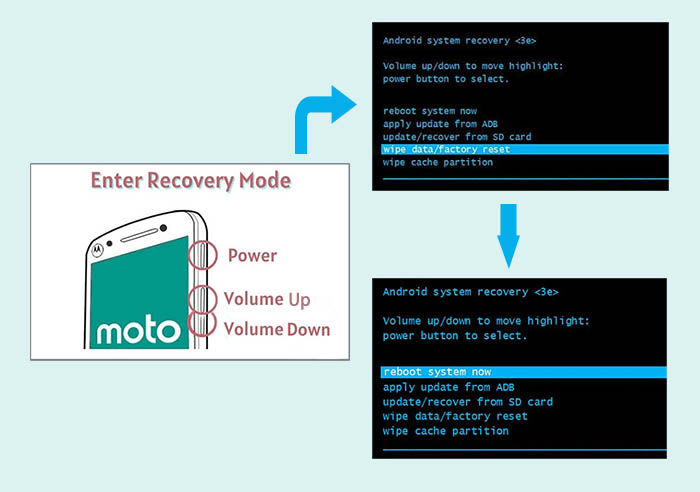
Una vez que se reinicie automáticamente, podrá acceder fácilmente a su teléfono Samsung.
Reflexiones finales
En este artículo, te mostramos seis métodos útiles para desbloquear tu teléfono Samsung. Te recomendamos usar EaseUS MobiUnlock para Android para desbloquear cualquier dispositivo Android, ya que no requiere ninguna condición específica. Si este artículo te resulta útil, compártelo con tus amigos y deja un comentario.
Preguntas frecuentes sobre cómo desbloquear el patrón en un teléfono Samsung
Para obtener más información sobre cómo desbloquear el patrón en un teléfono Samsung, consulte las preguntas frecuentes a continuación.
1. ¿Cómo puedo desbloquear mi dispositivo Samsung de forma remota?
Puedes usar las funciones Buscar mi dispositivo o Buscar mi móvil para desbloquear tu teléfono Samsung de forma remota. Su funcionamiento es el mismo. Además, también puedes usar EaseUS MobiUnlock para Android como alternativa. Este requiere una conexión entre tu dispositivo bloqueado y un ordenador mediante un cable USB.
2. ¿Cómo se activa la función Buscar mi dispositivo en el teléfono?
- Ve a Configuración.
- Desplácese hacia abajo hasta Seguridad.
- Seleccione la opción Buscar mi dispositivo.
- Activa el interruptor de Buscar mi dispositivo.
3. ¿Por qué la función Buscar mi dispositivo no funciona con mi teléfono Android bloqueado?
Existen principalmente tres razones para esta situación:
- Tu teléfono Android no está conectado a una cuenta de Google.
- No actives el servicio de ubicación en tu dispositivo Android bloqueado.
- No actives la función Buscar mi dispositivo en tu teléfono Android bloqueado.
Artículos Relacionados
-
![Luis]() Luis / 27/04/2026
Luis / 27/04/2026 -
Advance Turbo Flasher: Flasheo y desbloqueo rápido de móviles
![Luis]() Luis / 27/04/2026
Luis / 27/04/2026


