


Tabla de Contenido
 Artículos Relacionados
Cómo omitir el bloqueo FRP en 2026: 5 mejores maneras de eliminar la protección de restablecimiento de fábrica

¿Alguna vez te han pedido que ingreses tus credenciales de Google para verificar tu identidad después de restablecer tu teléfono Android a la configuración de fábrica? Esto se debe a que la Protección de Restablecimiento de Fábrica (FRP) de Google integrada en tu teléfono Android se activa automáticamente para bloquear cualquier acceso no autorizado. En este artículo, hablaremos sobre las soluciones para los problemas que surgen al omitir la Protección de Restablecimiento de Fábrica. ¡Ahora veamos las herramientas para desbloquear la FRP en Android o Samsung !
| Soluciones | Dispositivos compatibles | Versión de Android | Dificultad | Consíguelo |
| 1. EaseUS MobiUnlock👍 | Sólo Samsung | Android 6-13 | ★☆☆☆☆ | Leer más |
| 2. Teclado de Google | La mayoría de los dispositivos Android | Android 6–7 | ★★☆☆☆ | Leer más |
| 3. Método TalkBack | La mayoría de los dispositivos Android | Android 5–7 | ★★★☆☆ | Leer más |
| 4. Truco de la tarjeta SIM | Algunos teléfonos Android más antiguos | Android 5–7 | ★★★★☆ | Leer más |
| 5. APK para omitir FRP | Dispositivos Android más antiguos | Android 5–6 | ★★★★☆ | Leer más |
¿Puedes evitar la protección de restablecimiento de fábrica de Google?
Sí, es posible eludir la protección de restablecimiento de fábrica (FRP) bajo ciertas condiciones, especialmente si usted es el propietario legal del dispositivo. ¿Qué es eludir la protección de restablecimiento de fábrica de Google? La protección de restablecimiento de fábrica (FRP) es una función de seguridad integrada introducida por Google a partir de Android 5.1 (Lollipop).
Una vez que se agrega una cuenta de Google a un dispositivo Android, la protección de restablecimiento de fábrica (FRP) se habilita automáticamente. Si alguien intenta restablecer el dispositivo sin eliminar primero la cuenta, el sistema bloqueará el acceso hasta que se ingresen las credenciales originales de Google.
¿Por qué mi Android dice: " Este dispositivo se ha restablecido. Para continuar, inicia sesión con una cuenta de Google que se haya sincronizado previamente en este dispositivo "?
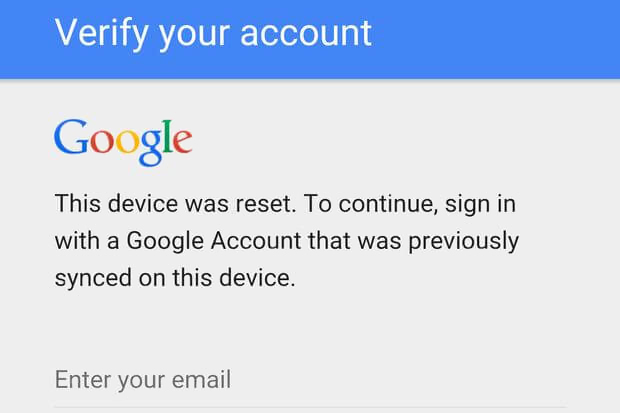
Este mensaje aparece porque se ha activado la protección de restablecimiento de fábrica (FRP). Al realizar un restablecimiento de fábrica sin eliminar la cuenta de Google vinculada al dispositivo, Android lo considera una posible amenaza de seguridad, como un teléfono perdido o robado. Por lo tanto, debe verificar su identidad con la cuenta de Google previamente sincronizada.
En ese caso, si olvidas tus credenciales de Google o este teléfono Android es un dispositivo de segunda mano con la cuenta aún vinculada, primero debes omitir la protección de restablecimiento de fábrica sin la contraseña de la cuenta de Google y desbloquear tu teléfono.
Cómo omitir el bloqueo de protección de restablecimiento de fábrica de Android con una PC (solo para Samsung Android 6–13)
Compatible con dispositivos Samsung con Android 6/7/8/9/10/11/12/13
Si tu teléfono Samsung se queda atascado en la pantalla "Verifica tu cuenta" después de un restablecimiento de fábrica y no recuerdas las credenciales originales de Google, EaseUS MobiUnlock para Android ofrece una solución práctica y fiable.
Esta potente herramienta está diseñada específicamente para eludir la protección de restablecimiento de fábrica (FRP) de Google en dispositivos Samsung con Android entre 6.0 y 13. Tanto si olvidaste la información de tu cuenta de Google como si compraste un dispositivo Samsung de segunda mano que aún está vinculado a la cuenta del propietario anterior, MobiUnlock te ayuda a desbloquear tu Samsung sin contraseña y a recuperar el acceso de forma rápida y segura.
🔑 Características principales:
- ☑️Eliminar la cuenta de Google en teléfonos y tabletas Samsung (derivación de FRP para Android 6–Android 13).
- ☑️No se requiere cuenta de Google ni contraseña.
- ☑️Interfaz fácil de usar: no se requieren conocimientos técnicos.
- ☑️Compatible con una amplia gama de modelos Samsung, incluyendo las series Galaxy S, A, Note y Tab.
Ahora síguenos para omitir la verificación de Google después del restablecimiento con esta herramienta de omisión de FRP de Samsung:
Paso 1. Inicie EaseUS MobiUnlock. Para restablecer un teléfono Android cuando está bloqueado, seleccione Eliminar bloqueo de pantalla.

Paso 2. Selecciona la marca de tu teléfono. El procedimiento de desbloqueo varía según la marca. Sigue las instrucciones en pantalla para restablecer el teléfono Android bloqueado.

Paso 3. Mediante el proceso de desbloqueo, puedes restablecer el teléfono bloqueado sin contraseña.

- Aviso:
- Una vez que tu cuenta de Google se haya eliminado correctamente, se borrarán todos los datos de tu dispositivo Samsung.

Cómo eliminar la cuenta de Google después de un restablecimiento de fábrica sin PC
Si prefiere desbloquear el bloqueo FRP de su Samsung sin usar una computadora o si su teléfono bloqueado es un dispositivo Android que no es de Samsung, puede consultar los siguientes tres métodos para omitir la Protección de restablecimiento de fábrica de Google de manera efectiva.
1. Uso del teclado de Google (solo Android 6–10)
Si usas un dispositivo Android antiguo (Android 6.0 a 10) y te quedas atascado en la pantalla de verificación de Google después de un restablecimiento de fábrica, existe una solución conocida que utiliza el teclado de Google (Gboard) que podría ayudarte a omitir el bloqueo FRP sin necesidad de una herramienta de terceros. Es compatible con la mayoría de los teléfonos Android, incluidos Samsung, Huawei, Xiaomi, Motorola, LG y otros .
Este método aprovecha un fallo en el proceso de configuración de Android que permite acceder a los ajustes del dispositivo mediante el menú de ayuda del teclado. Sin embargo, desbloquear un teléfono Android sin una cuenta de Google es relativamente complicado. Por favor, tenga paciencia y siga la guía paso a paso para omitir el bloqueo FRP de Google con las funciones del teclado de Google.
Paso 1. Una vez que accedas a la página de verificación de la cuenta de Google, toca el campo para ingresar tu dirección de correo electrónico o contraseña. Aparecerá el teclado.
Paso 2. Mantén pulsado el carácter "@" del teclado para abrir la configuración del teclado.
Paso 3. Luego, toca "Más" (los tres puntos) para seleccionar "Ayuda y comentarios" > "Usar el teclado de Google".
Paso 4. Seleccione cualquier texto en la pantalla y pulse "Búsqueda web".
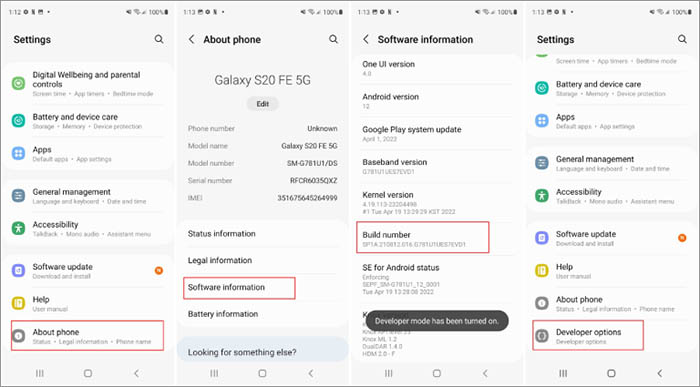
Paso 5. Pulsa "Ajustes" > "Acerca del teléfono" > "Número de compilación".
Paso 6. Tócalo siete veces.
Paso 7. Vuelva al menú anterior y seleccione "Desarrollador" > "Desbloqueo OEM".
Paso 8. Reinicia tu dispositivo y asegúrate de que esté conectado a Wi-Fi. Verás que la página de verificación de Google ha desaparecido y podrás añadir una cuenta de Google de nuevo.
- ⚠️ Importante:
- Este truco ya no funciona en Android 11, 12 ni 13, puesto que Google ha corregido la vulnerabilidad. Solo es válido para dispositivos con Android 6.0 a 10.
2. Uso de Google TalkBack (solo para Android 5.0–7.0)
Si utilizas un dispositivo Android antiguo (Android 5.0 a 7.0), existe otra solución alternativa basada en la accesibilidad que puede ayudarte a eludir la Protección de Restablecimiento de Fábrica (FRP): usar Google TalkBack. Diseñado originalmente para ayudar a usuarios con discapacidad visual, TalkBack se puede usar para acceder a la configuración del sistema y eliminar los bloqueos FRP en dispositivos compatibles.
Para eliminar la cuenta de Google en Android después de restablecerla mediante Google TalkBack:
Paso 1. Conecte su dispositivo a una red Wi-Fi durante el proceso de configuración.
Paso 2. En la pantalla de bienvenida/configuración, toque el ícono de Accesibilidad y habilite TalkBack.
Paso 3. Una vez que TalkBack esté activo, dibuje una "L" en la pantalla (gesto de "L" reflejada) para que aparezca el menú contextual global.
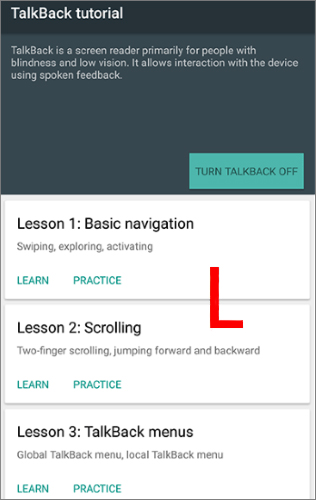
Paso 4. En la siguiente pantalla, pulse varias veces Ajustes de Talkback para acceder a sus opciones específicas.
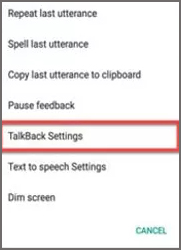
Paso 5. Ahora dibuja una "L" grande adicional en la pantalla para tocar "Pausa" varias veces.
Paso 6. Aparecerá una ventana emergente en la pantalla que le preguntará si desea suspender TalkBack. Pulse Aceptar.
Paso 7. Desplácese hacia abajo para seleccionar Ayuda y comentarios en la siguiente pantalla.
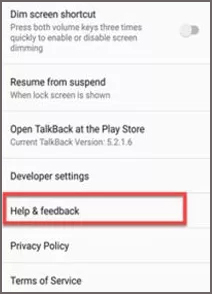
Paso 8. Pulsa el icono de búsqueda e introduce "v". En las opciones de autocompletar, selecciona "Comenzar con Acceso por voz". A continuación, reproduce un vídeo de YouTube pulsándolo para reproducirlo. Cuando vayas a la página de YouTube, pulsa el botón Atrás para volver a la página de inicio de tu navegador. Ahora introduce "frpbypass.cc" en el cuadro de búsqueda.
Paso 9. Cuando termines, desplázate hacia abajo y verás varias APK de BypassFRP. Ahora selecciona la versión adecuada para descargar e instalar en tu teléfono.
Paso 10. A continuación, abre esta aplicación para omitir el bloqueo FRP en Samsung siguiendo las instrucciones en pantalla.
3. Uso de la tarjeta SIM (solo para Android 5.0–6.0)
Si utilizas un teléfono Android muy antiguo (Android 5–Android 6), existe un método poco común pero a veces efectivo para omitir la protección de restablecimiento de fábrica utilizando una tarjeta SIM con bloqueo PIN activado.
⚠️ Advertencia: Este truco tiene un éxito muy limitado y solo es aplicable a algunos modelos antiguos de Android. La mayoría de los dispositivos modernos ya han corregido esta vulnerabilidad.
Aquí te explicamos cómo eliminar el bloqueo de la cuenta de Google sin usar una computadora, utilizando el código PIN de la tarjeta SIM:
Paso 1. Inserta una tarjeta SIM con bloqueo PIN activado en tu teléfono bloqueado.
Paso 2. Reinicia el teléfono. Ahora debería pedirte el PIN de la tarjeta SIM.
Paso 3. Introduce el PIN de la tarjeta SIM incorrecto varias veces hasta que te pida el código PUK.
Paso 4. En este momento, retire rápidamente la tarjeta SIM del teléfono.
Paso 5. Si se realiza en el momento adecuado, el teléfono puede presentar un fallo y redirigirte a la aplicación de Ajustes o a la pantalla del marcador de emergencia.
Paso 6. Si accede a Configuración, habilite las Opciones de desarrollador y el Desbloqueo OEM (si es posible), o cree un usuario invitado y restablezca el dispositivo nuevamente desde Configuración.
Cómo omitir la protección de restablecimiento de fábrica en Android con una unidad USB (solo Android 5.0–6.0)
Uno de los primeros métodos conocidos para omitir la protección FRP consistía en usar un cable USB OTG (On-The-Go) y un archivo APK para omitir la protección FRP. Este truco funciona en algunos dispositivos Android antiguos con versiones de Android 5.0 a 6.0, especialmente en modelos Samsung.
⚠️ Advertencia:
- Este método requiere que permitas la instalación desde fuentes desconocidas.
- No es compatible con las versiones más recientes de Android, ya que el acceso a la instalación OTG está ahora muy restringido.
- Tenga cuidado al descargar archivos APK de fuentes no verificadas para evitar el malware.
Sigue los pasos que se indican a continuación para omitir la verificación FRP de Google después de restablecer el dispositivo con un cable OTG:
Paso 1. En otro dispositivo, descarga un archivo APK de FRP Bypass de confianza y guárdalo en una unidad flash USB.
Paso 2. Conecte su teléfono Android bloqueado a la unidad flash mediante un cable USB OTG.
Paso 3. El teléfono debería abrir automáticamente el administrador de archivos. Localice el archivo APK de FRP Bypass.
Paso 4. Instala el archivo APK y sigue las instrucciones para eliminar el bloqueo de la cuenta de Google.
Consejo adicional: Recupera tu cuenta de Google para omitir el bloqueo FRP.
Tras restablecer la configuración de fábrica, si logras recuperar tu cuenta de Google, ¡sería genial! Es una buena opción si el dispositivo Android bloqueado y la cuenta de Google te pertenecen. Ahora bien, existen dos situaciones: no tener cuenta o no tener contraseña.
Olvidaste tu cuenta de Google: Si tienes varias cuentas de Google y no recuerdas cuál configuraste en tu dispositivo, puedes consultar el Administrador de dispositivos Android o revisar el historial de tu navegador/correo electrónico en otro dispositivo para identificar qué cuenta se usó en el teléfono.
Olvidaste tu contraseña: Si conoces tu nombre de usuario de Google pero no recuerdas tu contraseña (lo más común), puedes ir a Recuperación de cuenta de Google y seguir los pasos para restablecerla. La nueva contraseña puede tardar hasta 24 horas en sincronizarse con todos tus dispositivos registrados. Después de 24 horas, puedes intentar acceder a tu teléfono con la nueva contraseña.
Para obtener más información sobre la recuperación detallada de la cuenta de Google, consulte " Cómo recuperar su cuenta de Google o Gmail ".
Conclusión
Recuerda que necesitarás tus datos de inicio de sesión de Google después de restablecer tu dispositivo Android si deseas realizar un restablecimiento de fábrica en un entorno no seguro. Para evitarlo, puedes desactivar la función de Protección de restablecimiento de fábrica justo antes de realizar el restablecimiento. Si olvidaste configurarla y no recuerdas tus credenciales de Google, este artículo te será de gran ayuda.
Espero sinceramente que esta publicación te sea útil y te ayude a resolver este dilema. Si tienes alguna pregunta o duda sobre esta guía, puedes contactarme por Twitter.
Preguntas frecuentes sobre la omisión de la protección de restablecimiento de fábrica
¿Tienes alguna otra duda? Para obtener más información sobre el problema de omisión de la protección de restablecimiento de fábrica, consulta las preguntas frecuentes a continuación.
1. ¿Cómo desactivar la protección de restablecimiento de fábrica de Google?
- Ve a Configuración > Cuentas y copia de seguridad > Administrar cuentas.
- Aparecerán todas las cuentas de Google que se hayan añadido al dispositivo. Selecciona la cuenta que quieras desactivar y, a continuación, selecciona Eliminar cuenta.
- Realice la misma acción para todas las cuentas enumeradas aquí.
- La función de protección de restablecimiento de fábrica también se desactivará una vez que se eliminen todas las cuentas asociadas a este dispositivo.
2. ¿Puedo recuperar fotos después de un restablecimiento de fábrica?
Puedes usar Google Fotos, Google Disk u otro disco de copia de seguridad para restaurar las fotografías después de restablecer tu dispositivo Android a la configuración de fábrica. Incluso después de restablecerlo, puedes recuperar los datos perdidos utilizando software de recuperación de datos para Android de terceros.
3. ¿Un restablecimiento de datos de fábrica borrará los datos de mi tarjeta SD?
No. Para borrar el contenido de una tarjeta SD, es necesario formatear la tarjeta. Restablecer los datos de fábrica solo borra la información de la memoria interna del teléfono.
4. ¿Puedo omitir FRP en Android 13 o 14?
La mayoría de los métodos manuales ya no funcionan en las versiones más recientes. Necesitarás herramientas profesionales como EaseUS MobiUnlock para Android.
Artículos Relacionados


