


Tabla de Contenido
 Artículos Relacionados
Cómo restablecer de fábrica una tableta Samsung sin contraseña en 4 formas

¿Olvidaste la contraseña de la pantalla de tu tablet Samsung y no puedes acceder a ella? Es común olvidar la contraseña de la pantalla de bloqueo de una tablet o un teléfono, sobre todo si no se usa con frecuencia. Si te encuentras en esta situación y no sabes cómo acceder a tu tablet Samsung sin contraseña, no te preocupes. Esta guía te ayudará a desbloquearla si olvidaste la contraseña mediante un restablecimiento de fábrica.
Cosas que debes saber antes de restablecer de fábrica tu tableta Samsung bloqueada
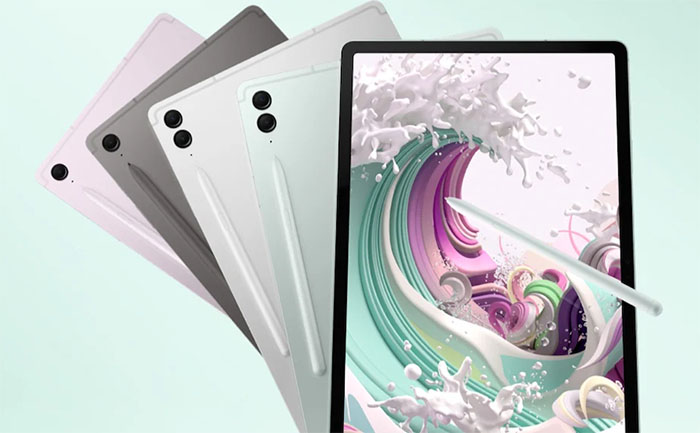
Antes de aprender cómo restablecer de fábrica una tableta Samsung sin contraseña, hay algo muy importante que debes saber:
- ➤ Un restablecimiento de fábrica eliminará todo el contenido del dispositivo, incluyendo fotos, aplicaciones, ajustes y archivos descargados. No podrás recuperar los datos después de un restablecimiento de fábrica a menos que tengas una copia de seguridad. Por lo tanto, asegúrate de tener activada la función de copia de seguridad automática o de haber realizado una copia de seguridad antes de bloquear el dispositivo. Si el dispositivo bloqueado no contiene información importante, puedes forzar un restablecimiento de fábrica.
- ➤ Es posible que se requiera la FRP (prevención de restablecimiento de fábrica) de Google después de restablecer la configuración de fábrica de Android sin contraseña . Si ya se inició sesión en esta tableta Samsung, deberá ingresar las credenciales de su cuenta de Google para desbloquear la FRP después del restablecimiento de fábrica. Solo así podrá acceder a este dispositivo.
Una vez que comprenda los riesgos y los resultados del restablecimiento de fábrica de la tableta Samsung y decida continuar, siga leyendo para conocer las siguientes 4 formas sobre cómo desbloquear la tableta Samsung sin contraseña de manera efectiva:
| 🔍Arreglar | 💻Eficacia | 🧿Dificultad |
| 1️⃣ EaseUS MobiUnlock para Android | Alto - desbloquea Samsung Galaxy Tab (FRP también está incluido) y otros dispositivos Android sin contraseña. | Fácil de usar |
| 2️⃣ Google Encontrar mi dispositivo | Nivel de dificultad: permite restablecer de fábrica dispositivos Android de forma remota, incluidos los de Samsung. | Fácil |
| 3️⃣ Samsung Find My Mobile | Moderado: restablecimiento de fábrica de dispositivos Samsung de forma remota. | Fácil |
| 4️⃣ Reinicio duro externo | Bajo: fuerza un reinicio completo directo mediante botones manualmente. | Duro |
Sin más demora, exploremos cómo usar estas herramientas para desbloquear la pantalla de la tableta Samsung paso a paso:
Método 1. Cómo restablecer de fábrica una tableta Samsung sin contraseña con EasaUS MobiUnlock para Android
En primer lugar, me gustaría presentarles un software confiable de terceros para desbloquear dispositivos Android: EaseUS MobiUnlock para Android , que les ayudará a desbloquear cualquier teléfono o tableta Android. Con esta herramienta segura y profesional, podrán restablecer tabletas Samsung sin contraseña, como la Samsung Tab S6 Lite, la Samsung A6, la Samsung S7, la Samsung Galaxy S2 u otros modelos de Samsung Galaxy Tab.
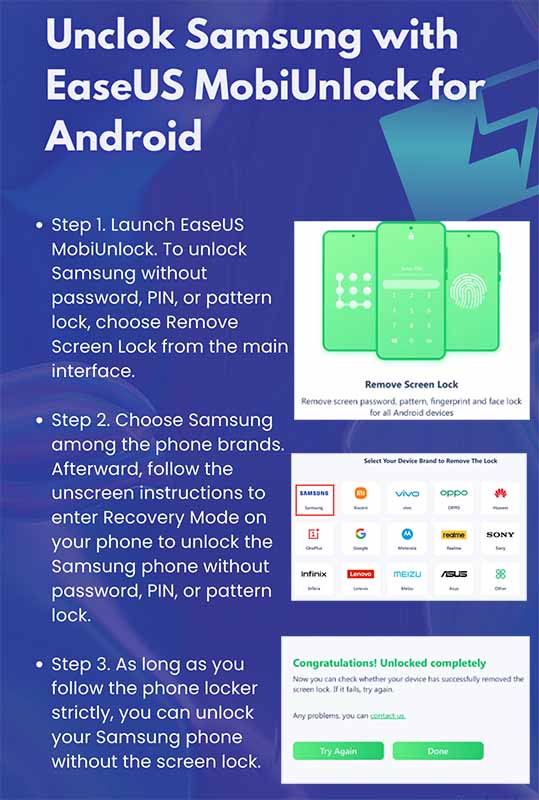
Ahora siga los pasos a continuación para restablecer de fábrica la tableta Samsung sin contraseña con EaseUS MobiMover:
- Consejo
- A excepción del modo de desbloqueo normal mediante restablecimiento de fábrica, este software de desbloqueo de Android puede desbloquear una tableta Samsung cuando olvidó la contraseña sin perder datos, incluida Galaxy Tab 2 (7.0), Tab Pro, Tab S, Tab 2 u otras versiones anteriores.
Además de las tabletas Samsung, esta aplicación de desbloqueo de teléfonos EaseUS también permite restablecer de fábrica teléfonos Samsung sin contraseña . Si también te interesa saber cómo restablecer de fábrica otras tabletas Android sin contraseña, haz clic a continuación para obtener más información:

Cómo restablecer de fábrica una tableta Android sin contraseña
Siga esta sencilla guía para restablecer de fábrica una tableta Android sin contraseña y luego dársela a otra persona o usarla con otra cuenta.
Método 2. Cómo restablecer de fábrica una tableta Samsung sin contraseña usando Buscar mi dispositivo
Además de EaseUS MobiUnlock para Android, existe otra herramienta oficial desarrollada por Google llamada "Buscar mi dispositivo", también conocida como "Administrador de dispositivos Android". Está diseñada exclusivamente para encontrar tu dispositivo Android cuando lo pierdes en un lugar desconocido y permite borrarlo de forma remota. Aquí podemos usarla para desbloquear nuestros dispositivos Samsung de forma remota.
A continuación, se explica cómo utilizar Google Find My Device para restablecer de fábrica una tableta Samsung sin contraseña:
Paso 1. Abra un navegador y vaya al sitio web Buscar mi dispositivo .
Paso 2. Inicia sesión con tu cuenta de Google y contraseña.
Paso 3. Luego, seleccione la tableta Samsung bloqueada de la lista de dispositivos a la izquierda.
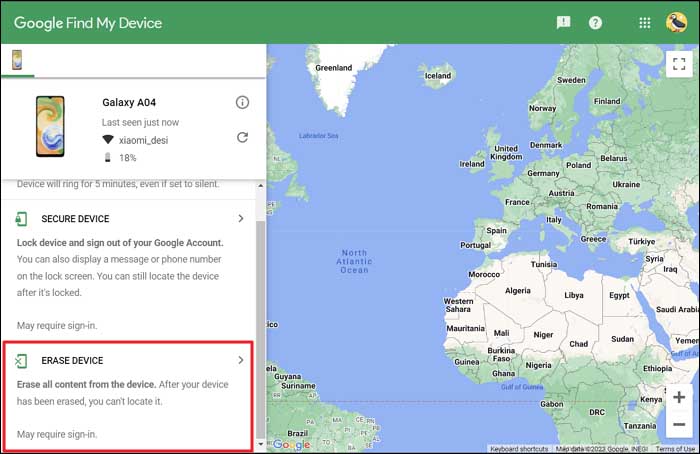
Paso 4. Haga clic en BORRAR DISPOSITIVO para continuar.
Paso 5. Siga las instrucciones en pantalla para comenzar a borrar su tableta Samsung.
- Aviso:
- Asegúrate de que la función Buscar mi dispositivo esté habilitada y que la cuenta de Google haya iniciado sesión en tu tableta Samsung bloqueada, de lo contrario no se podrá detectar.
Método 3. Cómo restablecer de fábrica una tableta Samsung sin contraseña con Buscar mi móvil
Además de Buscar mi Dispositivo de Google, también puedes usar Buscar mi Móvil de Samsung para restablecer tu tableta Samsung sin contraseña. Estos dos servicios de seguridad son bastante similares y funcionan de la misma manera. Asegúrate de haber iniciado sesión en tu cuenta Samsung en la tableta Samsung bloqueada y de que la ubicación esté activada.
Cuando esté listo, siga los pasos a continuación para restablecer la tableta Samsung a la configuración de fábrica sin contraseña:
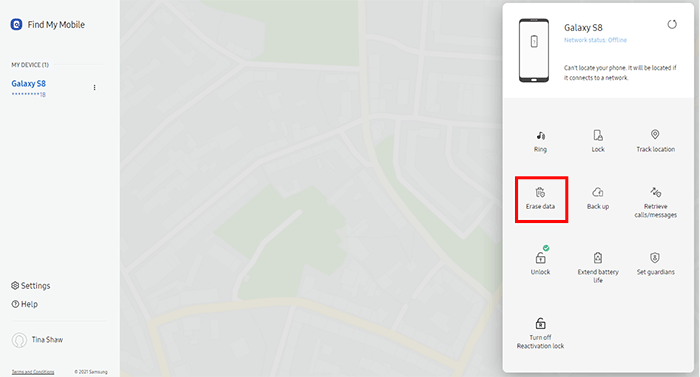
Paso 1. Abra una nueva pestaña en su navegador para visitar el sitio Find My Mobile .
Paso 2. Inicie sesión en su cuenta Samsung con sus credenciales.
Paso 3. Una vez que inicie sesión, verá que la tableta Samsung bloqueada aparece en el mapa de dispositivos.
Paso 4. Haga clic en la opción Borrar datos y siga las instrucciones en pantalla para comenzar a borrar su tableta Samsung.
- Consejo
- Si desea utilizar Samsung Find My Mobile para desbloquear su Samsung Galaxy sin perder datos, puede seleccionar la opción "Desbloquear" para desbloquear el dispositivo en lugar de "Borrar datos" para restablecer el dispositivo de fábrica.
Método 4. Cómo restablecer manualmente la configuración de fábrica de una tableta Samsung sin contraseña mediante botones
Para todos los dispositivos móviles Android, Google permite a los usuarios realizar un restablecimiento de fábrica externo mediante los botones físicos. Por lo tanto, si no desea utilizar una herramienta de desbloqueo para restablecer Android sin contraseña, patrón, PIN de respaldo o huella digital, tiene como último recurso el restablecimiento de fábrica externo mediante los botones. Este procedimiento es más complejo que los otros tres métodos descritos anteriormente. A continuación, encontrará una guía paso a paso.
A continuación se explica cómo restablecer de fábrica una tableta Samsung sin contraseña:
Paso 1. Apaga tu tableta Samsung.
Paso 2. Mantén presionados simultáneamente los botones Subir volumen, Bajar volumen y Encendido. Suéltalos al entrar en el Modo Recuperación.
Paso 3. En el menú en pantalla, usa Subir/Bajar volumen para buscar y seleccionar Borrar datos/Restablecer valores de fábrica. Ahora pulsa el botón de encendido para confirmar.
Paso 4. Luego siga las instrucciones en pantalla para comenzar a borrar este dispositivo manualmente.

Consejo adicional: Cómo omitir la verificación de cuenta de Google (FRP) en tabletas o teléfonos Samsung.

Cuando se trata de restablecer de fábrica un dispositivo Samsung, es posible que te preguntes: "¿Cómo restablecer de fábrica una tableta Samsung sin correo electrónico ni contraseña?". Una vez que fuerces el restablecimiento de fábrica en tu tableta Samsung, si iniciaste sesión en este dispositivo con credenciales de Google previamente, se te pedirá que ingreses tu cuenta y contraseña de Google para activarlo. Por lo tanto, necesitas ingresar tu dirección de correo electrónico de Google y su contraseña para acceder a tu dispositivo.
Si también lo olvidas, no te preocupes. EaseUS MobiUnlock para Android lo hace posible. Con esta solución integral para desbloquear Android, puedes desbloquear cualquier teléfono o tableta Android, como Motorola, LG, XiaoMi, Samsung y otros dispositivos con Android.
Terminando
En este tutorial, comparto cuatro maneras efectivas de restablecer de fábrica tu tableta Samsung u otros dispositivos Android sin contraseña si la olvidaste. Se recomienda usar EaseUS MobiUnlock para desbloquear todo tipo de dispositivos Android. Su tasa de éxito alcanza el 90%. Comparado con otras tres alternativas comunes para desbloquear teléfonos, EaseUS MobiUnlock es sin duda la mejor opción.
Preguntas frecuentes sobre cómo restablecer de fábrica una tableta Samsung sin contraseña
Para obtener más información sobre el tema de hoy (cómo restablecer de fábrica una tableta Samsung sin contraseña), puede consultar las siguientes preguntas frecuentes.
1. ¿Se puede restablecer de fábrica un dispositivo Android bloqueado?
Sí. Si tu dispositivo Android se bloquea, puedes desbloquear la pantalla mediante un restablecimiento de fábrica externo o una herramienta de desbloqueo de terceros, como EaseUS MobiUnlock para Android.
2. ¿Un restablecimiento de fábrica elimina todo lo que hay en una tableta?
Una vez que restablezcas tu tableta a sus valores de fábrica, se restablecerá a su configuración de fábrica y todo lo que estaba almacenado previamente en ella se eliminará por completo.
3. ¿Cómo se reinicia un teléfono Samsung que está bloqueado y no se apaga?
En ese caso, no puedes forzar el restablecimiento de fábrica de tu Samsung desde Ajustes. Sin embargo, puedes realizar un restablecimiento de fábrica externo en este dispositivo para desbloquearlo.
4. ¿Cómo desbloquear una Samsung Galaxy Tab si olvidó la contraseña sin restablecerla a la configuración de fábrica?
Puede utilizar Find My Mobile o EaseUS MobiUnlock para Android para desbloquear la tableta Samsung Galaxy sin restablecer la configuración de fábrica.
Cuando uses la función Buscar mi móvil para desbloquear un dispositivo Samsung, puedes seleccionar la opción "Desbloquear" en lugar de "Borrar datos" para desbloquear tu Samsung sin perder datos.
Por otro lado, EaseUS MobiUnlock para Android también permite a los usuarios desbloquear dispositivos Samsung sin pérdida de datos. Sin embargo, solo es compatible con algunos modelos relativamente antiguos, como Galaxy Tab 2 7, Tab Pro, Tab S y Tab 2.
Espero sinceramente que esta publicación te sea útil y te ayude a superar este dilema. Puedes contactarme en Twitter si tienes alguna otra pregunta o inquietud sobre esta guía. Si te resultó útil, puedes hacer clic en el botón de abajo para compartirla con tus amigos.
Artículos Relacionados


