


Tabla de Contenido
 Artículos Relacionados
3 maneras comprobadas de desbloquear el patrón de bloqueo de Motorola sin restablecer los datos.

Olvidar el bloqueo de pantalla de tu teléfono Motorola es frustrante, sobre todo cuando intentas evitar un restablecimiento de fábrica. Ya sea con un patrón, un PIN o una contraseña, la buena noticia es que algunos métodos pueden permitirte desbloquear tu teléfono Motorola sin restablecerlo , siempre que se cumplan las condiciones adecuadas.
👉Respuesta rápida:
- Si habilitaste la depuración USB antes de que el teléfono se bloqueara, puedes desbloquear el patrón del teléfono Motorola sin perder datos usando comandos ADB .
- En Android 4.4 o versiones anteriores, puedes omitir el patrón a través de tu cuenta de Google .
- La mayoría de los modelos más recientes deben restablecerse utilizando la función Buscar mi dispositivo o una herramienta como EaseUS MobiUnlock para Android , ya que ambas borrarán los datos.
Siempre que sea posible, intente primero los métodos que preservan los datos.
Método 1. Desbloquear el patrón de un teléfono Motorola mediante comandos ADB.
Si no puede ingresar a su teléfono Motorola u olvidó el PIN en su Motorola , pero le importa más recuperar sus archivos importantes (fotos, videos, documentos, etc.) que desbloquear el teléfono para uso regular, puede intentar usar ADB (Android Debug Bridge) para extraer datos de su dispositivo a una computadora, solo si la depuración USB estaba habilitada antes de bloquear el teléfono.
🔍¿Qué es el BAD?
ADB (Android Debug Bridge) es una potente herramienta de línea de comandos incluida en el SDK de Android. Permite a los usuarios comunicarse con dispositivos Android a través de USB para depuración, gestión de archivos, instalación de aplicaciones, control del sistema y mucho más.
📖Este método solo funciona si:
- ADB debe estar instalado en su computadora.
- La depuración USB se activó antes de que se bloqueara el dispositivo, y
- Tu ordenador fue autorizado como dispositivo de confianza (es decir, pulsaste "Permitir depuración USB" anteriormente).
Aquí te mostramos cómo desbloquear el patrón de un teléfono Motorola sin perder datos usando el comando ADB:
Paso 1. Conecte su teléfono Motorola a una computadora de confianza mediante un cable USB.
Paso 2. Presione "Win+R" para ingresar el siguiente comando: adb shell rm /data/system/gesture.key
Paso 3. Cuando termine, el dispositivo se reiniciará sin necesidad de introducir ningún patrón en la pantalla.
Paso 4. Restablezca un nuevo patrón o contraseña antes de apagar el dispositivo.

- Consejo
- De hecho, no existen muchas maneras efectivas de desbloquear la pantalla de un teléfono Android sin perder datos. Por lo tanto, se recomienda adoptar una solución práctica y eficaz para desbloquear el patrón de bloqueo de su teléfono MOTOROLA, como el software de desbloqueo EaseUS para Android.
Método 2. Desbloquear el patrón de bloqueo en Motorola mediante la cuenta de Google (solo para Android 4.4 o anterior).
Este método funciona de maravilla en dispositivos Motorola con Android 4.4 (KitKat) o anterior. Si tienes un teléfono Motorola antiguo que no se ha actualizado a una versión más reciente de Android, puedes usar las credenciales de tu cuenta de Google para omitir fácilmente el patrón de bloqueo de pantalla en un teléfono Android.
Paso 1. Después de varios intentos fallidos de desbloqueo, Android le mostrará la opción "¿Olvidó el patrón?" en la esquina inferior derecha de la pantalla, junto con el mensaje emergente "Patrón incorrecto".
Paso 2. Pulsa "¿Olvidaste tu patrón?"
Paso 3. Tienes dos opciones.
- Responder a la pregunta: Desbloquear con pregunta de seguridad.
- Introduce los datos de tu cuenta de Google: Desbloquea con los datos de tu cuenta de Google.
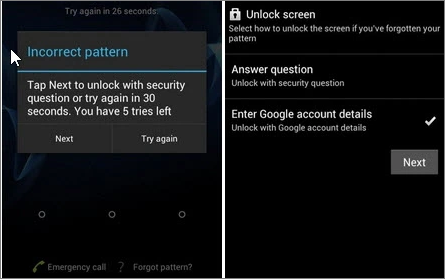
Paso 4. Introduce la respuesta a tu pregunta de seguridad o introduce el nombre de usuario y la contraseña de tu cuenta de Google con la que has iniciado sesión en este dispositivo.
Paso 5. Haz clic en Siguiente y luego podrás usar tu dispositivo Motorola.
Paso 6. Ve a Ajustes > Seguridad > Bloqueo de pantalla para restablecer un nuevo patrón de bloqueo de pantalla que sea más fácil de recordar.

Método 3. Desbloquear el patrón de un teléfono Motorola con Smart Lock
Smart Lock es una función integrada de Android que permite que tu teléfono Motorola permanezca desbloqueado en ciertas situaciones de confianza, lo que resulta práctico para los usuarios sin comprometer la seguridad. Si activaste Smart Lock antes de que se bloqueara tu teléfono, este podría desbloquearse automáticamente bajo ciertas condiciones, lo que te daría la oportunidad de acceder a tus datos sin necesidad de introducir el patrón o la contraseña.
🔍¿Qué es Smart Lock?
Smart Lock forma parte de las funciones de seguridad del sistema operativo Android (introducidas en Android 5.0 Lollipop). Permite a los usuarios omitir la pantalla de bloqueo cuando se cumplen ciertos criterios de confianza. Puedes encontrarla en Ajustes > Seguridad > Smart Lock.
🔒Hay varios tipos de modos de Smart Lock:
- Detección de contacto: Tu teléfono permanece desbloqueado mientras lo sostienes o lo llevas contigo, y se bloquea una vez que lo dejas sobre una superficie.
- Lugares de confianza: Tu teléfono permanece desbloqueado en ubicaciones geolocalizadas, como tu casa o tu oficina, siempre que los servicios de ubicación estén activados.
- Dispositivos de confianza: Cuando se conecta a un dispositivo Bluetooth de confianza, como el coche, el reloj inteligente o los auriculares inalámbricos, el teléfono Motorola permanece desbloqueado.
- Rostro de confianza: El reconocimiento facial desbloquea tu teléfono automáticamente cuando se detecta tu rostro.
- Voice Match (solo para dispositivos antiguos): El reconocimiento de voz permite desbloquear el dispositivo cuando reconoce tu comando de voz.
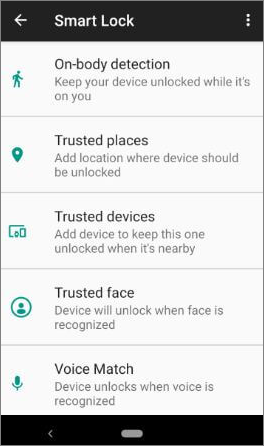
Si configuró Smart Lock antes de que su teléfono se bloqueara, intente ir a una ubicación que haya configurado previamente como de confianza, como su casa, o conéctese a un dispositivo Bluetooth emparejado, como su reloj inteligente, auriculares o el sistema del coche. Si se activa Smart Lock, su teléfono omitirá la pantalla de bloqueo y se desbloqueará automáticamente.
Consejo adicional: Cómo desbloquear el patrón de un teléfono Motorola mediante el restablecimiento de fábrica.
Si ninguno de los métodos anteriores funciona, la única opción que queda es borrar el dispositivo y configurarlo como nuevo. A continuación, se muestran dos métodos comunes basados en el restablecimiento de fábrica:
Método 1. Restablecer la configuración de fábrica de Motorola con el software de desbloqueo de Android de EaseUS.
Si no puedes usar los servicios de Google o Smart Lock, EaseUS MobiUnlock para Android es una herramienta profesional de terceros que puede eliminar cualquier tipo de bloqueo de pantalla (incluidos PIN, patrón, huella digital o contraseña) de teléfonos Motorola y otros teléfonos Android. Esta herramienta de desbloqueo de Android funciona con la mayoría de los modelos y marcas de Android, incluyendo Samsung, Google, Motorola, LG, HTC, HUAWEI, Xiaomi, OPPO, Realme, OnePlus, Vivo, Sony y más.
⚠️ Este método borrará todos tus datos, así que solo procede si no tienes otra opción.
Estos son los procedimientos que debes seguir para evitar el bloqueo de pantalla de Motorola.
Paso 1. Inicie EaseUS MobiUnlock para Android. Para desbloquear el teléfono sin contraseña, PIN o patrón de desbloqueo, seleccione Eliminar bloqueo de pantalla.

Paso 2. EaseUS MobiUnlock es compatible con una amplia gama de teléfonos Android. Seleccione la marca de su teléfono en la interfaz. Dado que el procedimiento de desbloqueo varía según la marca, simplemente siga las instrucciones en pantalla para desbloquear el teléfono Android.

Paso 3. Después de seguir la guía paso a paso, podrá desbloquear su teléfono Android sin contraseña, PIN o patrón de desbloqueo.

El software omitirá rápidamente el bloqueo de pantalla de Motorola y podrá usar su teléfono en unos minutos.
Método 2. Desbloquear el bloqueo de contraseña en Motorola mediante Buscar mi dispositivo (ADM).
El Administrador de Dispositivos Android (ADM), también conocido como "Buscar mi Dispositivo" de Google, es un servicio gratuito de Google que te permite, o a ti, ayudar a un amigo a rastrear, localizar, bloquear, hacer sonar o borrar datos de forma remota un dispositivo Android perdido o robado. Te permite borrar los datos de tu teléfono de forma remota usando tu cuenta de Google. Es útil si pierdes tu teléfono o no puedes acceder a él directamente.
Al iniciar sesión en la cuenta de Google vinculada a tu teléfono Motorola en Buscar mi dispositivo, podrás configurar una contraseña temporal para evitar que se te olvide la contraseña, el patrón o el PIN en la pantalla de bloqueo. (Asegúrate de que tu teléfono Motorola tenga activado Buscar mi dispositivo antes de bloquearlo).
⚠️ Este método también borra todos tus datos .
Aquí se explica cómo desbloquear Motorola sin restablecer datos a través de Google Find My Device:
Paso 1. Visita la aplicación Buscar mi dispositivo de Google e inicia sesión con la cuenta gratuita de Google que usaste previamente en tu teléfono Motorola. Puedes hacerlo desde una computadora o desde tu teléfono.
Paso 2. Después de que todos los dispositivos conectados a tu cuenta de Google aparezcan en la parte superior, selecciona el que quieras desbloquear de la lista.
Paso 3. Verá tres opciones. Los mensajes en pantalla pueden variar según la versión de Android y el modelo de Motorola.
- REPRODUCIR SONIDO: El dispositivo sonará durante 5 minutos, incluso si está configurado en modo silencio.
- DISPOSITIVO SEGURO: Bloquea el dispositivo y cierra sesión en tu cuenta de Google. También puedes mostrar un mensaje o un número de teléfono en la pantalla de bloqueo. Podrás localizar el dispositivo después de bloquearlo.
- BORRAR DISPOSITIVO: Borra todo el contenido del dispositivo. Una vez borrado, no podrás localizarlo.
Paso 4. Pulse DISPOSITIVO SEGURO o cualquier opción que parezca similar.
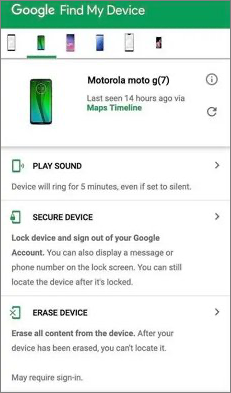
Paso 5. Ingrese y confirme una nueva contraseña que pueda recordar con seguridad y haga clic en Siguiente.

Paso 6. Su teléfono Motorola se bloqueará con la combinación de contraseña que acaba de configurar y podrá desbloquearlo con la nueva contraseña.
Es posible que encuentres la opción "BLOQUEAR DISPOSITIVO Y BORRAR" al usar el servicio "Buscar mi dispositivo", que requiere borrar todos tus datos antes de poder establecer una nueva contraseña para acceder al dispositivo. Sigue leyendo para descubrir otro método para desactivar el bloqueo de pantalla en Motorola sin restablecer el teléfono a la configuración de fábrica.
Conclusión
Este artículo explica cómo desbloquear un teléfono Motorola sin perder datos. Ofrece 5 métodos para desbloquear teléfonos Motorola, algunos de ellos sin perder información.
He aquí un breve resumen:
✅ Prueba ADB , Cuenta de Google o Smart Lock si quieres desbloquear sin pérdida de datos.
🔁 Si nada más funciona, herramientas como EaseUS MobiUnlock o Google Find My Device te ayudarán a desbloquear el teléfono, pero borrarán todos los datos.
Bono para EaseUS MobiUnlock para Android:
Es una herramienta universal para eliminar la pantalla de bloqueo de dispositivos Android. Desbloquea tu teléfono Motorola sin restablecer la configuración de fábrica en minutos. No requiere información de cuenta de Google y funciona en las versiones más recientes de Android (Android 5 y posteriores). Pruébala ahora para omitir la pantalla de patrón, PIN o contraseña en tu Motorola.
Preguntas frecuentes sobre cómo desbloquear un teléfono Motorola sin perder datos
También te puede interesar:
1. ¿Cómo desbloqueo mi teléfono Motorola si olvidé el patrón?
Si olvidó su patrón, PIN o combinación de código de acceso para desbloquear la pantalla de un teléfono Motorola, debe:
- Descargue EaseUS MobiUnlocker en su PC y conecte su teléfono a la PC.
- Pulsa la opción para desbloquear la pantalla.
- Descargue y verifique el firmware cuando se le solicite.
- Haga clic en Desbloquear e ingrese el código de verificación para comenzar.
- Acceda a su teléfono Motorola después de que se haya eliminado exitosamente el bloqueo de pantalla.
2. ¿Cuál es la forma más segura de desbloquear Motorola si olvidé el patrón?
- Recuperación de cuenta de Google (para Android 4.4 y anteriores)
- Cerradura inteligente (si está preactivada)
- Buscar mi dispositivo (si la pérdida de datos es aceptable)
- EaseUS MobiUnlock: una solución profesional.
3. ¿EaseUS MobiUnlock borrará todos mis datos?
Sí. Todas las herramientas de desbloqueo de pantalla de Android restablecerán el dispositivo a la configuración de fábrica para eliminar el bloqueo. Considere hacer una copia de seguridad mediante ADB si la depuración USB estaba activada.
Artículos Relacionados


