


Tabla de Contenido
 Artículos Relacionados
Cómo saltarse la pantalla de bloqueo de Android sin perder datos

Los smartphones almacenan mucha información personal y confidencial, por lo que los usuarios usan pantallas de bloqueo seguras para protegerla. Estas pantallas de bloqueo pueden consistir en PIN, patrones o incluso características biométricas como huellas dactilares, lo que garantiza tu privacidad y seguridad. Sin embargo, a veces puedes quedarte sin acceso a tu dispositivo Android. La causa más común es olvidar las contraseñas.
Esta situación puede ser frustrante y preocupante, ya que podrías perder datos importantes. Esto nos lleva a preguntarnos cómo desbloquear el teléfono sin perder datos. Desbloquear el teléfono sin contraseña es fácil, pero ¿cómo hacerlo sin perder datos? Este artículo te mostrará métodos prácticos para recuperar el acceso a tu dispositivo Android bloqueado sin perder información valiosa. Te guiaremos paso a paso a través de los procesos y las mejores prácticas para desbloquear el teléfono de forma segura.
| 1️⃣ Desbloqueo mediante patrón de Google | 2️⃣ Samsung Find My | 3️⃣ EaseUS MobiUnlock |
|
🔸Eficaz Desbloquea el dispositivo mediante la función "Olvidé el patrón" |
🔸Eficaz Desbloquea tu dispositivo Samsung sin contraseña. |
🔸Altamente efectivo Elimina directamente la contraseña de la pantalla de bloqueo de Android. |
Parte 1. ¿Es posible desbloquear la pantalla sin perder datos?
Lo primero que hay que analizar antes de responder cómo omitir la pantalla de bloqueo de Android sin perder datos es si es posible o no. Responder a esta pregunta es mucho más complicado que un simple sí o no. Los dispositivos Android modernos vienen equipados con funciones de seguridad avanzadas diseñadas para proteger los datos y la privacidad del usuario.
Si bien estas medidas son muy eficaces para impedir el acceso no autorizado, también pueden dificultar que los usuarios recuperen el acceso tras olvidar sus contraseñas. Por lo tanto, desbloquear un dispositivo Android bloqueado sin perder datos depende de la marca, el modelo y la versión del sistema operativo Android. En algunos casos, es posible desbloquear el dispositivo sin perder datos. De lo contrario, es imposible.
Parte 2. Dos alternativas para evitar el bloqueo de pantalla de Android sin perder datos
Incluso con las mejores intenciones, a veces te quedas sin acceso a tu dispositivo Android. Mientras te cuesta recordar el patrón, el PIN o la contraseña de la pantalla de bloqueo, el miedo a perder datos valiosos puede ser abrumador. En esta sección, exploraremos dos soluciones fiables y seguras para evitar el bloqueo de pantalla de Android sin perder datos .
Método 1. Usando el patrón de desbloqueo de Google
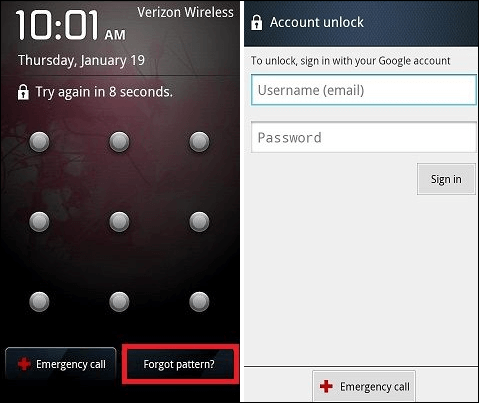
Para dispositivos Android con versiones anteriores (4.4 y anteriores), el desbloqueo con patrón de Google puede ser una gran ayuda. Al usar las credenciales de tu cuenta de Google, puedes recuperar el acceso a tu dispositivo bloqueado sin perder datos. Sigue estos pasos y podrás establecer un nuevo patrón de bloqueo de pantalla y acceder a tus datos sin problemas:
Instrucciones: Sigue ingresando el patrón incorrecto hasta que veas la opción "¿Olvidé mi patrón?". Luego, púlsala. Ingresa la información de tu cuenta de Google y pulsa "Iniciar sesión". Ahora tendrás acceso completo a tu teléfono.
Pro
- El desbloqueo mediante patrón de Google es un método sencillo y fácil de usar, accesible para cualquier persona con una cuenta de Google.
Estafa
- Está disponible en dispositivos Android que ejecuten el sistema operativo Android 4.4 o anterior.
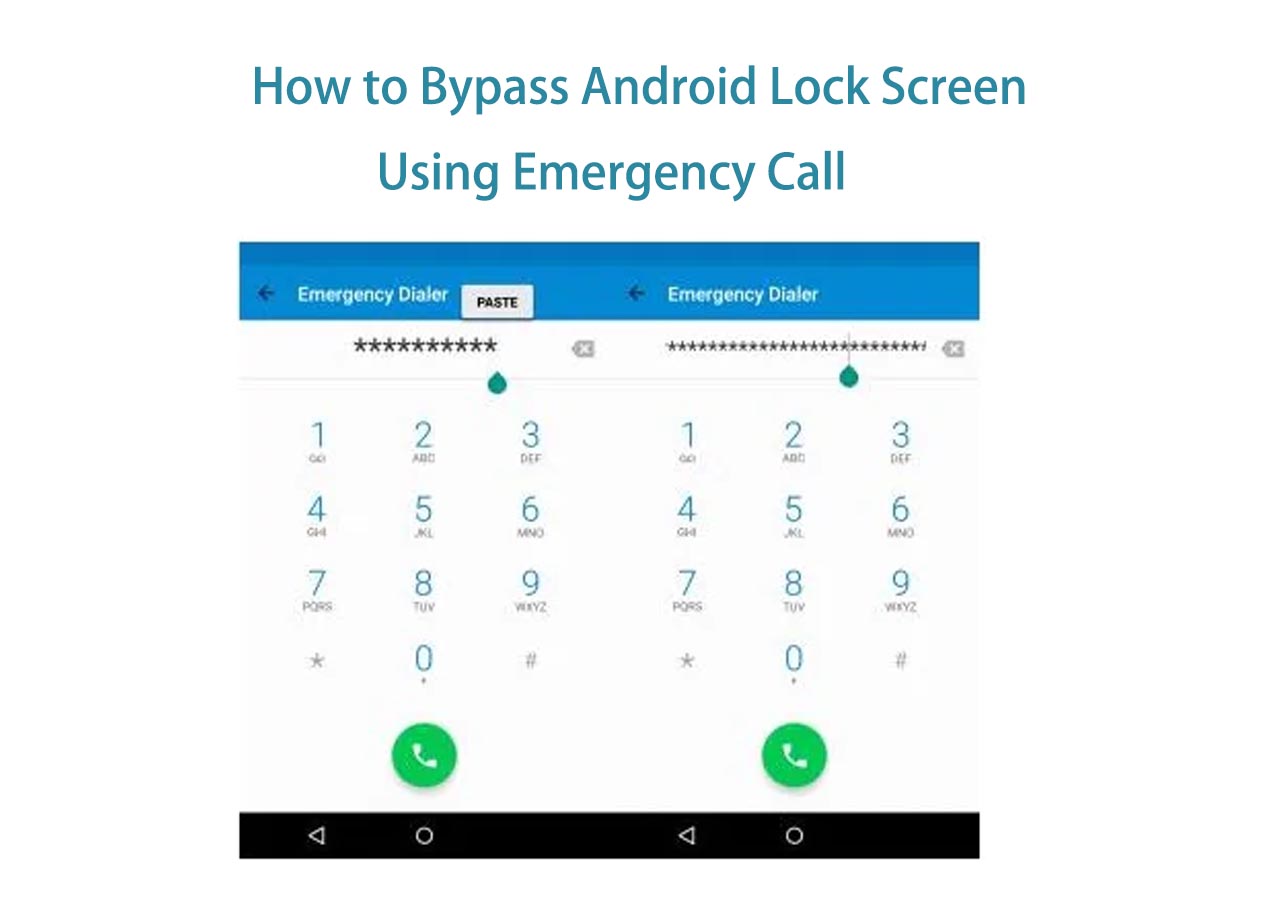
Si también te preguntas si puedes eliminar la pantalla de bloqueo de Android usando una llamada de emergencia, puedes hacer clic a continuación para obtener más información:

Cómo evitar la pantalla de bloqueo de Android mediante una llamada de emergencia
En esta guía, te mostraremos cómo desbloquear la pantalla de Android con la Llamada de Emergencia. Además de la Llamada de Emergencia, también te presentaremos otras maneras de desbloquear un teléfono Android sin contraseña. ¡Comencemos!
Método 2. Usando Samsung Find My
Los usuarios de Samsung pueden aprovechar la función integrada "Buscar". Esta función es una solución eficaz para evitar la pantalla de bloqueo sin perder datos. Al usar la función Buscar, pueden bloquear su dispositivo de forma remota con una nueva contraseña y recuperar el acceso a sus datos importantes de forma segura. Estos son los pasos para usar Buscar y evitar la pantalla de bloqueo.
Paso 1. Abre la página web de Samsung SmartThings Find y pulsa el botón "Iniciar sesión" para acceder a tu cuenta de Samsung. A continuación, selecciona tu dispositivo Android en el panel izquierdo y pulsa el icono "Desbloquear" en el lado derecho.
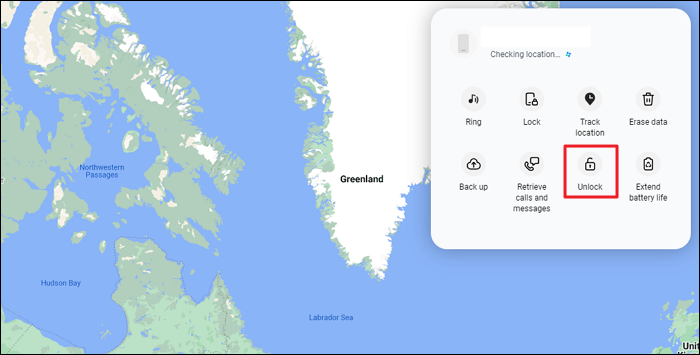
Paso 2. Aparecerá un mensaje de confirmación en la pantalla donde Samsung te informará que se eliminarán todos los datos de bloqueo de pantalla si continúas. Si no tienes problemas, pulsa la opción "Desbloquear" y elimina el bloqueo de pantalla de Android sin perder datos.

Pro
- Samsung Find My es una función integrada que viene preinstalada en la mayoría de los dispositivos Samsung.
Estafa
- Como su nombre indica, esta solución es específica para dispositivos Samsung.
Consejo adicional: Una forma eficaz de saltarse la pantalla de bloqueo de Android sin contraseña.
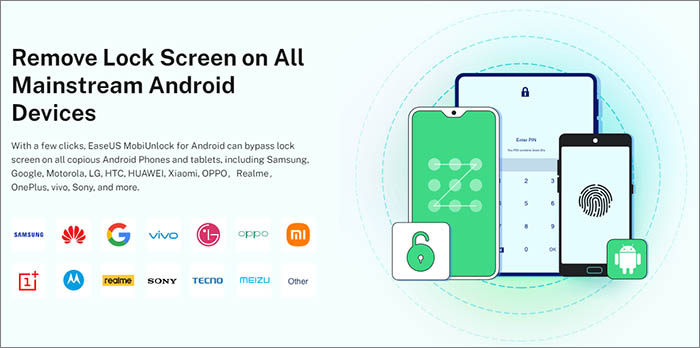
Si buscas la forma más eficaz y fiable de evitar el bloqueo de pantalla de Android, EaseUS MobiUnlock es una herramienta excepcional. Si no puedes acceder a tu dispositivo Android por haber olvidado la contraseña, EaseUS MobiUnlock te rescata. Puede evitar todos los bloqueos de pantalla de Android, como PIN, patrón, contraseña, huella dactilar y reconocimiento facial. EaseUS MobiUnlock es compatible con una amplia gama de dispositivos Android de varios fabricantes.
Al desbloquear dispositivos Samsung y LG, puedes omitir la pantalla de bloqueo sin perder datos. Independientemente de si tienes una versión anterior o la más reciente de Android, es compatible con todas las versiones. Sigue estrictos protocolos de seguridad para garantizar la protección de tus datos durante el proceso de desbloqueo.
Puede confiar en que el software manejará información confidencial con la máxima confidencialidad. Si está satisfecho con todos los detalles explicados, le recomendamos descargar EaseUS MobiUnlock hoy mismo y eliminar el bloqueo de pantalla de su Android sin perder datos.
Paso 1. Abra EaseUS MobiUnlock para Android. Para desbloquear el teléfono sin contraseña, PIN ni patrón, seleccione "Eliminar bloqueo de pantalla".

Paso 2. EaseUS MobiUnlock es compatible con una amplia gama de teléfonos Android. Seleccione la marca de su teléfono en la interfaz. Dado que el procedimiento de desbloqueo varía según la marca, simplemente siga las instrucciones en pantalla para desbloquear el teléfono Android.

Paso 3. Después de seguir la guía paso a paso, podrá desbloquear el teléfono Android sin contraseña, PIN o patrón de bloqueo con éxito.

Conclusión
En conclusión, el miedo a quedarse sin acceso a dispositivos Android y perder datos valiosos es una preocupación común entre los usuarios de smartphones. Sin embargo, con EaseUS MobiUnlock, estas preocupaciones son cosa del pasado. A lo largo de nuestra exploración sobre cómo evitar la pantalla de bloqueo de Android sin perder datos , EaseUS MobiUnlock ha demostrado ser una solución excepcional. Al desbloquear dispositivos Samsung y LG con EaseUS MobiUnlock, no se pierden datos.
Ofrece un método sencillo y fiable para recuperar el acceso a su dispositivo de forma segura. Gracias a su amplia compatibilidad con dispositivos, compatibilidad con todas las versiones de Android y diversas opciones para omitir la pantalla de bloqueo, EaseUS MobiUnlock se destaca como la mejor opción. Además, garantiza que usuarios de diferentes orígenes y modelos de dispositivo puedan beneficiarse de sus potentes funciones.
Preguntas frecuentes sobre cómo saltarse la pantalla de bloqueo de Android
¿Tienes más preguntas sobre cómo evitar la pantalla de bloqueo de Android sin perder datos ? A continuación, respondemos algunas preguntas frecuentes de internet sobre este tema:
1. ¿Cómo desbloqueo mi teléfono con un código?
Aquí te explicamos cómo puedes desbloquear tu teléfono con un código:
Paso 1. En tu teléfono, usa *#06# para obtener el número IMEI de tu dispositivo. Ahora, contacta a tu operador y diles que quieres desbloquear tu teléfono. Te pedirán los datos de tu cuenta, incluido tu número IMEI.
Paso 2. Tu operador se pondrá en contacto con el fabricante de tu móvil para solicitar el código. Una vez que lo recibas por correo, introduce la tarjeta SIM de otro operador y proporciona el código para desbloquear tu dispositivo.
2. ¿Cómo desbloquear un teléfono que está bloqueado por la red sin tener que comprar un código de desbloqueo?
Hay varias formas de desbloquear un teléfono bloqueado por la red sin comprar un código; siga los sencillos pasos proporcionados para desbloquear el teléfono con Galaxsim Unlock:
Paso 1. Para empezar, accede a Play Store y descarga Galaxsim Unlock en el dispositivo Android que quieras desbloquear. Tras completar la instalación, abre la aplicación para continuar.
Paso 2. Al abrir Galaxsim Unlock, otorga los permisos necesarios para que funcione en tu dispositivo. La aplicación mostrará el estado actual de tu dispositivo Android, indicando si está bloqueado o no.
Paso 3. Si la tarjeta SIM de tu teléfono está bloqueada, pulsa el botón "Desbloquear" para iniciar el proceso. En cuestión de segundos, la tarjeta SIM de tu teléfono se desbloqueará correctamente, permitiéndote acceder a todas sus funciones.
3. ¿Cómo omitir la pantalla de bloqueo de Android usando ADB?
Para eliminar la pantalla de bloqueo segura de tu teléfono Android usando ADB, sigue estos pasos:
Paso 1. Conecte su teléfono Android a su computadora usando un cable USB y abra la ventana del símbolo del sistema en el directorio de instalación de ADB en su computadora.
Paso 2. Ingrese el siguiente comando: "adb shell rm /data/system/gesture.key" y presione Enter. Reinicie su teléfono y se eliminará la pantalla de bloqueo segura, lo que le permitirá acceder al instante a su dispositivo.
Espero sinceramente que esta publicación te sea útil y te ayude a superar este dilema. Puedes contactarme en Twitter si tienes alguna otra pregunta o inquietud sobre esta guía. Si te resultó útil, puedes hacer clic en el botón de abajo para compartirla con tus amigos.
Artículos Relacionados


