


Tabla de Contenido
 Artículos Relacionados
Cómo desbloquear un teléfono Motorola si olvidó su PIN de 4 maneras

Normalmente, para proteger la seguridad y privacidad de los datos de tu teléfono móvil, necesitas configurar un código de acceso, como un patrón, una contraseña o un PIN. Si olvidas el código, no podrás acceder a tu teléfono bloqueado ni a información importante. Esto es preocupante, ya que los smartphones se han vuelto esenciales para la vida diaria.
Si olvidaste tu PIN o contraseña en tu teléfono Motorola, estás en el lugar correcto. Este artículo te ofrece cuatro métodos eficientes para desbloquear tu teléfono Motorola si olvidaste tu PIN . Analicémoslos uno por uno.
🔭Métodos de un vistazo:
| Método | Requisitos | Ventajas |
| Desbloqueo móvil | Funciona en todos los teléfonos Motorola. | Alta tasa de éxito sin necesidad de conocimientos técnicos. |
| Encuentra mi dispositivo | Teléfono vinculado a una cuenta de Google; se requiere conexión a internet. | Método oficial para borrar de forma remota el PIN o la contraseña. |
| Cuenta de Google | Android 4.4 y versiones anteriores; cuenta de Google vinculada | No se necesitan herramientas adicionales; utiliza las credenciales de la cuenta de Google existente. |
| Restablecimiento de fábrica | Funciona en todos los teléfonos Motorola. | Método universal; no requiere PC. |
Método 1. Solución integral para desbloquear un teléfono Motorola con PIN olvidado.
Existen muchas maneras de desbloquear un teléfono Motorola sin PIN. Si buscas la más efectiva, no te puedes perder EaseUS MobiUnlock para Android . Esta herramienta para desbloquear el código PIN de Motorola te permite desbloquear la pantalla de Android en minutos, incluyendo PIN, contraseñas y huellas dactilares. Lo más sorprendente es que funciona en casi cualquier situación. Por ejemplo, si después de ingresar códigos incorrectos repetidamente el dispositivo Android se bloquea, o si no puedes ingresar el código en un teléfono Android con la pantalla rota o agrietada, puedes usarla para solucionar el problema.
¿Por qué recomendamos EaseUS MobiUnlock para Android?
- Desbloquea tu Android si olvidaste el PIN, el patrón o la contraseña con un solo clic.
- Compatible con todas las principales marcas de Android, como Google, Motorola y Samsung.
- Cómo saltarse el bloqueo FRP en un teléfono Samsung sin una cuenta de Google
- Fácil de usar y protege la privacidad de tus datos.
Pasos para desbloquear un teléfono Motorola si olvidaste tu PIN:
Paso 1. Inicie EaseUS MobiUnlock para Android. Para desbloquear el teléfono sin contraseña, PIN o patrón de desbloqueo, seleccione Eliminar bloqueo de pantalla.

Paso 2. EaseUS MobiUnlock es compatible con una amplia gama de teléfonos Android. Seleccione la marca de su teléfono en la interfaz. Dado que el procedimiento de desbloqueo varía según la marca, simplemente siga las instrucciones en pantalla para desbloquear el teléfono Android.

Paso 3. Después de seguir la guía paso a paso, podrá desbloquear su teléfono Android sin contraseña, PIN o patrón de desbloqueo.

Método 2. Omitir la recuperación del PIN olvidado en un teléfono Motorola con la función Buscar mi dispositivo.
Si no desea utilizar software de desbloqueo de terceros, Google ofrece un servicio para eliminar el PIN de bloqueo de pantalla : Buscar mi dispositivo. Con esta función, puede encontrar, bloquear, hacer sonar o borrar su dispositivo Android de forma remota. Es una práctica herramienta que le ayudará a omitir el PIN olvidado de su teléfono Motorola. Posteriormente, podrá establecer un nuevo código PIN para su teléfono Motorola.
📝 Nota: Si quieres usar "Buscar mi dispositivo", asegúrate de que la función esté activada en tu teléfono. Además, debes tener una cuenta de Google y una contraseña vinculadas al teléfono Motorola bloqueado.
Sigue los pasos para omitir la opción de PIN olvidado en tu teléfono Motorola mediante Buscar mi dispositivo.
Paso 1. Acceda al sitio web de Buscar mi dispositivo en un navegador. (Puede visitar este sitio desde un teléfono o una computadora).
Paso 2. Inicia sesión con la cuenta de Google vinculada al teléfono Motorola bloqueado.
Paso 3. Seleccione el teléfono que desea desbloquear de la lista emergente.
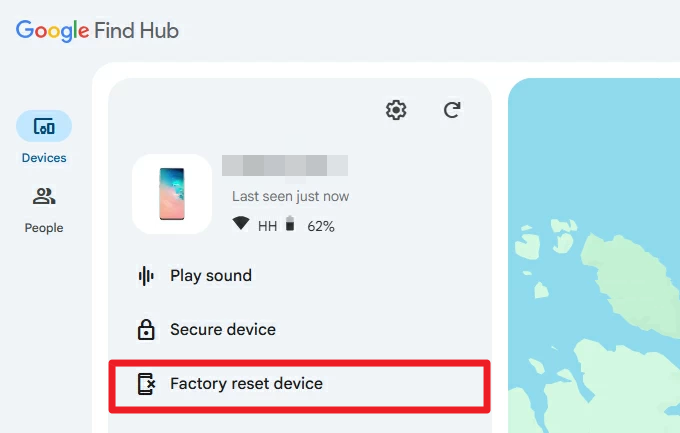
Paso 4. Haz clic en la opción "Borrar dispositivo" para comenzar a borrar tu teléfono Motorola.
Información actualizada:
El servicio Buscar mi dispositivo de Google ahora se llama Find Hub. Su funcionalidad sigue siendo prácticamente la misma, permitiéndote localizar, hacer sonar y borrar de forma remota tu dispositivo Android. Puedes acceder a esta función visitando el sitio web de Find Hub o usando la aplicación Find Hub en tu teléfono. Sin embargo, asegúrate de que el servicio esté activado en la configuración de tu teléfono Motorola y recuerda las credenciales de tu cuenta de Google vinculada al dispositivo.
Método 3. Desbloquear un teléfono Motorola sin PIN mediante una cuenta de Google.
A continuación, presentamos una función de desbloqueo compatible con modelos Android más antiguos. Este método permite desbloquear tu teléfono Motorola ingresando tu cuenta de Google. Es una opción para desbloquear un teléfono Android con una cuenta de Google. Se te solicitará que crees una cuenta de Google al configurar tu dispositivo Android por primera vez. Si olvidas tu PIN, puedes usar la función "Olvidé mi contraseña" en la pantalla de bloqueo para acceder a tu teléfono. Este método no requiere el uso de computadoras ni software de terceros.
📝 Nota: La función «Olvidé mi contraseña» funciona en teléfonos Android con Android 4.4 o versiones anteriores.
Comprueba si tu teléfono Motorola es compatible con este método y desbloquea tu contraseña de Motorola con una cuenta de Google.
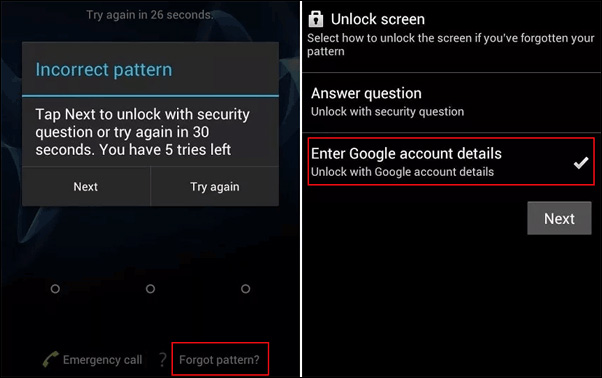
Paso 1. Introduce la contraseña incorrecta varias veces en tu teléfono Motorola hasta que veas la opción "Olvidé mi contraseña/patrón/PIN".
Paso 2. Pulsa "Olvidé mi contraseña/patrón/PIN" e inicia sesión con la misma cuenta de Google en el Motorola bloqueado.
Paso 3. Pulsa la opción "Iniciar sesión".
Paso 4. Siga las instrucciones que aparecen en pantalla para restablecer el código de acceso de su teléfono Motorola.
Si quieres desbloquear un teléfono Android sin una cuenta de Google , pasa a la siguiente sección.
Método 4. Eliminar el bloqueo PIN en Motorola mediante restablecimiento de fábrica.
Cuando la mayoría de las personas quieren desbloquear su teléfono sin contraseña, el método que suelen considerar es restablecerlo a la configuración de fábrica . Un restablecimiento de fábrica borra todo el contenido del teléfono, incluyendo la contraseña de la pantalla y el código PIN. Esto significa que el dispositivo se restablecerá a la configuración predeterminada de fábrica, borrando todos los datos. Por lo tanto, puedes restablecer de fábrica un teléfono Motorola para eliminar el bloqueo por PIN.
Primero, apaga tu teléfono Motorola y luego procede a restablecerlo a la configuración de fábrica.
Paso 1. Mantén presionados simultáneamente los botones Subir volumen, Bajar volumen y Encendido. Luego, suéltalos hasta que entres al modo de recuperación. (Estas operaciones pueden variar según el teléfono Motorola).
Paso 2. De las opciones que aparecen en la lista, pulse Subir/Bajar volumen para seleccionar la opción "Borrar datos/restablecer valores de fábrica".

Paso 3. Confirme la información pulsando el botón de encendido.
Paso 4. Haz clic en "Reiniciar sistema ahora" y sigue las instrucciones para restablecer la configuración de fábrica de tu teléfono Motorola.

¡Intenta desbloquear tu teléfono Motorola si olvidaste el PIN y obtén el control total de tu teléfono ahora!
Es necesario aprender a desbloquear tu teléfono Motorola si olvidaste tu PIN . Con esta guía, tienes cuatro opciones para omitir el bloqueo de PIN en tu teléfono Motorola. La primera opción recomendada es usar una herramienta confiable de terceros para eliminar el código de acceso de pantalla: EaseUS MobiUnlock para Android, que te permitirá desbloquear tu teléfono Motorola sin PIN. Este método no requiere conocimientos técnicos. Podrás acceder fácilmente a tu teléfono bloqueado sin necesidad de un código PIN.
Si no desea usar un tercero, puede usar "Buscar mi dispositivo", la función "Olvidé mi contraseña" o el restablecimiento de fábrica para eliminar el PIN del teléfono Motorola. Sin embargo, estos métodos tienen ciertas limitaciones y condiciones. Es recomendable tener una copia de seguridad de su teléfono para evitar la pérdida de datos.
Preguntas frecuentes sobre cómo desbloquear un teléfono Motorola si olvidó su PIN.
1. ¿Cómo encuentro mi PIN de Google de 4 dígitos?
Si olvidas tu PIN, puedes usar la app de Google Admin para cambiarlo. Toca "¿Olvidaste tu PIN?" en la pantalla "Ingresar PIN de Google". Luego, inicia sesión en tu cuenta de Google y sigue las instrucciones para cambiarlo.
2. ¿Puedo saltarme la pantalla de bloqueo de Android mediante una llamada de emergencia?
Cuando sea necesario, algunos dispositivos Android e iOS ofrecen un método para desbloquear la pantalla de bloqueo mediante una llamada de emergencia. Puedes omitir la solicitud de contraseña y reiniciar el teléfono usando el marcador de emergencia y finalizando la llamada. Sin embargo, este método no garantiza el éxito.
3. ¿Cómo activo la función Buscar mi dispositivo en mi teléfono?
Debes ir a la aplicación Ajustes y buscar "Seguridad". Luego, selecciona la opción "Buscar mi dispositivo". Simplemente activa la opción "Buscar mi dispositivo".
4. ¿Cuál es el código PIN predeterminado para un teléfono Motorola?
Los códigos PIN predeterminados comunes para teléfonos Motorola incluyen 1234 (normalmente para dispositivos Sprint y T-Mobile) y 1111 (usado frecuentemente por AT&T y Verizon). Otro código predeterminado común es 0000. Estos códigos a veces vienen configurados como predeterminados de fábrica, pero podrían no funcionar si se cambió el PIN.
5. ¿Qué sucede si ingreso el PIN incorrecto varias veces?
Tras varios intentos fallidos, es posible que el teléfono se bloquee temporalmente o que se le solicite que utilice la recuperación de la cuenta de Google o que realice un restablecimiento de fábrica, lo que borrará todos los datos del dispositivo.
6. ¿Cómo puedo evitar perder datos si olvido mi contraseña en el futuro?
Realiza copias de seguridad periódicas de tu teléfono con Google Backup, las herramientas de copia de seguridad de Motorola o servicios de terceros. Activa Find Hub en tu dispositivo para acceder a él de forma remota si está bloqueado.
¡Comparte esta publicación con tus amigos si te resulta útil!
Artículos Relacionados


