


Tabla de Contenido
 Artículos Relacionados
Guía más reciente para eliminar FRP del Samsung Galaxy S7

Acceso rápido a soluciones:
| Método | Herramienta | Eficacia |
| Con PC | Herramienta de derivación de FRP | Puede omitir el bloqueo de FRP en Samsung sin una cuenta de Google. - Fácil y rápido |
| APK para omitir FRP | Se necesita una computadora para descargar el archivo APK y copiarlo a una unidad flash. | |
| Sin PC | Teclado de Google | Es complicado y podría no funcionar en versiones más recientes de Android. Está limitado a las marcas Samsung. |
| Otros trucos | Puedes aplicar el dictado por voz de Google, Google Find My, el código PIN de la SIM y otras formas de omitir Google FRP. |
Información completa sobre el bloqueo FRP de Google en Samsung
Antes de entrar en las instrucciones detalladas sobre cómo omitir el bloqueo FRP en el Galaxy S7 o Galaxy S7 Edge, debes conocer información básica relacionada con el FRP. Empecemos.
¿Qué es el bloqueo FRP?
La protección contra restablecimiento de fábrica (FRP) es una función de seguridad integrada en dispositivos Android con sistema operativo Android 5.1 o posterior, diseñada para proteger la información del dispositivo, los bloqueos de pantalla, el cifrado de datos, etc. Esta función se activa automáticamente al registrar tu cuenta de Google y se desactiva al eliminarla del dispositivo. Una vez activada, tu dispositivo Android quedará bloqueado por FRP si alguien lo restablece de fábrica de otra forma que no sea Ajustes > General > Restablecer > Restablecer datos de fábrica.
Qué hacer cuando se olvida una cuenta de Google
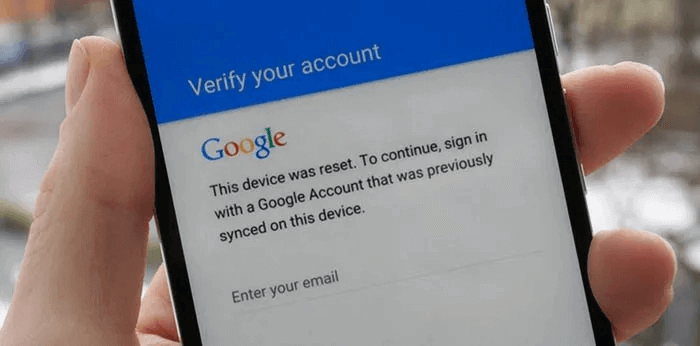
Si tienes activado el FRP en Android y quieres restablecer tu teléfono en un entorno no confiable, debes iniciar sesión en tu cuenta de Google para restablecer la configuración de fábrica. Además, después del restablecimiento de fábrica, debes iniciar sesión en tu cuenta de Google; de lo contrario, no podrás acceder a tu teléfono Android. En estos casos, si olvidas las credenciales de Google:
Solo para olvidar la contraseña: restablece la contraseña en el dispositivo o en el sitio web de Google. Si ya la has restablecido, tardará entre 24 y 72 horas en sincronizarse con todos los dispositivos conectados a la misma cuenta. Si introduces una contraseña incorrecta, tendrás que esperar otras 24 a 72 horas para que se sincronice con tu dispositivo registrado.
Olvidó su nombre de usuario y contraseña: visite un centro de servicio autorizado para obtener asesoramiento profesional. También puede consultar una potente herramienta para eliminar FRP: EaseUS MobiUnlock para Android, para omitir el bloqueo de FRP en Samsung desde casa.
Consejo: Lista de cosas que no debes hacer si olvidaste tu cuenta de Google
- No utilice ninguna aplicación no autorizada para eludir o desbloquear FRP.
- No intentes ninguna estafa en tu teléfono bloqueado.
- No utilice ningún servicio no recomendado, ya que dañará su dispositivo más que lo beneficiará.
Cómo omitir FRP en Samsung Galaxy S7 y Galaxy S7 Edge con PC
Hay dos maneras de eliminar la FRP del Samsung Galaxy S7 con una computadora. Una es usar una herramienta profesional para eliminar la FRP y la otra es descargar e instalar un archivo APK confiable. Veamos las instrucciones detalladas.
EaseUS MobiUnlock para Android
Si buscas una forma fácil y rápida de eliminar la FRP del Galaxy S7 con una computadora, puedes confiar en EaseUS MobiUnlock para Android . Es una herramienta útil cuando tu teléfono está bloqueado y no puedes acceder a él por cualquier motivo. Puedes usarla en diversas situaciones, como si olvidaste la contraseña de Android , si tienes un teléfono deshabilitado, si tienes la pantalla rota o si tienes un teléfono de segunda mano, etc.
Características principales de MobiUnlock para Android:
- Omite el bloqueo de pantalla de Samsung sin perder datos . Permite omitir todo tipo de bloqueos de pantalla, incluyendo patrón, contraseña, Face ID, Touch ID y PIN.
- Omitir el bloqueo FRP en Samsung . Permite eliminar el bloqueo FRP en Samsung sin perder datos.
- Eliminar la cuenta de Google en un Samsung . Si compras un Android de segunda mano, puedes eliminar la cuenta de Google anterior.
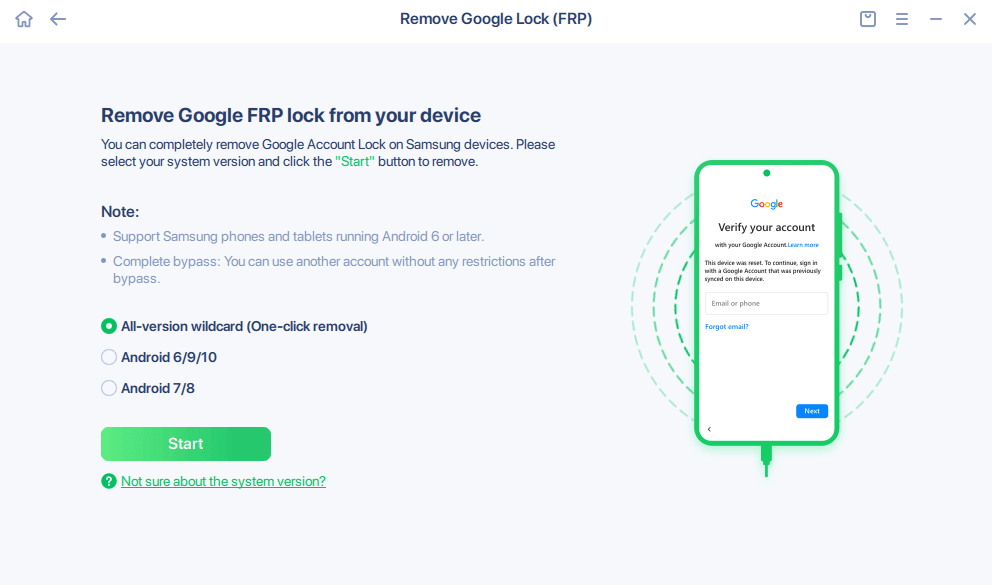
Paso 1. Conecta tu dispositivo Samsung a la computadora e inicia MobiUnlock para Android. Selecciona "Eliminar Google Lock".
Paso 2. Elija All-version Wildcard (eliminación con un clic) y haga clic en Iniciar para iniciar el proceso de eliminación de FRP en su teléfono Samsung.
Paso 3. El software de escritorio omitirá automáticamente el bloqueo de Google en tu dispositivo. Una vez completado, podrás usar tu teléfono con normalidad.
APK para omitir FRP
El otro método para omitir la FRP del Galaxy S7 es instalar un archivo APK en el sistema y restablecer de fábrica el dispositivo Android sin contraseña . Sin embargo, esta solución no es tan sencilla como la anterior y tiene algunas limitaciones que debes tener en cuenta:
- Necesitarás un cable OTG, una computadora, por supuesto, y una unidad flash.
- Es posible que no funcione en las versiones más nuevas de Android.
Ahora, siga los pasos para eliminar el bloqueo FRP en el dispositivo Samsung Galaxy S7:
Paso 1. Descargue un archivo APK en su computadora y muévalo a su unidad flash.
Paso 2. Conecte el USB a su Android bloqueado a través del cable OTG.
Paso 3. Ve a Ajustes > Pantalla de bloqueo y seguridad > Orígenes desconocidos. Activa la opción Orígenes desconocidos.

Paso 4. Luego, puedes descargar e instalar el archivo APK en tu Samsung bloqueado y abrirlo.
Paso 5. Vaya a Configuración > Copia de seguridad y restablecimiento > Restablecimiento de fábrica > Restablecer dispositivo.

Paso 6. Toca "Restablecer dispositivo y borrar todos los datos" para restablecer tu Samsung a la configuración de fábrica sin contraseña . Espera a que se complete el proceso y finalmente podrás omitir el bloqueo FRP y recuperar el acceso completo a tu teléfono.
Cómo omitir FRP en Samsung Galaxy S7 sin PC
Ya has aprendido a omitir el bloqueo de Google FRP con una computadora usando una herramienta profesional para omitir FRP y un archivo APK. Si prefieres otras maneras de omitir FRP del Galaxy S7 sin computadora, el siguiente truco puede ayudarte.
Teclado de Google
Cuando te enfrentas al bloqueo FRP de Samsung después de haber restablecido exitosamente el móvil, puedes seguir algunos trucos para omitir la verificación de la cuenta de Google y obtener acceso a tu teléfono Samsung una vez más.
Paso 1. Después del restablecimiento de fábrica, debes configurar tu teléfono seleccionando un idioma y conectando tu dispositivo S7 a una red Wi-Fi.
Paso 2. Se te pedirá que ingreses tu cuenta de Google y su contraseña. Pulsa el campo de texto para abrir el teclado virtual.
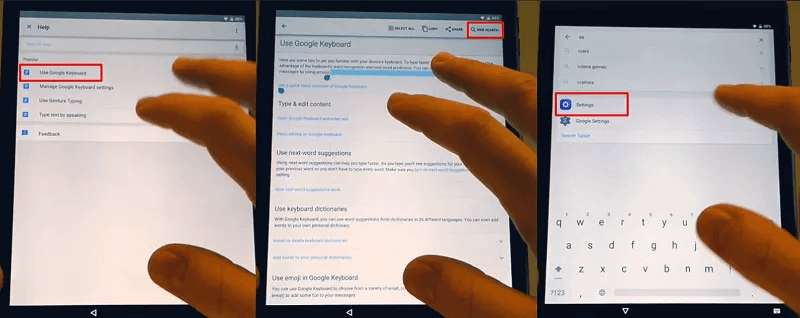
Paso 3. Mantén pulsada la tecla @ para acceder al menú de Ajustes. Selecciona Ajustes del teclado de Google. Pulsa el icono de tres puntos en la esquina derecha y selecciona Ayuda y comentarios > Usar el teclado de Google.
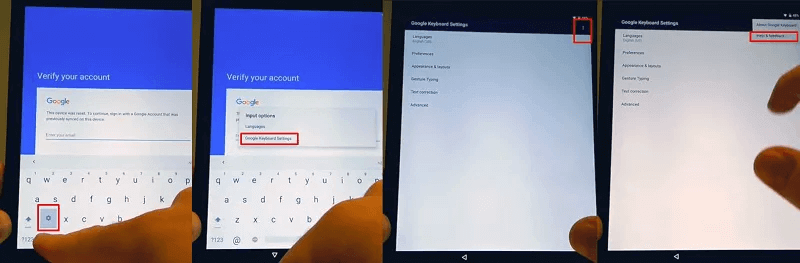
Paso 4. Mantenga presionado cualquier texto en la pantalla para seleccionarlo y toque Búsqueda web.
Paso 5. Aparecerá una barra de búsqueda. Escribe "Configuración" y busca el menú "Configuración".
Paso 6. En el menú Configuración, selecciona "Acerca del teléfono", ve a "Información del software" y busca el número de compilación. Pulsa "Número de compilación" 7 veces.
Paso 7. Regrese al menú Configuración y verá las opciones de Desarrollador después de tocar el número de compilación siete veces.
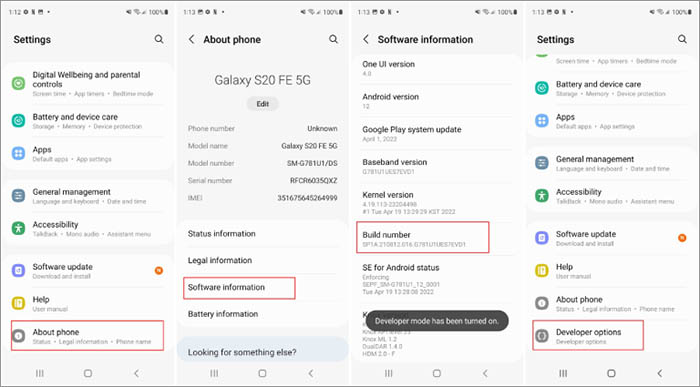
Paso 8. Habilite el desbloqueo OEM en su teléfono Samsung y toque atrás dos veces.
Paso 9. Reinicia tu teléfono y vuelve a conectarlo a la red Wi-Fi. No tendrás que ingresar las credenciales de Google, pero se te pedirá que agregues una nueva cuenta de Google.
Otros trucos
La solución anterior solo funciona en Samsung para desbloquear el FRP, lo que significa que no funciona en otros teléfonos con sistema operativo Android. Sin embargo, si quieres saber más trucos para eliminar el FRP en Samsung, puedes consultar el siguiente fragmento para obtener cinco métodos detallados.
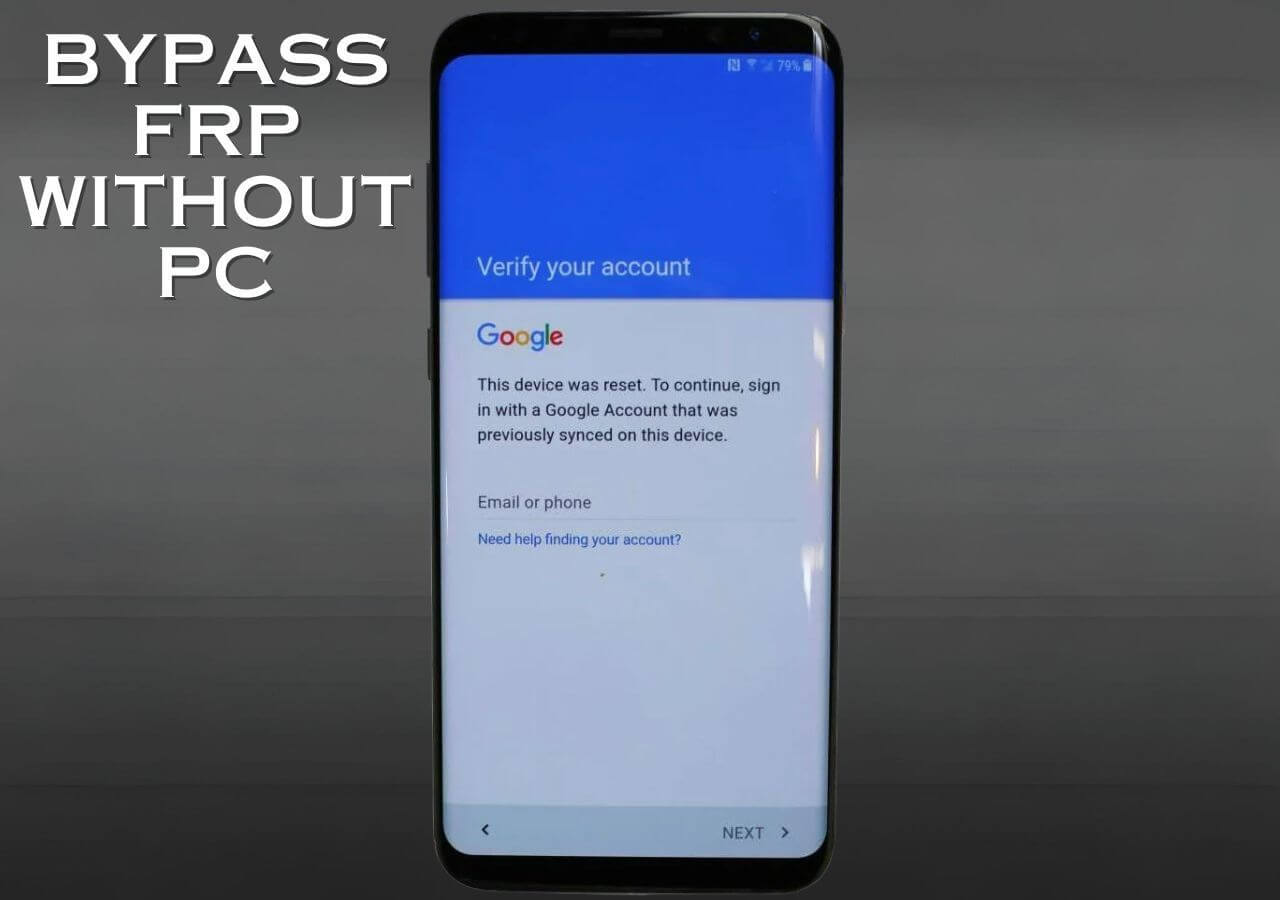
Cómo omitir el bloqueo FRP en Samsung sin PC
¿Tu dispositivo Samsung está bloqueado por FRP y no sabes cómo solucionarlo? Aquí tienes una guía para desbloquearlo sin PC ni computadora. Si no tienes una computadora a mano, esta es la guía perfecta para desbloquear tu teléfono Samsung. Leer más >>
¡Eliminación de FRP del Galaxy S7! ¡Accede a tu Samsung ahora!
Has aprendido cuatro maneras de eliminar la FRP de tu Galaxy S7 o Galaxy S7 Edge con las instrucciones anteriores. Si tienes una computadora a mano, te recomendamos EaseUS MobiUnlock para Android. El APK para eliminar la FRP también puede eliminar el bloqueo de tu Samsung, pero es mucho más complicado que EaseUS. También puedes eliminar la FRP del Galaxy S7 sin una computadora con el teclado de Google, el dictado por voz de Google, Buscar mi de Google, el código PIN de la SIM, etc.
Preguntas frecuentes sobre cómo omitir FRP en el Galaxy S7
1. ¿Es posible evitar el bloqueo FRP en Samsung?
Sí, puedes omitir el bloqueo FRP en Samsung con EaseUS MobiUnlock para Android, y es fácil de operar.
- Conecte su teléfono a su computadora con un cable USB compatible.
- Inicie EaseUS MobiUnlock para Android en su computadora.
- Seleccione Eliminar bloqueo FRP de Google > Iniciar.
- Luego, el bloqueo FRP se eliminará de su dispositivo.
2. ¿Cómo elimino una cuenta de Gmail de mi Samsung S7 Edge?
Ve a Ajustes > Cuentas. Selecciona la cuenta de Gmail que quieres eliminar. Pulsa "Eliminar cuenta" y confirma. La cuenta de Google se eliminará de tu teléfono Samsung. Puedes añadir una nueva cuenta en tu dispositivo Android.
3. ¿Cómo restablecer de fábrica un Samsung S7?
Ve a Ajustes > Administración general > Restablecer > Restablecer datos de fábrica > Restablecer > Eliminar todo. Se borrará todo el contenido de tu Samsung. Puedes configurarlo y usarlo como si fuera nuevo.
Artículos Relacionados


