


Tabla de Contenido
 Artículos Relacionados
Cómo desbloquear un teléfono Samsung con contraseña olvidada sin perder datos.

Para proteger la información y los datos privados del teléfono celular, la mayoría de las personas suelen usar la función de seguridad de la pantalla de bloqueo para bloquear el teléfono cuando no lo usan. Sin embargo, es posible que algunos usuarios olviden la contraseña poco después de configurarla, especialmente las personas mayores y los niños. La mayoría de las personas en el mundo usan teléfonos Samsung. Si se bloquea su teléfono Samsung, no se preocupe. Hoy le mostraremos cómo desbloquear un teléfono Samsung con contraseña olvidada sin perder datos. ¡Vamos directo al grano!
Parte 1. Cómo desbloquear un teléfono Samsung sin perder la contraseña
En general, existen muchas maneras de desbloquear un teléfono Samsung. Sin embargo, siempre es recomendable intentar desbloquearlo sin perder datos primero. Si restableces tu Samsung a la configuración de fábrica , los contactos, fotos, videos y aplicaciones almacenadas se borrarán. Por lo tanto, en esta sección te presentaremos cuatro maneras de desbloquear un teléfono Samsung sin perder datos. Veamos ahora.
| Método | Eficacia | Dificultad |
| 1️⃣ EaseUS MobiUnlock para Android | Alto : ayuda a desbloquear un teléfono Samsung eliminando todo tipo de códigos de acceso de pantalla. |
Fácil ●○○ |
| 2️⃣ Encuentra mi móvil | Alto : puede desbloquear Samsung cuando olvida la contraseña con la misma cuenta Samsung. |
Fácil ●○○ |
| 3️⃣ Google Encuentra mi dispositivo | Moderado : se utiliza para desbloquear tu Samsung borrando tu dispositivo a través de tu cuenta de Google. |
Moderado ●●○ |
| 4️⃣ Olvidé el patrón | Moderado : ayuda a desbloquear Samsung con Android 4.4 o inferior. |
Moderado ●●○ |
1. EaseUS MobiUnlock para Android
En primer lugar, compartiremos contigo un software de escritorio de terceros para desbloquear Android: EaseUS MobiUnlock para Android . Este software desbloquea el 99% de los teléfonos Android, incluyendo Samsung, Google, Xiaomi, One Plus y otras marcas. En cuanto a la eliminación de la pantalla de bloqueo, solo permite eliminarla sin perder datos en teléfonos Samsung relativamente antiguos, como Galaxy S6, S6 Edge Plus, S5, S5 Dios, S4, S4 Mini, S3, Note II, Note 8.0, Note 4 o anteriores. En el caso de teléfonos Samsung y Android relativamente nuevos de otras marcas, omite la pantalla de bloqueo y elimina todos los datos que tenía previamente. Si quieres desbloquear un iPhone sin contraseña , puedes elegir su equivalente: EaseUS MobiUnlock para iOS .
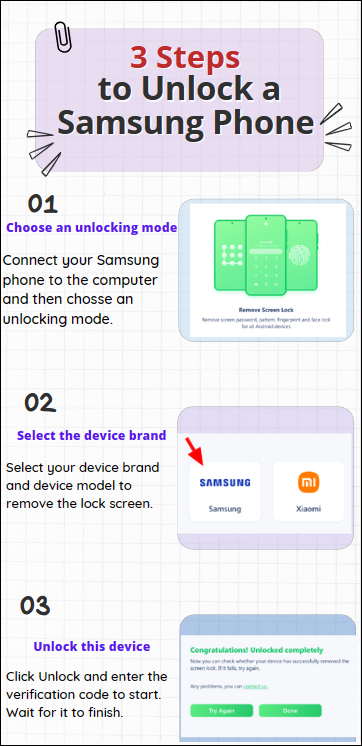
Puede descargar esta herramienta de desbloqueo de Android desde su computadora para elegir el modo de desbloqueo adecuado según la versión de Android de su teléfono móvil.
Pasos para desbloquear un teléfono Samsung con contraseña olvidada con EaseUS MobiUnlock para Android
2. Encuentra mi móvil
EaseUS MobiUnlock es una solución universal para eliminar la pantalla de bloqueo en todos los dispositivos Android, mientras que Find My Mobile, desarrollada específicamente por Samsung, permite localizar, bloquear y encontrar dispositivos Samsung extraviados. Aquí aprovecharemos esta función para desbloquear un teléfono Samsung cuya contraseña olvidamos, sin perder datos.
- Aviso:
- Antes de usar la función Buscar mi móvil, asegúrese de que el servicio de localización y la función Buscar mi móvil estén activados en su dispositivo Samsung bloqueado. Si no los ha activado, este servicio no estará disponible.
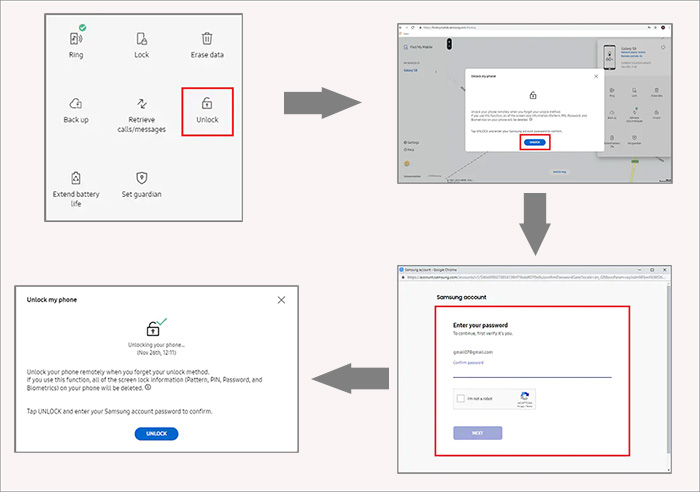
A continuación se explica cómo desbloquear el teléfono Samsung si olvidó la contraseña sin perder datos a través de Find My Mobile:
Paso 1. Visita el sitio web Find My Mobile .
Paso 2. Inicia sesión con tu cuenta Samsung.
Paso 3. Seleccione su dispositivo Samsung bloqueado en la lista de dispositivos relacionados con esta cuenta.
Paso 4. Seleccione la opción Desbloquear.
Paso 5. Seleccione la opción DESBLOQUEAR una vez más.
Paso 6. Inicie sesión en su cuenta Samsung para verificar su elección.
Paso 7. Cuando hayas terminado, tendrás acceso a tu teléfono Samsung.
3. Encuentra mi dispositivo
La función Buscar mi dispositivo es similar a Buscar mi móvil. La primera fue desarrollada por Google y se aplica a todos los dispositivos Android. Ambas se usan de forma muy parecida. Asegúrate de que tu dispositivo Samsung esté conectado a una cuenta de Google, de lo contrario no podrás eliminar la contraseña original.
Cuando esté listo, síganos para aprender cómo desbloquear un teléfono Samsung si olvidó su contraseña sin perder datos a través de Buscar mi dispositivo:
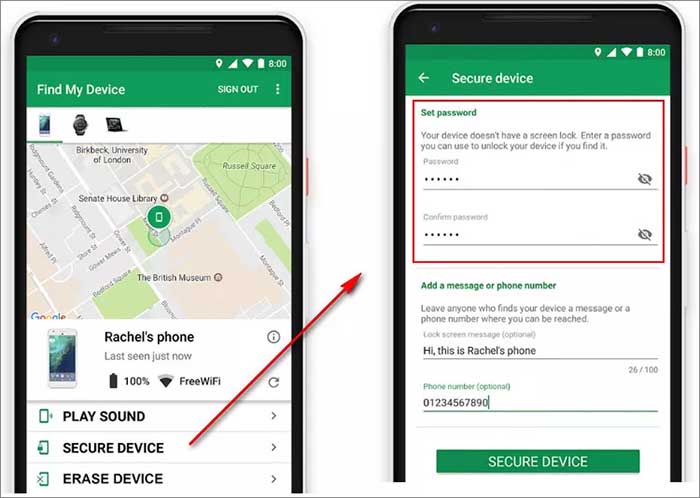
Paso 1. Visite el sitio web Buscar mi dispositivo .
Paso 2. Inicia sesión con tu cuenta de Google.
Paso 3. Seleccione su dispositivo Samsung bloqueado en la lista de dispositivos relacionados con esta cuenta.
Paso 4. A continuación, seleccione DISPOSITIVO SEGURO.
Paso 5. En la siguiente pantalla, se le pedirá que ingrese una nueva contraseña para su dispositivo Android bloqueado, en sustitución de la original. Simplemente siga las instrucciones en pantalla para establecer una nueva contraseña.
Paso 6. Utilice este nuevo código de acceso para desbloquear su teléfono Samsung aproximadamente 5 minutos después.
Puede consultar la última parte de " Cómo desbloquear un teléfono Android con una cuenta de Google " para aprender cómo restablecer la contraseña de la cuenta de Google si la olvida.
4. Olvidé el patrón
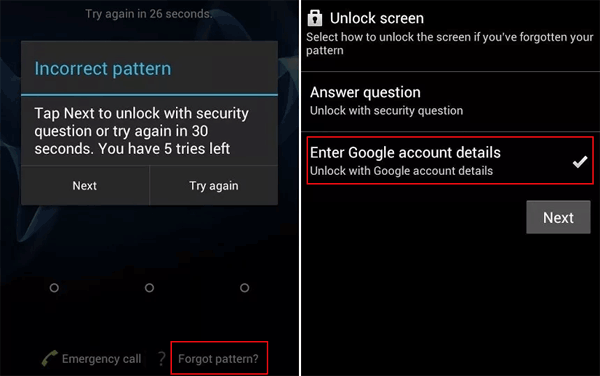
En la última parte, explicaremos una forma sencilla de desbloquear tu teléfono Samsung. Sin embargo, es necesario que tengas instalado Android 4.4 o una versión anterior. De esta manera, podrás eliminar la contraseña.
Siga los pasos a continuación para aprender cómo desbloquear el teléfono Samsung si olvidó la contraseña sin perder datos:
Paso 1. Ingrese las contraseñas cinco veces o más hasta que aparezca la opción ¿Olvidó su patrón? en la pantalla.
Paso 2. Toca ¿Olvidaste el patrón? para continuar.
Paso 3. Luego, toque Ingresar detalles de la cuenta de Google.
Paso 4. Se le solicitará la dirección de correo electrónico y la contraseña de Google relacionadas.
Paso 5. Ingrese la dirección de correo electrónico y la contraseña y obtendrá acceso a su teléfono Samsung.
Parte 2. Cómo desbloquear el bloqueo FRP de Samsung con EaseUS MobiUnlock para Android
Además de eliminar la pantalla de bloqueo, EaseUS MobiUnlock para Android permite desbloquear el bloqueo FRP (protección contra restablecimiento de fábrica) de Samsung. El objetivo de este bloqueo es acceder a tu teléfono Samsung desbloqueando el bloqueo de Google tras un restablecimiento de fábrica externo en un entorno no confiable. Si realizas un restablecimiento de fábrica estándar desde Ajustes, no se te solicitará. Si olvidas las credenciales de Google, te recomendamos usar EaseUS MobiUnlock para Android y seleccionar el modo "Eliminar bloqueo FRP" para omitir el bloqueo FRP en Samsung y acceder a tu teléfono bloqueado fácilmente.
¡Intenta desbloquear el teléfono Samsung con contraseña olvidada sin perder datos ahora!
Este artículo describe cuatro maneras eficaces de eliminar la pantalla de bloqueo de Samsung sin perder datos. Si no cumples con los requisitos para usar los métodos anteriores o si tu teléfono Android es de otra marca, como LG, Motorola, Huawei o Google, consulta « Cómo desbloquear un teléfono Android sin contraseña » para obtener métodos completos para eliminar todas las pantallas de bloqueo de Android.
Preguntas frecuentes sobre cómo desbloquear un teléfono Samsung con contraseña olvidada sin perder datos
Para obtener más información sobre cómo desbloquear un teléfono Samsung si olvidó su contraseña sin perder datos, consulte las siguientes preguntas frecuentes de los usuarios de Samsung.
1. ¿Puedo recuperar las fotos después de un restablecimiento de fábrica?
Puedes restaurar imágenes después de restablecer Android a la configuración de fábrica usando Google Fotos, Google Drive u otra unidad de copia de seguridad, siempre y cuando hayas realizado una copia de seguridad de estos datos antes del restablecimiento. También puedes probar un software de recuperación de datos de Android de terceros para recuperar los datos perdidos después del restablecimiento.
2. ¿Qué debes hacer si no quieres bloquear tu teléfono Samsung pero te pide un PIN?
Si se le solicita y no tiene más opción que ingresar un PIN de seguridad, puede elegir un código de acceso realmente simple y fácil de recordar, como 1234 o 1111.
3. ¿Cómo puedo desbloquear mi dispositivo Samsung de forma remota?
Puedes usar las funciones Buscar mi dispositivo o Buscar mi móvil (mencionadas anteriormente) para desbloquear tu teléfono Samsung de forma remota. Su funcionamiento es el mismo. Además, también puedes usar EaseUS MobiUnlock para Android como alternativa.
¡Comparte esta publicación con tus amigos si te resulta útil!
Artículos Relacionados


