


Tabla de Contenido
 Artículos Relacionados
Cómo desbloquear un teléfono LG bloqueado cuando olvidaste la contraseña.

Hoy en día, el smartphone se ha convertido en un elemento indispensable para la movilidad inteligente. Cuenta con un bloqueo de pantalla para proteger la información privada almacenada en nuestros teléfonos. Si bien podemos beneficiarnos de esta función, también presenta inconvenientes. A veces, es posible olvidar la contraseña de la pantalla. Si olvidas la contraseña de la pantalla de tu teléfono LG, probablemente intentarás desbloquearlo cuanto antes para acceder a los datos almacenados. Esta guía te mostrará cómo desbloquear un teléfono LG bloqueado cuando olvidaste la contraseña.
- 1. Cómo desbloquear un teléfono LG con un PIN de respaldo
- 2. Cómo desbloquear un teléfono LG con patrón olvidado
- 3. Cómo desbloquear un teléfono LG con EaseUS MobiUnlock para Android
- 4. Cómo desbloquear un teléfono LG con el Administrador de dispositivos Android
- 5. Cómo desbloquear un teléfono LG con un restablecimiento de fábrica
Cómo desbloquear un teléfono LG bloqueado cuando olvidaste la contraseña.
En primer lugar, no te preocupes por tus datos si hiciste una copia de seguridad antes de desbloquear tu teléfono LG. Sin embargo, si no hiciste una copia de seguridad, puedes restablecerlo sin problemas. Una vez desbloqueado, te recomendamos usar EaseUS MobiSaver para Android para recuperar fácilmente tus archivos perdidos. Para más información sobre la recuperación de datos en teléfonos LG, consulta la sección de recuperación de datos para Android en LG. Así que no te preocupes demasiado por tus datos y veamos primero cómo desbloquearlo.
No te preocupes. Siempre tienes una solución para este problema. Puedes desbloquear tu teléfono LG sin saber la contraseña con algunas técnicas de desbloqueo. Los métodos que mencionaremos a continuación son totalmente seguros y fáciles de usar; puedes seguir la guía con confianza para desbloquear tu teléfono LG. El proceso de desbloqueo puede requerir una cuenta de Google o software de terceros; elige el método que prefieras para saltarte el bloqueo de pantalla de tu LG. Si no tienes ni idea de cómo desbloquear un teléfono LG bloqueado por haber olvidado la contraseña, sigue leyendo este tutorial completo y encontrarás la respuesta.
1. Cómo desbloquear un teléfono LG con un PIN de respaldo
Si olvidas la contraseña del bloqueo de pantalla, también puedes desbloquear tu teléfono LG con otras credenciales, como un PIN de respaldo. Generalmente, se te solicita crear un PIN de respaldo al configurar una contraseña, patrón o huella digital en los teléfonos LG más recientes. Por lo tanto, esta es la forma más sencilla de desbloquear tu teléfono LG si olvidaste la contraseña sin perder datos, siempre y cuando hayas configurado un código PIN previamente.
2. Cómo desbloquear un teléfono LG con patrón olvidado
Antes de continuar, asegúrate de que tu sistema operativo sea Android 4.4 o inferior. Este método solo funciona con versiones anteriores. Como sabemos, todos los dispositivos Android están asociados a una cuenta de Google. Podemos desbloquear la pantalla introduciendo nuestra cuenta de Google para verificarla en un teléfono LG bloqueado. A continuación, te explicamos cómo hacerlo en detalle.
Para desbloquear un teléfono LG bloqueado con patrón olvidado:
Paso 1. Para ver la opción ¿Olvidó el patrón?, escriba la contraseña incorrecta cinco veces seguidas.
Paso 2. En la pantalla, toque la opción ¿Olvidó su patrón? que se encuentra debajo del área para ingresar la contraseña.
Paso 3. En la siguiente pantalla, seleccione Introducir detalles de la cuenta de Google > Siguiente.
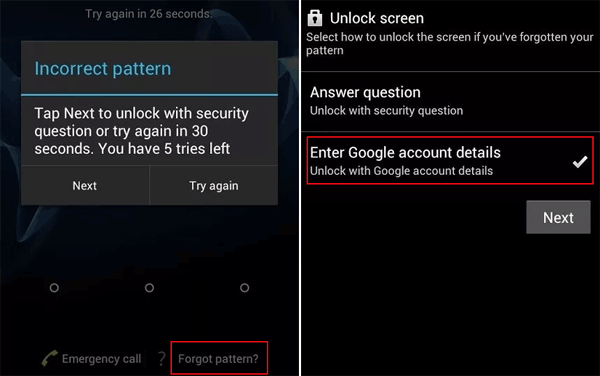
Paso 4. A continuación, introduce tu cuenta de Google y la contraseña asociada a tu teléfono LG y selecciona Iniciar sesión.
Paso 5. Una vez que inicie sesión correctamente, podrá acceder a su teléfono LG bloqueado sin necesidad de introducir una contraseña o un patrón.
- Consejo
- Nota: Si no recuerdas la contraseña de tu cuenta de Google, puedes consultar la Parte 4 de " Cómo desbloquear un teléfono Android con una cuenta de Google " para aprender cómo restablecer la contraseña de tu cuenta de Google cuando la olvides.
3. Cómo desbloquear un teléfono LG con EaseUS MobiUnlock para Android
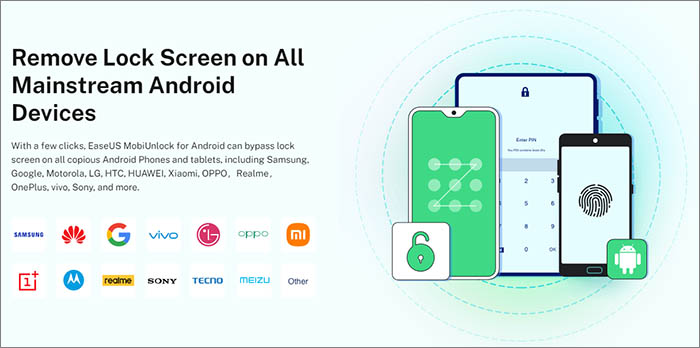
¿Alguna vez has considerado desbloquear un teléfono LG bloqueado tras olvidar la contraseña con software de terceros? Si los dos primeros métodos que hemos descrito no funcionan para tu dispositivo LG, te recomendamos una herramienta de desbloqueo eficaz y potente: EaseUS MobiUnlock para Android, que te permite omitir la introducción de la contraseña en pantalla.
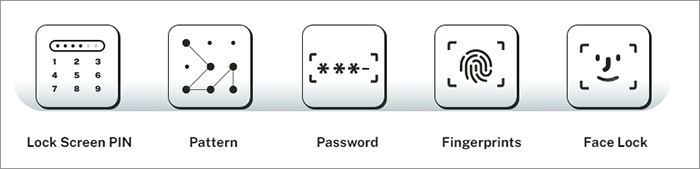
En comparación con el método anterior (solo para Android 4.4 o inferior), EaseUS MobiUnlock para Android funciona perfectamente con teléfonos y tabletas Samsung, Google, Motorola, LG y otras marcas, y es compatible con todas las versiones del sistema operativo Android. Esta potente herramienta permite desbloquear códigos PIN, contraseñas, patrones, huellas dactilares y reconocimiento facial.
Primero, descarga la aplicación en tu PC y sigue las instrucciones para desbloquear tu teléfono LG. Una vez que selecciones la marca, LG, podrás desbloquearlo. Ten en cuenta que este proceso borrará todos los datos de tu teléfono LG. Asegúrate de hacer una copia de seguridad de tus datos importantes antes.
Paso 1. Inicie EaseUS MobiUnlock. Para desbloquear el teléfono si olvidó la contraseña, seleccione "Eliminar bloqueo de pantalla".

Paso 2. Selecciona la marca de tu teléfono. El procedimiento de desbloqueo varía según la marca. Sigue las instrucciones en pantalla para desbloquear tu teléfono Android sin contraseña.

Paso 3. Después de seguir los pasos que aparecen en pantalla, podrá desbloquear su teléfono fácilmente sin contraseña.

4. Cómo desbloquear un teléfono LG con el Administrador de dispositivos Android
En este segmento, presentaremos otro software de desbloqueo de teléfonos de terceros: Android Device Manager, desarrollado por Google. Usaremos su función Buscar mi dispositivo para desbloquear un teléfono LG bloqueado cuando olvidaste la contraseña. Esta función permite localizar, hacer sonar o borrar datos de tu dispositivo Android de forma remota a través de internet. Ten en cuenta que este proceso de desbloqueo borrará todo el contenido de tu dispositivo y eliminará todos los datos e información almacenados en tu teléfono LG. Toma esta decisión con precaución.
Una vez que decida adoptar esta medida, no se preocupe, le guiaremos para desbloquear su teléfono LG desde cero con esta herramienta:
Paso 1. Acceda al sitio web de Buscar mi dispositivo desde otro dispositivo.
Paso 2. Inicia sesión con las mismas credenciales de Google que tienes configuradas en tu teléfono LG.
Paso 3. Seleccione su teléfono LG bloqueado en la lista desplegable de dispositivos asociados.
Paso 4. En la siguiente pantalla, seleccione DISPOSITIVO SEGURO para establecer una nueva contraseña para acceder a su teléfono LG.
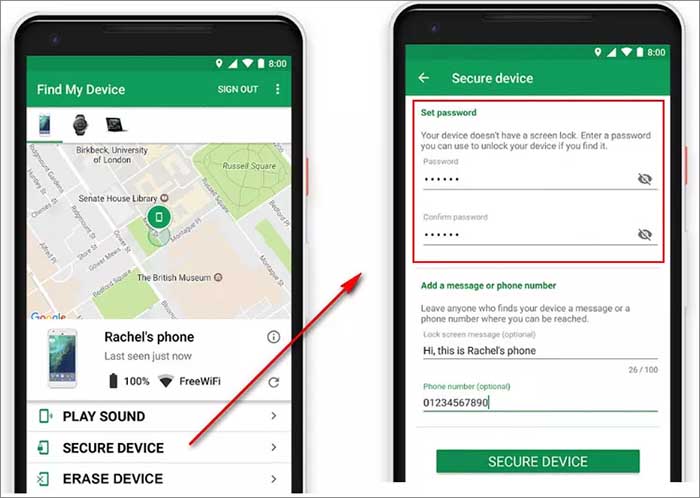
Paso 5. En caso de completar correctamente toda la información requerida, seleccione DISPOSITIVO SEGURO en la parte inferior.
De esta forma, si todo va bien, podrás acceder a tu teléfono LG con la nueva contraseña que hayas configurado en el servicio Buscar mi dispositivo.
5. Cómo desbloquear un teléfono LG con un restablecimiento de fábrica
Ahora veamos el último método para desbloquear tu teléfono LG: el restablecimiento de fábrica. Lo menciono al final porque es un poco complicado. Un restablecimiento de fábrica también implica borrar toda la información almacenada en tu dispositivo LG. Sin riesgo, no hay recompensa. Con un restablecimiento de fábrica, puedes restaurar tu teléfono LG a su estado original, como si fuera nuevo y no tuviera nada almacenado. Por otro lado, dado que este proceso no elimina el sistema operativo Android, tu teléfono se puede usar normalmente después del restablecimiento.
Sigue estos pasos para restablecer de fábrica tu teléfono LG:
Paso 1. Apaga tu dispositivo LG.
Paso 2. Pon tu teléfono LG en modo de recuperación.
Paso 3. Seleccione Borrar datos/restablecer valores de fábrica > Restablecer datos de fábrica.

Paso 4. Seleccione Reiniciar sistema ahora para reiniciar su teléfono LG.
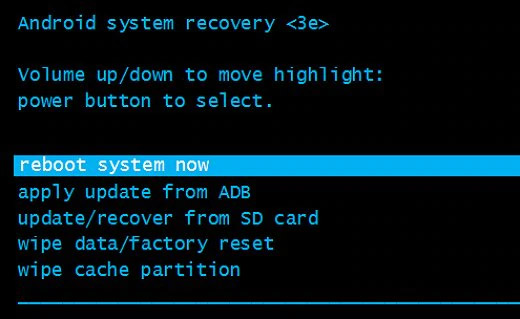
Paso 5. Cuando termines, tu teléfono se reiniciará sin pantalla de bloqueo. Luego podrás restablecer una nueva contraseña para tu dispositivo LG.
- Aviso:
- El proceso detallado varía ligeramente según el modelo de teléfono. En la mayoría de los modelos, mantén presionados simultáneamente el botón de encendido y el botón de subir/bajar volumen para acceder al modo de recuperación. Luego, busca la opción de restablecimiento de fábrica para reiniciar el sistema.
Conclusión
Estos cinco métodos son muy comunes y se usan con frecuencia para desbloquear teléfonos Android sin contraseña . Si has probado los dos primeros métodos comunes para desbloquear tu teléfono LG sin perder datos y no funcionan, vale la pena probar los tres últimos. Aunque estos métodos conllevan la pérdida de datos, son realmente útiles. De todos ellos, recomendamos principalmente EaseUS MobiUnlock para Android para desbloquear tu teléfono LG debido a su alta eficiencia. En cualquier caso, elige el que funcione para tu teléfono LG. Pruébalo y te sorprenderás.
Preguntas frecuentes sobre cómo desbloquear un teléfono LG bloqueado cuando se olvida la contraseña.
Si tienes alguna duda sobre cómo desbloquear un teléfono LG bloqueado, ¡nuestra sección de Preguntas Frecuentes te lo explica todo! Consulta las preguntas frecuentes ahora.
1. ¿Un restablecimiento de fábrica borra todo en los teléfonos Android?
Cuando se realiza un restablecimiento de fábrica en un teléfono inteligente Android, se eliminan todos los datos que contenía el dispositivo y el teléfono vuelve al estado en que se encontraba cuando salió de fábrica.
2. ¿Cuál es el código de seguridad para los teléfonos LG?
El código de seguridad de los teléfonos LG es 0000 por defecto si nunca has cambiado el PIN. Si tu tarjeta SIM lo permite, puedes usar esta función para limitar tus llamadas salientes a un conjunto de números de teléfono.
3. ¿El restablecimiento de fábrica afecta a otros dispositivos Android?
Restablecer los datos de fábrica de un dispositivo no afecta en absoluto a ningún otro. Los datos de usuario de tu teléfono simplemente se borran tras el restablecimiento. Los datos sincronizados con otros dispositivos conectados a la misma cuenta y almacenados en la nube no se ven afectados.
Artículos Relacionados


