


Tabla de Contenido
 Artículos Relacionados
¿Cómo desbloquear un teléfono Samsung? ¡Soluciones aquí! [Guía completa]

Samsung ha sido el teléfono Android más popular en Norteamérica y Europa durante años. El año pasado, representó la mayor cuota de mercado de telefonía móvil en Estados Unidos. Si tu teléfono Samsung se bloquea, en este artículo te explicamos cómo desbloquearlo si olvidas tu contraseña, PIN o patrón. ¡Comencemos!
| Método | Eficacia | Dificultad |
| 1️⃣ EaseUS MobiUnlock para Android | Alto : ayuda a desbloquear un teléfono Samsung eliminando todo tipo de códigos de acceso de pantalla. |
Fácil ●○○ |
| 2️⃣ Encuentra mi móvil | Alto : es una herramienta para ayudar a los usuarios de teléfonos Samsung a localizar, encontrar y desbloquear sus dispositivos Samsung. |
Fácil ●○○ |
| 3️⃣ Restablecimiento de fábrica | Moderado : ayuda a desbloquear el código de acceso de la pantalla borrando todos los datos existentes en tu Samsung. |
Moderado ●●○ |
| 4️⃣ Encuentra mi dispositivo | Alto : ayuda a desbloquear las pantallas de bloqueo en dispositivos Android (incluido Samsung). |
Fácil ●○○ |
| 5️⃣ Cerradura inteligente | Moderado : ayuda a configurar el dispositivo Samsung para que se desbloquee y se mantenga desbloqueado. |
Moderado ●●○ |
| 6️⃣ Opción de patrón olvidado | Moderado : es una función que se realiza en la pantalla para omitir la pantalla de bloqueo. |
Moderado ●●○ |
Método 1. Cómo desbloquear un teléfono Samsung sin contraseña mediante una herramienta de desbloqueo
Si no activaste la opción de desbloqueo remoto en tu teléfono Samsung antes de que se bloqueara, no podrás usar el servicio Buscar mi Móvil. En ese caso, te presentamos una herramienta universal de desbloqueo: EaseUS MobiUnlock para Android . Este eficiente software de desbloqueo está diseñado exclusivamente para eliminar o desbloquear pantallas de bloqueo de Android. Esta potente herramienta es compatible con Samsung, OnePlus, Google, Motorola, LG y otros dispositivos Android. Su principio es reinstalar el sistema Android de tu teléfono bloqueado para eliminar la pantalla de bloqueo.
Para desbloquear el teléfono Samsung a través del versátil software de desbloqueo EaseUS:
Paso 1. Abra EaseUS MobiUnlock. Para desbloquear su Samsung sin contraseña, PIN ni patrón, seleccione "Eliminar bloqueo de pantalla" en la interfaz principal.

Paso 2. Selecciona Samsung entre las marcas de teléfono. Después, sigue las instrucciones para acceder al modo de recuperación y desbloquear tu teléfono Samsung sin contraseña, PIN ni patrón.

Paso 3. Siempre que sigas estrictamente las instrucciones del bloqueo del teléfono, podrás desbloquear tu teléfono Samsung sin el bloqueo de pantalla.

- Important
- Nota: Este software borrará todos los datos almacenados en tu teléfono Samsung si es relativamente nuevo. Por otro lado, también puedes desbloquear tu teléfono Samsung sin perder datos solo en modelos Galaxy S6, S6 Edge Plus, S5, S5 Dios, S4, S4 Mini, S3 o anteriores.
Método 2. Cómo desbloquear un teléfono Samsung con Buscar mi móvil
El primer método sencillo es usar Buscar Mi Móvil, un servicio desarrollado por Samsung para ayudar a los usuarios de teléfonos Samsung a localizar, encontrar y desbloquear sus dispositivos. ¿Cómo funciona? El requisito es que la opción de desbloqueo remoto esté activada en el dispositivo bloqueado. Solo así podrás usar esta función. Y lo más importante, no perderás ningún dato después de desbloquearlo con Buscar Mi Móvil.
A continuación te explicamos cómo desbloquear un teléfono Samsung con Find My Mobile:
Paso 1. Visita el sitio web Find My Mobile .
Paso 2. Inicie sesión en su cuenta Samsung.
Paso 3. Su teléfono Samsung bloqueado asociado con esta cuenta aparecerá en la pantalla.
Paso 4. Seleccione el botón Desbloquear debajo de su dispositivo bloqueado y toque DESBLOQUEAR nuevamente para confirmar su elección.
Paso 5. Ahora ingrese sus credenciales de Samsung para verificar la operación. El proceso de desbloqueo comenzará correctamente.
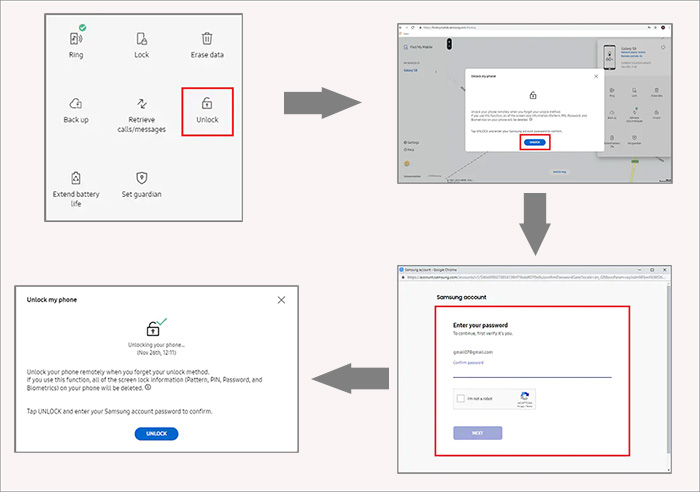
Estos son todos los pasos para desbloquear un teléfono Samsung si olvidó su contraseña sin perder datos con Buscar mi Móvil. Si borra datos accidentalmente al usar su Samsung, puede usar la herramienta de recuperación de datos de Android para recuperarlos.
Método 3. Cómo restablecer de fábrica un teléfono Samsung
En general, seguramente hayas considerado restablecer la configuración de fábrica al eliminar la pantalla de bloqueo de tu teléfono. Como todos sabemos, restablecer la configuración de fábrica eliminaría todo el contenido de tu teléfono. Asegúrate de que no quede nada importante en tu teléfono.
Sin más demora, es hora de que aprendas cómo desbloquear un teléfono Samsung a través de un restablecimiento de fábrica:
Paso 1. Apagar.
Paso 2. Presione los botones Subir/Bajar volumen y Encendido para ingresar al Modo Recuperación.
Paso 3. Luego seleccione Borrar datos/restablecer valores de fábrica para continuar.
Paso 4. Toque Restablecer datos de fábrica > Reiniciar sistema ahora para iniciar el proceso de desbloqueo.
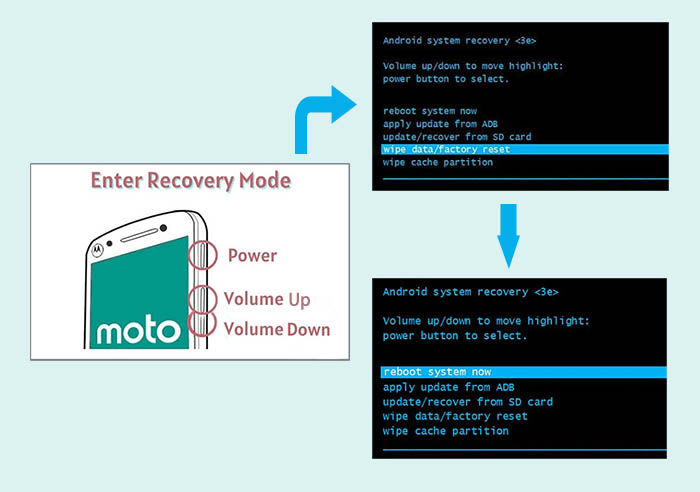
Método 4. Cómo desbloquear el código de acceso de un teléfono Samsung con Buscar mi dispositivo
Si alguna vez has usado un teléfono Android que no sea Samsung, quizás hayas oído hablar de Buscar mi Dispositivo. Desarrollado por Google, este servicio se dedica a desbloquear pantallas de bloqueo en dispositivos Android (incluidos Samsung). Es bastante similar a la función Buscar mi Móvil mencionada anteriormente. Síguenos para desbloquear un teléfono Samsung con Buscar mi Dispositivo:
Paso 1. Vaya al sitio web Buscar mi dispositivo .
Paso 2. Inicia sesión con tu cuenta de Google (en lugar de tu cuenta Samsung).
Paso 3. Su teléfono Samsung bloqueado asociado con esta cuenta aparecerá en la pantalla.
Paso 4. Seleccione DISPOSITIVO SEGURO para establecer una nueva contraseña para su dispositivo Samsung bloqueado.
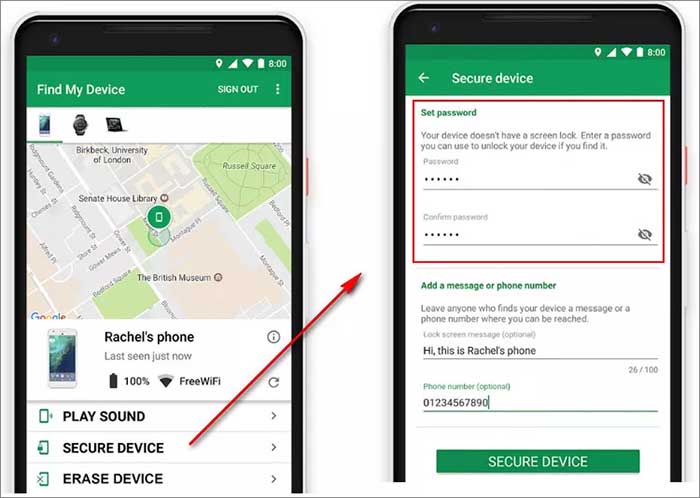
Paso 5. Una vez configurado, reinicia tu teléfono e ingresa esta nueva contraseña para desbloquearlo.
Método 5. Cómo desbloquear un teléfono Samsung con Smart Lock
En esta sección, te explicaremos el secreto para desbloquear teléfonos Samsung automáticamente si olvidas la contraseña de la pantalla de bloqueo. Se trata de Smart Lock. El requisito previo es que hayas activado esta función en tu Samsung bloqueado. No podrás acceder a ella si tu teléfono Samsung se bloquea si no la has activado antes. El principio de Smart Lock es configurar el dispositivo para que se desbloquee automáticamente y se mantenga desbloqueado al detectar ubicaciones o dispositivos de confianza que puedas configurar.
Método 6. Cómo evitar el bloqueo de pantalla del teléfono Samsung con la opción "Olvidé el patrón"
La última solución para desbloquear un teléfono Samsung es usar la opción "Olvidé el patrón" en la pantalla para evitar el bloqueo. Este método solo es compatible con Android 4.4 o inferior. Es bastante fácil y solo tienes que seguir las instrucciones en pantalla.
Para desbloquear un teléfono Samsung con la opción ¿Olvidó el patrón?:
Paso 1. Intente ingresar posibles contraseñas varias veces hasta que aparezca la opción ¿Olvidó su patrón? en la pantalla.
Paso 2. Ahora pulsa ¿Olvidaste el patrón? > Introduce los datos de tu cuenta de Google.
Paso 3. Se le pedirá que ingrese su cuenta de Google y contraseña.
Paso 4. Una vez que inicie sesión en su cuenta de Google, podrá acceder a su teléfono Samsung.
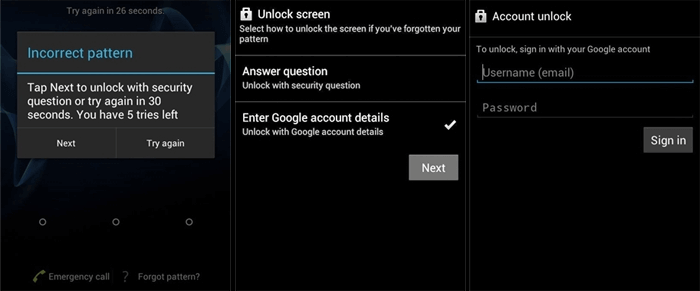
Conclusión
En este artículo, presentamos seis soluciones para desbloquear tu teléfono Samsung. Entre ellas, te recomendamos probar Find My Mobile y EaseUS MobiUnlock para Android. La primera es una solución oficial de Samsung, mientras que la segunda es una solución universal para eliminar la pantalla de bloqueo en el 99 % de los teléfonos Android del mercado.
Preguntas frecuentes sobre cómo desbloquear un teléfono Samsung
Para obtener más información sobre cómo desbloquear un teléfono Samsung, consulte las siguientes preguntas frecuentes.
1. ¿Cómo restaurar tu Samsung Galaxy después de un restablecimiento de fábrica?
Si ya has activado la copia de seguridad automática, configura tu Galaxy como nuevo. Además, también puedes restaurar tu teléfono Samsung a través de Samsung Cloud, siempre que esté activado. Por lo tanto, es fundamental realizar una copia de seguridad de tus datos antes de restablecer tu teléfono a la configuración de fábrica.
2. ¿Puedo recuperar fotos después de un restablecimiento de fábrica?
Sí, puedes restaurar imágenes después de un restablecimiento de fábrica en Android usando Google Fotos, Google Disk u otra unidad de respaldo. Incluso puedes usar un software de recuperación de datos de Android de terceros para recuperar los datos perdidos después de un restablecimiento de fábrica.
3. ¿Existe un enfoque universal dedicado a desbloquear todos los teléfonos Android?
En realidad, hay muchos métodos universales que puedes usar para desbloquear tus teléfonos Android, como un restablecimiento de fábrica, una herramienta de desbloqueo de terceros para Android (como EaseUS MobiUnlock para Android) y otras soluciones.
¡Comparte esta publicación con tus amigos si te resulta útil!
Artículos Relacionados


