


Tabla de Contenido
 Artículos Relacionados
Cómo desbloquear tu teléfono Android si olvidaste el PIN en minutos. [Actualización 2026]

Normalmente, los usuarios de Android pueden cifrar sus dispositivos añadiendo un PIN, patrón o contraseña a la pantalla. Si olvidas el código de acceso, no podrás acceder a la información. Por lo general, si configuras una contraseña para tu Android, puedes usar un PIN de respaldo para desbloquearla. Pero si olvidas el PIN, tendrás que buscar otra forma. Hoy aprenderemos cómo desbloquear un teléfono Android si olvidaste el PIN. ¡Empecemos!
- 1. Cómo desbloquear un teléfono Android si olvidó el PIN con la cuenta de Google
- 2. Cómo desbloquear un teléfono Android si olvidaste el PIN mediante un software de desbloqueo de teléfono.
- 3. Cómo desbloquear un teléfono Android si olvidaste el PIN con restablecimiento de fábrica
- 4. Cómo desbloquear un teléfono Android si olvidaste el PIN usando la función Buscar mi dispositivo.
Parte 1. Cómo desbloquear un teléfono Android si olvidaste el PIN con tu cuenta de Google.
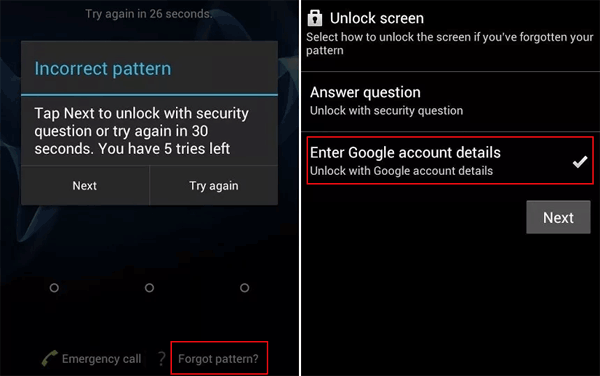
El primer método sencillo consiste en usar la función «Olvidé el patrón» para evitar tener que introducir el PIN. En su lugar, deberás usar tu cuenta de Google para desbloquear tu teléfono Android. El proceso de desbloqueo es simple y rápido, pero requiere una versión específica del sistema operativo. Tu sistema operativo debe ser Android 4.4 o inferior, ya que la función «Olvidé el patrón» no está disponible en Android 5 Lollipop.
A continuación se explica cómo desbloquear un teléfono Android si olvidó el PIN con el servicio Olvidé el patrón:
Paso 1. Ingrese los posibles códigos PIN consecutivamente hasta que aparezca la opción ¿Olvidó su patrón? en la pantalla.
Paso 2. Ahora pulsa en ¿Olvidaste el patrón? para continuar.
Paso 3. En la siguiente pantalla, seleccione Ingresar detalles de la cuenta de Google.
Paso 4. Ahora inicia sesión con tus credenciales de Google asociadas a tu dispositivo bloqueado.
Paso 5. Una vez que haya iniciado sesión correctamente, podrá ingresar a su teléfono sin necesidad de un PIN.
Consulta " Cómo desbloquear un teléfono Android con una cuenta de Google " para aprender cómo restablecer tu cuenta de Google cuando la olvidas.
Parte 2. Cómo desbloquear un teléfono Android si olvidó su PIN mediante un software de desbloqueo
Dado que la mayoría de los teléfonos Android tienen una versión superior a Android 4.4, la función de "Olvidé el patrón" ya no está disponible. En esta sección, presentaremos una solución común para todos los teléfonos Android, independientemente de la versión del sistema: una herramienta de terceros para eliminar la pantalla de bloqueo. Este software de desbloqueo de Android es capaz de desbloquear pantallas en cualquier situación, incluyendo teléfonos con pantalla rota, de segunda mano, averiados o bloqueados por haber olvidado la contraseña.
Puedes descargarlo aquí y seguir las instrucciones a continuación para desbloquear tu teléfono Android en pocos minutos.
Paso 1. Abra EaseUS MobiUnlock para Android. Para desbloquear el teléfono sin contraseña, PIN ni patrón, seleccione "Eliminar bloqueo de pantalla".

Paso 2. EaseUS MobiUnlock es compatible con una amplia gama de teléfonos Android. Seleccione la marca de su teléfono en la interfaz. Dado que el procedimiento de desbloqueo varía según la marca, simplemente siga las instrucciones en pantalla para desbloquear su teléfono Android.

Paso 3. Después de seguir la guía paso a paso, podrá desbloquear el teléfono Android sin contraseña, PIN o patrón de bloqueo con éxito.

Parte 3. Cómo desbloquear un teléfono Android si olvidaste el PIN con restablecimiento de fábrica.
Además del software de desbloqueo , otra opción para eliminar la pantalla de bloqueo en un dispositivo Android es el restablecimiento de fábrica. También se le conoce como reinicio completo. Al realizar un restablecimiento de fábrica, se borrarán todos tus datos y el dispositivo bloqueado volverá a su configuración original. Antes de proceder con el restablecimiento de fábrica en tu dispositivo Android, asegúrate de que no haya nada importante en él, ya que se eliminará todo .
Cuando esté listo, siga los pasos a continuación para omitir la pantalla de bloqueo en su Android:
Paso 1. Apaga tu teléfono.
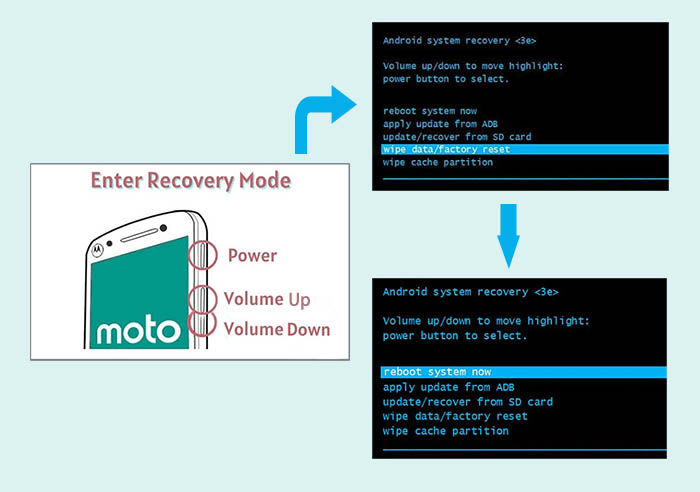
Paso 2. Para ingresar al modo de recuperación, mantenga presionados los botones Subir/Bajar volumen y Encendido al mismo tiempo.
Paso 3. A continuación, seleccione Borrar datos/restablecimiento de fábrica pulsando el botón de bajar volumen y, a continuación, pulse el botón de encendido para confirmar su elección.
Paso 4. A continuación, seleccione Restablecer datos de fábrica.
Paso 5. Finalmente, seleccione Reiniciar sistema ahora para restablecer de fábrica su teléfono Android ahora.
También puedes hacer clic aquí directamente para aprender cómo restablecer de fábrica un teléfono Samsung.
Parte 4. Cómo desbloquear un teléfono Android si olvidó el PIN usando Buscar mi dispositivo
Además del software para eliminar la pantalla de bloqueo de Android, también puedes desbloquear tu dispositivo con otra herramienta: Buscar mi dispositivo. Esta práctica función, desarrollada por Google, permite bloquear, localizar y encontrar dispositivos Android mediante un mapa. Así, si olvidas el código de acceso de la pantalla de bloqueo, puedes usarla para eliminar el PIN original y establecer una nueva contraseña. Sin embargo, solo podrás usarla si el servicio de ubicación y la función Buscar mi dispositivo están activados en tu teléfono bloqueado.
Si ese es el caso, siga los pasos a continuación para aprender cómo desbloquear el teléfono Android si olvidó el PIN usando Buscar mi dispositivo:
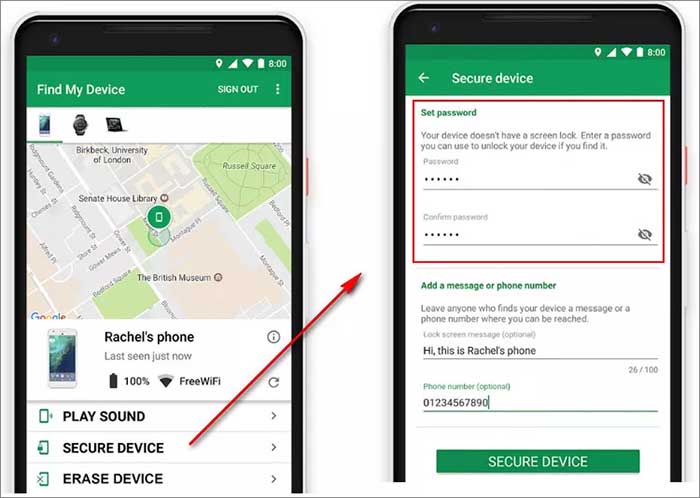
Paso 1. Visite el sitio web Buscar mi dispositivo en otro dispositivo.
Paso 2. Inicia sesión con tu cuenta de Google asociada a tu dispositivo bloqueado.
Paso 3. Seleccione su teléfono bloqueado en el área del dispositivo relacionado con esta cuenta.
Paso 4. A continuación, haga clic en PROTEGER DISPOSITIVO para continuar.
Paso 5. Ahora configure una nueva contraseña para su teléfono bloqueado para reemplazar el PIN original.
Paso 6. Una vez configurado correctamente, podrá desbloquear su teléfono con esta nueva contraseña.
Conclusión
Este tutorial describe cuatro métodos útiles para desbloquear tu teléfono Android si olvidaste tu PIN. Se recomienda encarecidamente probar primero el software de desbloqueo de Android, ya que es una solución universal para todos los dispositivos Android, incluyendo Samsung, LG, Google, Motorola y otras marcas.
Espero sinceramente que esta publicación te sea útil y te ayude a superar este dilema. No dudes en contactarnos en cualquier momento si tienes alguna pregunta o sugerencia sobre esta guía.
Preguntas frecuentes sobre cómo desbloquear un teléfono Android si olvidaste tu PIN.
¿Tienes alguna otra duda? Para más información sobre cómo desbloquear un teléfono Android si olvidó su PIN, consulte las preguntas frecuentes a continuación.
1. ¿Cómo puedo desbloquear mi dispositivo Samsung de forma remota?
Puedes usar las funciones Buscar mi dispositivo o Buscar mi móvil para desbloquear tu teléfono Samsung de forma remota. Su funcionamiento es el mismo. Además, como alternativa, puedes optar por la solución universal para todos los dispositivos Android: EaseUS MobiUnlock para Android.
2. ¿Cómo activo la función Encontrar mi dispositivo en mi teléfono?
- Ve a Configuración.
- Desplácese hacia abajo hasta Seguridad.
- Seleccione la opción Buscar mi dispositivo.
- Activa la opción Buscar mi dispositivo.
3. ¿Cómo puedo comprobar mi versión de Android?
- Acceda a Configuración desde la página de inicio.
- Desplácese hacia abajo para tocar Acerca del teléfono > Versión de Android.
- Verifique su versión de Android, la actualización de seguridad de Android y el número de compilación.
Artículos Relacionados


