


Tabla de Contenido
 Artículos Relacionados
4 formas de desbloquear un teléfono Motorola sin una cuenta de Google

Casi todos los teléfonos móviles cuentan con bloqueo de pantalla para proteger la seguridad de los datos y evitar que otros accedan a ellos. El bloqueo de pantalla de Motorola protege la privacidad y la seguridad de tu teléfono. Sin embargo, es muy común olvidar la contraseña de bloqueo. Otra situación común es que el anterior propietario te haya dejado el dispositivo sin desbloquear después de que compraras un Motorola de segunda mano.
Lo más molesto es que no olvidas ni la contraseña de la pantalla ni la cuenta de Google a la que está conectado el dispositivo. Quizás estés desesperado por encontrar una solución al problema de " olvidé mi contraseña de Android ". Pues bien, en esta guía te ofrecemos cuatro maneras posibles de desbloquear tu teléfono Motorola sin una cuenta de Google .
| 🔍Métodos | 🎗️Eficacia | 🛠️Dificultad |
| 1️⃣ EaseUS MobiUnlock para Android | Alto - Es una herramienta práctica para desbloquear tu teléfono Motorola de forma fácil y rápida sin cuenta Google. | Fácil |
| 2️⃣ Restablecimiento de fábrica | Alto: ayuda a restaurar su teléfono a la configuración de fábrica y eliminar el código de acceso de la pantalla. | Moderado |
| 3️⃣ ADB | Moderado: te permite instalar ADB en tu computadora e ingresar el comando para desbloquear tu teléfono. | Moderado |
| 4️⃣ Modo seguro | Moderado: es para teléfonos bloqueados por una aplicación de terceros. | Moderado |
Método 1. Desbloqueador Android todo en uno para desbloquear un teléfono Motorola sin cuenta de Google
Si no recuerdas tu correo electrónico y contraseña de Google, aquí tienes la mejor solución para desbloquear la pantalla de tu Android: EaseUS MobiUnlock para Android te permite desbloquear tu teléfono sin complicaciones. Este software profesional te ayuda a desbloquear tu teléfono Motorola sin necesidad de una cuenta de Google. Durante el proceso de desbloqueo, no te pedirá que proporciones la cuenta de Google del dispositivo bloqueado. Es compatible con las principales marcas de Android del mercado, como Motorola, Samsung, Google, Nokia y muchas más. MobiUnlock para Android está diseñado para desbloquear teléfonos Android sin contraseña .
Si necesitas desbloquear el bloqueo FRP de Google en tu teléfono, esta función puede serte de gran ayuda. Sin embargo, está diseñada para teléfonos Samsung. También puede desbloquear teléfonos Samsung con contraseña olvidada sin pérdida de datos en algunas versiones antiguas.
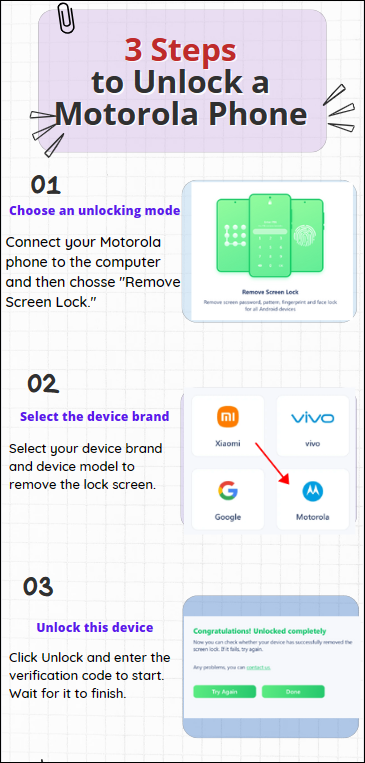
🔥Pasos para desbloquear un teléfono Motorola sin cuenta de Google con EaseUS MobiUnlock para Android

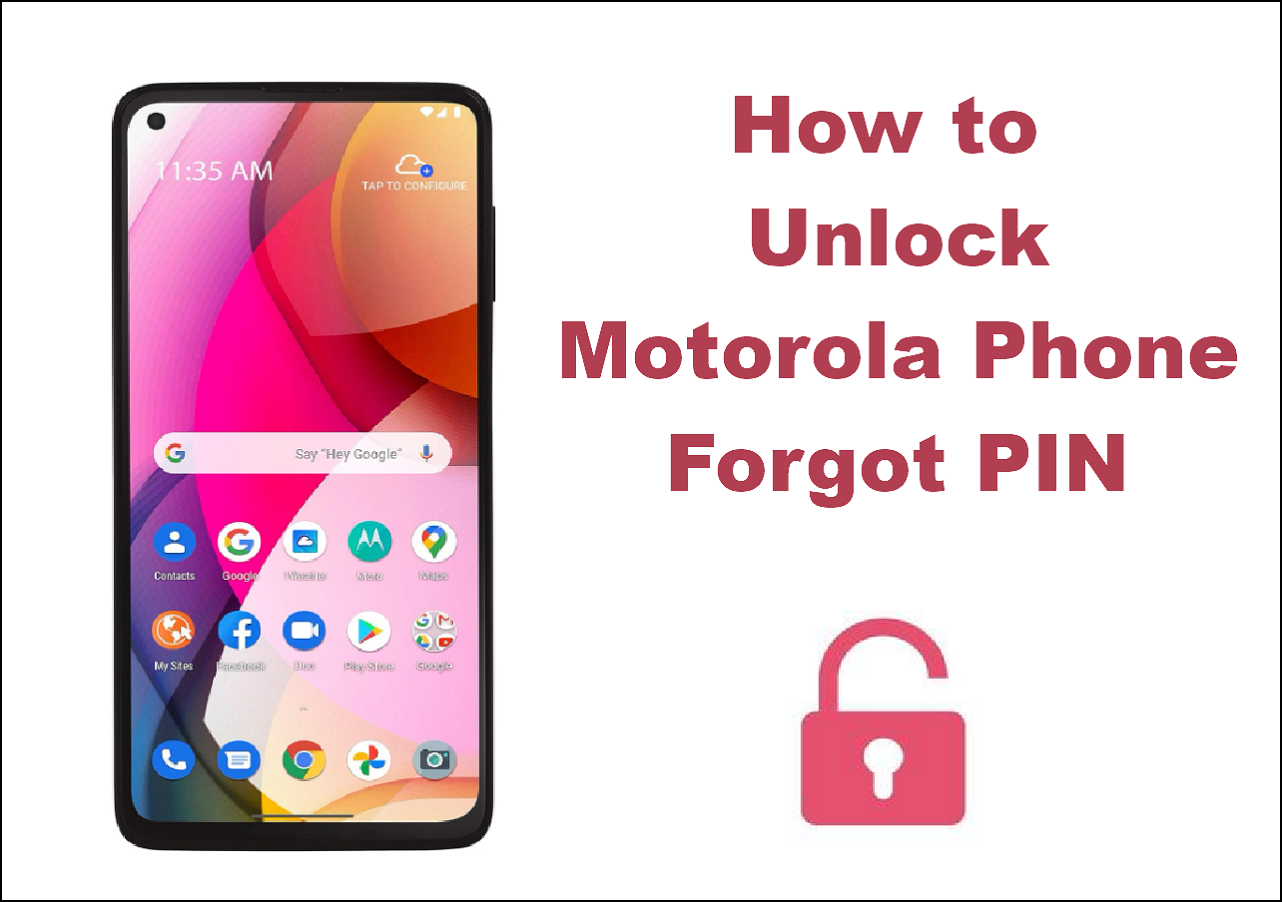
Cómo desbloquear un teléfono Motorola si olvidaste tu PIN
¿Olvidaste el PIN de tu teléfono Motorola? Esto puede ser un problema, sobre todo si necesitas usarlo en caso de emergencia. Tranquilo/a. En este artículo te mostraremos cuatro maneras efectivas de desbloquear un teléfono Motorola si olvidas el PIN.
Método 2. Eliminar el código de acceso de pantalla de Motorola sin cuenta de Google mediante restablecimiento de fábrica
Cuando olvidas la contraseña de tu teléfono, lo primero que piensas puede serrestablecerlo de fábrica sin contraseña . De esta forma, se borrarán todos los datos, incluyendo el código de acceso. Sin embargo, un restablecimiento de fábrica elimina todo el contenido del dispositivo, por lo que es recomendable tener una copia de seguridad para evitar la pérdida de datos. Una vez desbloqueado, puedes restaurar el teléfono desde la copia de seguridad.
Aquí se explica cómo eliminar el código de acceso de la pantalla de Motorola mediante restablecimiento de fábrica.
Paso 1. Apaga tu teléfono Motorola.
Paso 2. Mantén presionados simultáneamente los botones Subir volumen, Bajar volumen y Encendido. Suéltalos todos hasta que entres al modo de recuperación.
Paso 3. Presione Subir y Bajar el volumen para explorar todas las opciones en esta ventana.
Paso 4. Elija la opción "Borrar datos/restablecer valores de fábrica".
Paso 5. Haga clic en el botón de encendido de su teléfono para confirmar la información.
Paso 6. Toque "Reiniciar sistema ahora" y siga las instrucciones para restablecer de fábrica su teléfono Motorola.

Método 3. Desbloquear un teléfono Motorola sin cuenta de Gmail mediante ADB
Quizás pocos conozcan ADB, abreviatura de Android Debug Bridge. Es una herramienta de programación para depurar dispositivos Android. Con esta potente herramienta, los usuarios avanzados y los desarrolladores de Android pueden controlar el comportamiento de los dispositivos. Puedes usar ADB para instalar APK y transferir archivos entre tu dispositivo Android y tu ordenador. Aquí te explicamos cómo usar ADB para desbloquear el código de acceso de un teléfono Motorola sin una cuenta de Google.
Estos son los pasos para desbloquear el teléfono Motorola sin cuenta de Google a través de ADB.
Paso 1. Instala y ejecuta las herramientas ADB en tu ordenador (a través de Android Studio).
Paso 2. Conecte su teléfono Motorola a su computadora mediante un cable USB compatible.
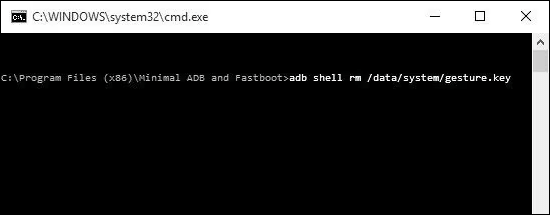
Paso 3. Abra una ventana de comando en su computadora e ingrese el comando: adb shell rm/data/systek/gesture.key.
Paso 4. Pulsa el botón "Entrar" y reinicia tu teléfono Motorola. Después, podrás acceder al teléfono bloqueado sin una cuenta de Google.
Método 4. Acceder a un Motorola bloqueado sin cuenta de Google en modo seguro
La última opción es iniciar tu teléfono Motorola en modo seguro. Este método es adecuado cuando el teléfono está bloqueado por una aplicación de terceros. Además, no requiere el uso de una cuenta de Google.
Aquí te explicamos cómo iniciar tu teléfono en modo seguro y desbloquearlo.
1️⃣ Pon tu dispositivo en modo seguro.
Paso 1. Apaga tu teléfono.
Paso 2. Mantenga presionado el botón de encendido hasta que vea el logotipo de Motorola en la pantalla.
Paso 3. Mantenga presionado el botón para bajar el volumen hasta que vea el mensaje de Modo seguro en la parte inferior de la pantalla.

2️⃣ Elimina las aplicaciones de bloqueo de terceros.
Paso 1. Elimina las aplicaciones que bloquean la pantalla. Esto desactivará el bloqueo de pantalla de terceros. Puedes borrar la caché de las aplicaciones o desinstalar las aplicaciones de bloqueo de terceros.

Paso 2. Mantén presionado el botón de encendido hasta que apagues el teléfono. Después, reinícialo para salir del modo seguro.
Leer más: Cómo omitir el bloqueo de Google en Motorola
¿Obtuviste todos los métodos para desbloquear la pantalla de Motorola sin cuenta de Google?
La mayoría de los métodos para desbloquear tu teléfono requieren una cuenta de Google. Desbloquear tu Motorola sin Gmail ni contraseña es un poco más complicado. Después de leer este artículo, ya conoces cuatro maneras efectivas de desbloquear tu Motorola sin una cuenta de Google . El primer método recomendado es usar una herramienta de desbloqueo de terceros eficaz: EaseUS MobiUnlock para Android, que te permite desbloquear tu Motorola sin necesidad de conocimientos técnicos avanzados. Esta herramienta desbloquea tus dispositivos Android rápidamente y con una alta tasa de éxito.
También puedes intentar restablecer los valores de fábrica, usar Android Debug Bridge o el modo seguro para eliminar el código de acceso de la pantalla de tu Motorola. Sin embargo, estos métodos podrían no funcionar en todos los modelos de Android. Simplemente elige el método que mejor se adapte a ti para desbloquear tu teléfono Motorola sin una cuenta de Google.
Preguntas frecuentes sobre cómo desbloquear un teléfono Motorola sin una cuenta de Google
1. ¿Cómo desbloqueo mi teléfono Motorola sin perder datos?
Si tu teléfono Motorola funciona con Android 4.4 o una versión anterior, puedes usar la función «Olvidé mi contraseña» en la pantalla de bloqueo para desbloquearlo. De esta forma, podrás desbloquearlo sin perder datos.
2. ¿Todos los Motorola tienen un bloqueo FRP?
Todos los smartphones Motorola incluyen una herramienta FRP. Incluso después de restablecer la configuración de fábrica, no podrás usar tu dispositivo si olvidas tu contraseña de Gmail. Para acceder a tu teléfono, tendrás que omitir la protección FRP de Motorola.
3. ¿Qué hacer si olvidé mi contraseña para desbloquear mi pantalla?
Debes reiniciar tu teléfono, configurarlo de nuevo y establecer un nuevo bloqueo de pantalla si no recuerdas tu PIN, patrón o contraseña para desbloquearlo. Sin embargo, al volver a introducir tus credenciales de Gmail durante la configuración del dispositivo, la mayoría de los datos de tu teléfono deberían restaurarse.
¡Comparte esta publicación con tus amigos si te resulta útil!
Artículos Relacionados
-
Cómo restablecer de fábrica un Samsung S24 sin contraseña
![Luis]() Luis / 27/04/2026
Luis / 27/04/2026 -
Cómo omitir FRP en Samsung con Odin
![Luis]() Luis / 27/04/2026
Luis / 27/04/2026


