


Tabla de Contenido
 Artículos Relacionados
Cómo restablecer de fábrica un Samsung S24 sin contraseña

En muchos casos, es posible que necesites restablecer la configuración de fábrica de tu Samsung S24:
- Borra todos los datos de tu teléfono antes de venderlo.
- Tu teléfono Samsung se ha perdido o ha sido robado.
- Olvídate de la contraseña de Samsung para la pantalla de bloqueo.
- Libera espacio de almacenamiento en el teléfono.
- Actualiza el sistema para corregir algunos errores.
Si olvidaste tu contraseña de Samsung, necesitarás algunos conocimientos para desbloquear tu teléfono. Quizás pienses en restablecerlo a la configuración de fábrica. ¿Cómo puedes restablecer de fábrica tu Samsung S24? Esta guía te muestra algunos métodos útiles para restablecer de fábrica los modelos Samsung S24, S24 Plus y S24 Ultra.
| Métodos | Eficacia | Dificultad |
|---|---|---|
| 1️⃣ EaseUS MobiUnlock | Alto: Ayuda a restablecer de fábrica el Samsung S24 y a eliminar cualquier código de acceso. | Súper fácil |
| 2️⃣ Modo de recuperación | Moderado: te permite restablecer de fábrica tu Samsung S24 con botones. | Fácil |
| 3️⃣ Buscar mi móvil | Alto: te permite restablecer de fábrica de forma remota el Samsung S24 con tu cuenta de Samsung. | Fácil |
| 4️⃣ Encuentra mi dispositivo | Alto: Permite restablecer de fábrica de forma remota el Samsung S24 con tu cuenta de Google. | Fácil |
Cosas que debes saber antes de restablecer de fábrica tu Samsung S24
Restablecer tu teléfono Samsung a la configuración de fábrica borrará todos tus datos. Por lo tanto, es fundamental hacer una copia de seguridad de los archivos importantes, contactos, imágenes y demás material que desees conservar. Puedes hacerlo utilizando servicios de almacenamiento en la nube, la función de copia de seguridad integrada de Samsung (si está disponible) o conectando tu teléfono a un ordenador y transfiriendo el contenido.
Una vez completado el restablecimiento de fábrica, tu teléfono Samsung se encenderá y funcionará como nuevo. Para configurar tu dispositivo, incluyendo la selección de idioma, la conexión Wi-Fi y el inicio de sesión en tu cuenta de Google, sigue las instrucciones en pantalla.
Es fácil restaurar tu Samsung S24 a la configuración de fábrica si puedes acceder al teléfono. Así que, si recuerdas la contraseña de tu teléfono Samsung, puedes seguir estos pasos:
- Ajustes > Administración general > Restablecer > Restablecer datos de fábrica > Restablecer
Solución todo en uno para restablecer de fábrica los Samsung S24/S24 Plus/S24 Ultra.
¿Olvidaste la contraseña de la pantalla de bloqueo de tu Samsung y quieres restablecerla a la configuración de fábrica? No te preocupes. Si no tienes muchos conocimientos técnicos o tienes prisa por desbloquear el teléfono, la forma más fácil es usar una herramienta de desbloqueo confiable: EaseUS MobiUnlock para Android . Peor aún, si no has activado el desbloqueo remoto en tu Samsung S24, MobiUnlock puede ayudarte a resolver este problema en unos pocos clics. MobiUnlock restablecerá tu Samsung S24 a la configuración de fábrica rápidamente y evitará el bloqueo de pantalla de Samsung sin código.
Cuándo necesitas usar MobiUnlock para restablecer de fábrica tu teléfono Samsung:
- Quieres restablecer la configuración de fábrica de tu Samsung S24 de forma más rápida y sencilla.
- Fracasas cuando intentas otros métodos en Internet.
- Su teléfono también tuvo problemas muy molestos.
- Quieres hacer otras cosas como desbloquear.
Paso 1. Abra EaseUS MobiUnlock. Para restablecer un teléfono Android sin contraseña, seleccione "Eliminar bloqueo de pantalla".

Paso 2. Seleccione la marca de su teléfono.

Paso 3. Sigue las instrucciones en pantalla para desbloquear tu teléfono. (El programa desbloqueará tu teléfono al restablecerlo. Así, puedes restablecer tu teléfono Android a la configuración de fábrica sin contraseña con esta herramienta).

Restablecimiento de fábrica del Samsung S24 en modo de recuperación
Si no puedes usar la aplicación Ajustes para restablecer de fábrica tu teléfono Samsung, puedes usar los botones del teléfono. Esto completará el restablecimiento completo de tu Samsung S24/S24 Plus/S24 Ultra y el teléfono entrará en modo de recuperación.
Aquí se explica cómo restablecer de fábrica el Samsung S24 a través del modo de recuperación de Android.
Paso 1. Primero, apaga tu teléfono Samsung. Mantén presionados los botones Bajar volumen, Encendido e Inicio.
Paso 2. A continuación, ponga su teléfono Samsung en modo de recuperación.
Paso 3. Presione los botones de volumen para desplazarse hacia abajo por las opciones.
Paso 4. Utilice el botón de encendido para seleccionar "Borrar datos/restablecer valores de fábrica".
Paso 5. Después, use el botón de encendido para seleccionar "Reiniciar sistema ahora".

Restablecimiento de fábrica del Samsung S24/S24 Ultra con Buscar mi móvil
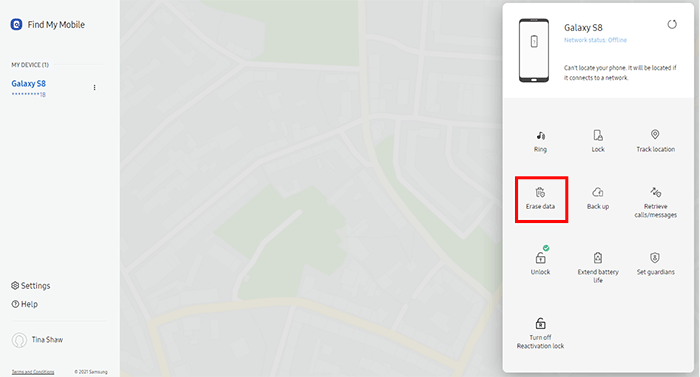
Samsung ofrece su propia solución para restablecer de fábrica un dispositivo Samsung: la función Buscar mi móvil. Si has activado esta función en tu Samsung S24, puedes acceder al sitio web oficial para restablecerlo. Buscar mi móvil es una herramienta práctica para gestionar tu dispositivo Samsung . Sus funciones incluyen: hacer sonar el teléfono, localizarlo, borrar datos, hacer copias de seguridad, desbloquearlo y mucho más.
Aquí te explicamos cómo restablecer de fábrica un Samsung Galaxy S24 con la función Buscar mi móvil.
Paso 1. Dirígete al sitio web de Find My Mobile .
Paso 2. Ingresa las credenciales de tu cuenta Samsung para iniciar sesión. (Esta cuenta debe ser la misma en tu teléfono Samsung bloqueado).
Paso 3. Elige tu teléfono Samsung de la lista de tus dispositivos Samsung.
Paso 4. Pulse la opción "Borrar datos".
Paso 5. Sigue las instrucciones para borrar tu Samsung S24. Esto lo restablecerá a la configuración de fábrica.
Utilice Buscar mi dispositivo para realizar un restablecimiento de fábrica de forma remota
Si has iniciado sesión en tu cuenta de Google en tu Samsung Galaxy S24, puedes usar la función Buscar mi dispositivo para restablecerlo a la configuración de fábrica. Buscar mi dispositivo fue creado por Google para ofrecer servicios de seguridad a los dispositivos Android vinculados a una cuenta de Google. Aunque tu Samsung S24 se haya perdido o te lo hayan robado, puedes usar Buscar mi dispositivo de Google para restablecerlo a la configuración de fábrica.
Aquí se explica cómo restablecer de fábrica el Samsung S24 con Buscar mi dispositivo.
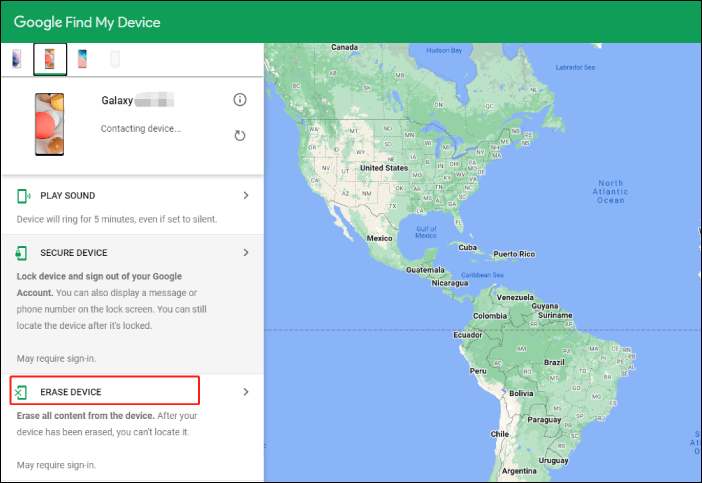
Paso 1. Visita el sitio web Buscar mi dispositivo a través de un navegador.
Paso 2. Inicia sesión en tu cuenta de Google vinculada a tu Samsung S24.
Paso 3. Seleccione su Samsung S24 bloqueado desde el panel izquierdo del dispositivo.
Paso 4. Toca la opción "Borrar dispositivo". Debes confirmar la información del dispositivo y realizar otras acciones.
Paso 5. Después del restablecimiento de fábrica, puedes configurar tu Samsung S24.
Conclusión
Puedes restablecer de fábrica un teléfono Samsung a través de la aplicación Ajustes. Si olvidas la contraseña de tu Samsung S24/S24 Plus/S24 Ultra, puedes usar los cuatro métodos que se describen en este artículo para solucionar el problema. Puedes poner tu Samsung S24 en modo de recuperación y luego restablecerlo de fábrica con los botones. También puedes usar Buscar mi móvil o Buscar mi dispositivo para realizar un restablecimiento de fábrica.
La forma más sencilla es usar EaseUS MobiUnlock para Android para restablecer de fábrica el Samsung Galaxy S24. Te ayudará a hacerlo de forma segura y con el mayor éxito.
Preguntas frecuentes sobre cómo restablecer de fábrica el Samsung S24
1. ¿Cuánto tiempo lleva restablecer de fábrica un teléfono Samsung?
El restablecimiento de fábrica suele tardar entre varios minutos y media hora. El tiempo necesario para completar este proceso depende del almacenamiento interno del teléfono, la complejidad del software y la eficiencia del hardware del dispositivo.
2. ¿Elimina el bloqueo de Samsung al restablecer la configuración de fábrica?
En un teléfono Samsung, un restablecimiento de fábrica generalmente borra todos los datos, aplicaciones, contraseñas de la pantalla de bloqueo y configuraciones instaladas por el usuario. Sin embargo, algunos bloqueos, como los de la cuenta de Google o Samsung, podrían no eliminarse.
¡Comparte esta publicación con tus amigos si te resulta útil!
Artículos Relacionados


