


Tabla de Contenido
 Artículos Relacionados
Herramienta para omitir FRP con ADB y GSM Flasher: Desbloquea tu teléfono fácilmente

Este párrafo es solo informativo. Solo puede usar la herramienta GSM ADB Bypass FRP o cualquier software de bypass FRP en sus propios dispositivos o en aquellos para los que tenga autorización explícita para desbloquearlos. Eliminar los bloqueos de protección de sus dispositivos conlleva riesgos, como la posible pérdida de datos, la anulación de la garantía y la exposición a vulnerabilidades de seguridad. Es fundamental realizar una copia de seguridad de todos sus datos importantes con antelación y proceder con precaución.
¿Qué es la herramienta GSM Flasher ADB Bypass FRP?
La herramienta GSM Flasher ADB Bypass FRP es un software gratuito para Windows que elimina la protección de Google contra restablecimiento de fábrica y ciertos bloqueos de pantalla en dispositivos Android mediante el envío de comandos Android Debug Bridge (ADB) desde una PC al teléfono. Se utiliza principalmente cuando un dispositivo se queda bloqueado en la pantalla de verificación de la cuenta de Google tras un restablecimiento de fábrica y se han olvidado las credenciales originales de la cuenta.
Funciones principales:
- Eliminación de verificación de FRP/Google y omisión de bloqueo de ADB cuando se puede acceder a la depuración USB.
- Eliminación de bloqueo de pantalla (PIN, patrón, contraseña), desbloqueo del cargador de arranque y actualización del firmware original.
- Borrar bloqueos relacionados con ADB o de reactivación en dispositivos Android.
- Detecta el dispositivo conectado, lee el modelo y la versión de Android una vez que ADB esté autorizado.
Compatibilidad:
La herramienta GSM Flasher ADB Bypass FRP es compatible principalmente con las versiones de Android desde la 5.1 hasta la 12, con la máxima fiabilidad en versiones anteriores como Android 7 Nougat a la 11. Las tasas de éxito disminuyen significativamente en Android 13 y versiones posteriores debido a los parches de seguridad FRP mejorados que bloquean muchos métodos de omisión basados en ADB que utiliza la herramienta.
- Samsung: A3, A5, A7, A9, A10, A20, A30, A40, J1, J2, J5, J7, J7 Prime, M10, M20, M30, M40, Core 2.
- Motorola (Moto): G3, E, G4 Play, E4 Plus, M, G5S Plus, G Turbo, Turbo.
- LG: Aristo, Stylo 2/3, K10, K20, K20 Plus, G4, G5, G6, G20.
- ZTE: Sonata 3, Z982, Z835, Blade, Z833, N9560, Zmax Pro, Z831, Z981.
- Lenovo: Z2 Plus, Vibe K5, A2010, K5 Vibe, A6600, A1000.
- Otros: Serie Intex Aqua, teléfonos LYF Jio, Huawei, HTC, Xiaomi, OnePlus, Pixel, Vivo, Oppo.
Cómo usar la herramienta GSM Flasher ADB Bypass FRP
Antes de aprender a usar los comandos ADB para evitar el bloqueo de FRP, debe configurar su PC y hacer algunos preparativos para garantizar un funcionamiento sin problemas:
- Instale los controladores ADB de una fuente confiable. Sin los controladores adecuados, el PC no puede reconocer el dispositivo en modo ADB, lo que provoca errores como "dispositivo sin conexión" o comandos fallidos durante el proceso de bypass.
- Utilice un cable de datos USB confiable para una conexión estable y una conexión a Internet estable para las descargas de software esenciales.
- Habilite la depuración USB en el dispositivo. Es un requisito clave para las herramientas de omisión de FRP basadas en ADB, como GSM Flasher, ya que permite que la PC autorice y envíe comandos directamente al dispositivo.
Descarga gratis GSM Flasher y elimina FRP:
Paso 1. Descargue GSM Flasher ADB Bypass FRP Tool en su computadora con Windows y extraiga el archivo ZIP.
Paso 2. Ejecute el archivo .exe de la herramienta como administrador desde la carpeta extraída.
Paso 3. Encienda el dispositivo bloqueado por FRP y conéctelo a la PC por USB. El GSM Flasher detectará el dispositivo y mostrará el modelo/versión de Android como "En línea".
Paso 4. Haga clic en el botón Eliminar FRP para iniciar el proceso de omisión del bloqueo de FRP.
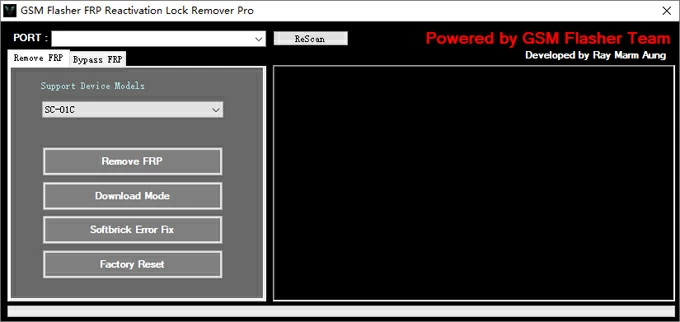
Paso 5. Espere sin desconectar mientras se ejecutan los comandos. Una vez eliminado correctamente, su dispositivo se reiniciará y accederá al asistente de configuración sin verificación de Google.
| Ventajas | Contras |
|
|
Errores comunes que puedes encontrar: posibles causas y soluciones
Dispositivo fuera de línea/No se encontró ningún dispositivo
Herramientas de plataforma ADB obsoletas: Es posible que una versión anterior del ejecutable ADB en su ordenador no sea compatible con los protocolos de seguridad de las versiones más recientes de Android.
- Solución: Actualice las herramientas de la plataforma del SDK de Android a la última versión. Asegúrese de que la variable PATH de su sistema apunte a la ubicación correcta y actualizada del ejecutable de ADB.
Controladores faltantes o incorrectos: Windows requiere controladores USB específicos, a menudo proporcionados por el fabricante, para comunicarse correctamente con el modelo de teléfono (por ejemplo, los controladores USB de Samsung). Los controladores genéricos no suelen funcionar.
- Solución: Instale los controladores USB OEM (fabricante de equipos originales) correctos para su dispositivo y asegúrese de que el dispositivo sea visible en el Administrador de dispositivos de su computadora.
Cable/puerto defectuoso: Un cable USB dañado físicamente o un puerto USB roto en el PC pueden impedir la conexión inicial.
- Solución: Cambia el cable USB y prueba con un puerto USB diferente en tu ordenador.
Dispositivo no autorizado
Falta la aceptación de la clave RSA: Esta es la razón principal. Al conectar el teléfono a una PC nueva con la depuración USB activada, aparece una ventana emergente que pregunta "¿Permitir la depuración USB?". Debe pulsar "Permitir" y, generalmente, marcar la casilla "Permitir siempre desde esta computadora".
- Solución: si puede interactuar con la pantalla, revoque todas las autorizaciones de depuración USB existentes en el menú Opciones de desarrollador en la configuración del teléfono, luego desconecte y vuelva a conectar el dispositivo para que aparezca la ventana emergente nuevamente y acéptela.
Parches de seguridad (contexto FRP): como se mencionó anteriormente, en los dispositivos modernos bloqueados por FRP, a menudo no se puede acceder a la pantalla para autorizar la conexión en primer lugar, lo que hace que este error sea inevitable para el método de omisión de ADB.
Error (remoto: Comando no permitido)
Cargador de arranque bloqueado: La mayoría de los dispositivos Android se entregan con un cargador de arranque bloqueado. Comandos como fastboot flash (para flashear imágenes de recuperación o del sistema personalizadas) se desactivan específicamente hasta que el usuario desbloquea manualmente el cargador de arranque, lo que suele borrar el dispositivo y suele requerir conexión a internet y acceso a la configuración de desarrollador.
- Solución: La única solución es desbloquear formalmente el gestor de arranque si el fabricante del dispositivo lo permite y estás dispuesto a restablecer el teléfono a la configuración de fábrica. Este error suele ser el fin de los intentos de omisión no autorizados.
La mejor alternativa a GSM Flasher para omitir FRP en Samsung
Si bien GSM Flasher ADB Bypass FRP Tool ofrece una opción gratuita para omitir FRP en dispositivos Android más antiguos, EaseUS MobiUnlock para Android es una alternativa más confiable sin requisitos técnicos previos como la depuración USB prehabilitada.
EaseUS MobiUnlock elimina bloqueos de pantalla (PIN, patrón, contraseña, huella dactilar, reconocimiento facial) y FRP de Google en teléfonos Android con versiones de Android 6 a 15. Es compatible con varias marcas como Samsung, Huawei, LG, Xiaomi, Moto y más. Evita FRP en dispositivos Samsung, generalmente en menos de 30 minutos con un solo clic, y ofrece soporte 24/7 y una garantía de reembolso de 30 días.
| Aspecto | Destellador GSM | Desbloqueo móvil de EaseUS |
| Costo | Gratis | De pago (prueba gratuita disponible) |
| Facilidad de uso | Requiere configuración de ADB | Un clic, sin necesidad de depuración |
| Soporte para Android | Hasta Android 12 | Androide 6-15 |
| Marcas | Multimarca (modelos antiguos) | FRP: Samsung; Bloqueos de pantalla: 99% marcas Android |
| Riesgos | Indicadores de antivirus, malware | Descargas oficiales y seguras |
Paso 1. Inicie EaseUS MobiUnlock para Android en Windows y seleccione Eliminar bloqueo de Google (FRP).
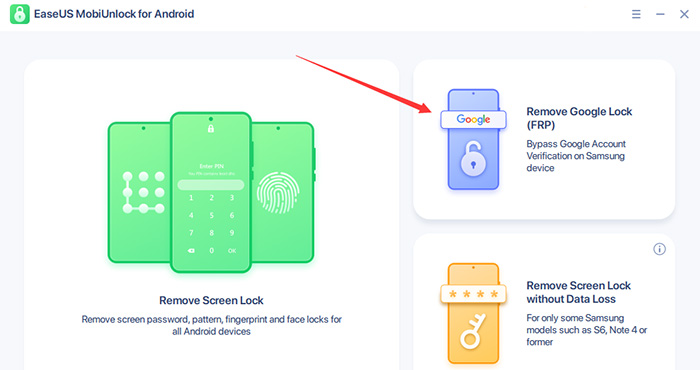
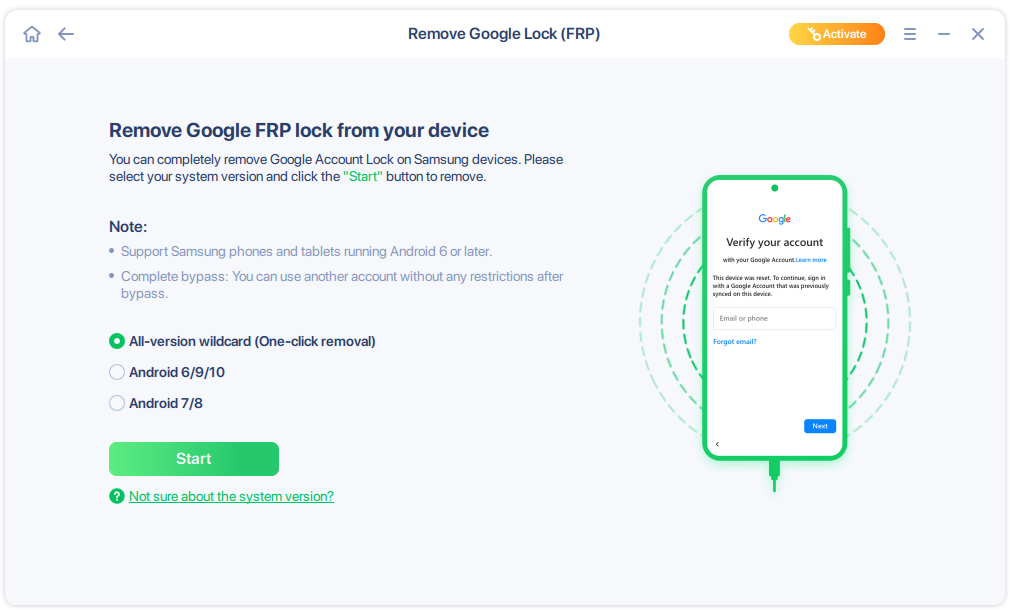
Paso 2. Conecte su dispositivo Android mediante USB, pulse Iniciar y siga las instrucciones que aparecen en pantalla.
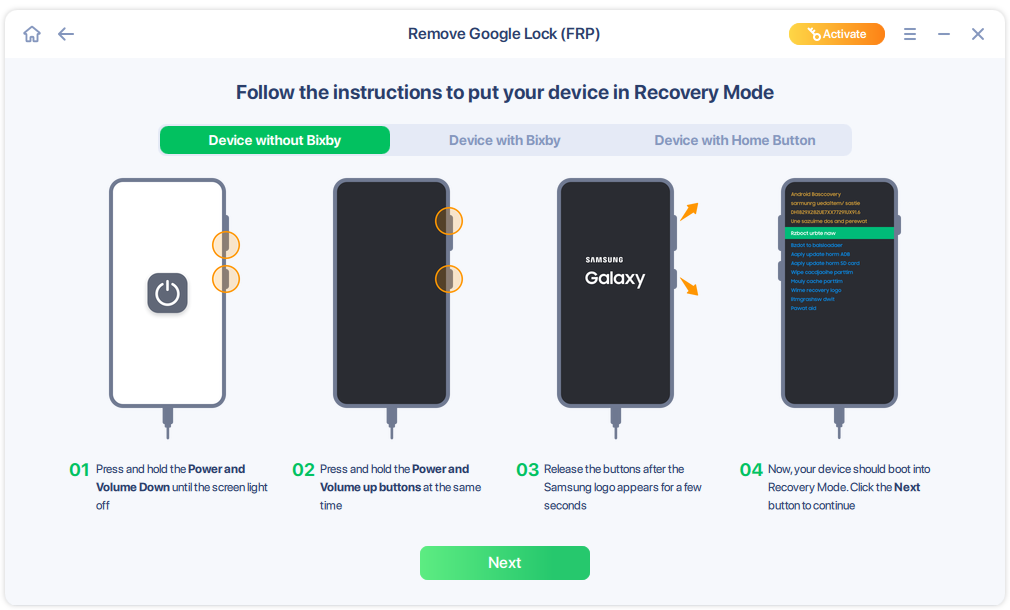
Paso 3. Pon tu Android en modo de recuperación cuando se te solicite y espera de 3 a 5 minutos para que se elimine el bloqueo FRP, luego reinicia.
Conclusión
La herramienta GSM Flasher ADB Bypass FRP sirve como una opción accesible y gratuita para que los técnicos omitan FRP en dispositivos Android más antiguos (5.1-12) de marcas como Samsung y Motorola, siempre que la depuración USB esté habilitada de antemano y los controladores ADB estén instalados.
Para una mayor confiabilidad, especialmente en Android 13+ o sin depuración previa, alternativas profesionales como EaseUS MobiUnlock ofrecen eliminación de FRP con un solo clic en Samsung hasta Android 15, minimizando los obstáculos técnicos a un costo.
Preguntas frecuentes
¿Es segura la herramienta GSM Flasher ADB FRP Bypass Tool?
Es seguro descargarlo de fuentes confiables; por lo tanto, analice primero los archivos descargados. Además, desactive temporalmente el antivirus durante su uso para evitar falsos positivos.
¿Qué pasa si la herramienta muestra "dispositivo sin conexión"?
Reinstale los controladores ADB, pruebe con un cable/puerto USB diferente, reinicie el PC/dispositivo o confirme que la depuración USB esté activa.
¿El uso de GSM Flasher borra los datos del dispositivo?
Por lo general, este método omite la protección FRP sin borrar los datos, pero algunos procedimientos o intentos fallidos pueden provocar la pérdida de datos. Se recomienda realizar copias de seguridad.
¿Es GSM Flasher compatible con Windows 11?
Sí, es compatible con los sistemas Windows 7, 8, 10 y Windows 11, pero ejecútelo como administrador y desactive el antivirus para evitar conflictos.
¿Existen preocupaciones legales sobre el uso de esta herramienta?
Sí, úselo únicamente en dispositivos de su propiedad o para los que tenga permiso explícito para dar servicio, a fin de evitar problemas legales o éticos.
Artículos Relacionados


