


Tabla de Contenido
 Artículos Relacionados
Cómo eliminar una cuenta de Google de Samsung sin contraseña

Puedes agregar varias cuentas de Google a tu teléfono Samsung para acceder a tu correo electrónico, contactos y calendario, y descargar aplicaciones de Google Play Store. Sin embargo, a veces olvidas la contraseña de tu cuenta de Google y no puedes acceder a tu teléfono. Si olvidas la contraseña, es necesario desbloquear un teléfono Samsung .
Al eliminar una cuenta, también se elimina del teléfono todo lo relacionado con ella. Guarda todos tus mensajes, contactos y demás datos en otra ubicación antes de eliminar una cuenta de Google. Hemos explicado algunos métodos para eliminar una cuenta de Google de Samsung sin contraseña.
Antes de comenzar, eche un vistazo a los métodos mencionados en el artículo para una mejor comprensión:
| Método | Eficacia | Objetivo | Tiempo | Facilidad de uso |
| EaseUS MobiUnlock | Muy eficaz | Eliminar una cuenta sin contraseña | Unos minutos para desbloquear tu teléfono Android. | Fácil |
| Encuentra mi dispositivo | Eficaz | Borra el dispositivo | Puede tardar entre 10 y 20 minutos dependiendo de la cobertura de datos. | Medio |
| Ajustes | Moderado | Eliminar solo la cuenta | De 15 a 20 minutos. Es necesario agregar una cuenta adicional antes de eliminarla. | Medio |
| Modo de recuperación | Eficaz | Borrado completo | 45 a 60 minutos | Duro |
Preparativos antes de eliminar la cuenta de Google de Samsung
Puedes eliminar tu cuenta cuando quieras. Para desbloquear un teléfono Samsung , necesitas ciertas habilidades para eliminar tu cuenta de Google. Ten en cuenta que, una vez que elimines tu cuenta de Google de tu Samsung Galaxy, no podrás recuperarla. Entonces, ¿qué sucede al eliminar una cuenta de Google?
- Perderás el acceso a la información y los materiales de esa cuenta, incluidos correos electrónicos, archivos, calendarios e imágenes.
- No puedes usar servicios de Google como Gmail, Drive, Calendar o Play, donde inicias sesión con esa cuenta.
- Ya no tendrás acceso a las suscripciones que hayas comprado con esa cuenta en Google Play o YouTube.
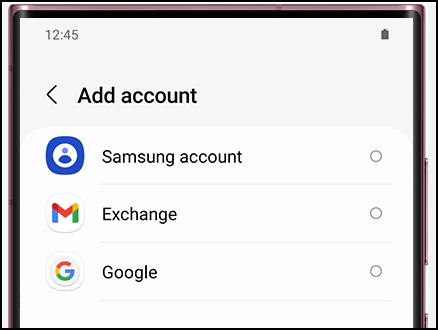
Ahora, pasemos a los preparativos antes de eliminar tu cuenta de Google de tu teléfono Samsung:
- Examina los datos de tu cuenta y averigua cómo descargar los datos que deseas conservar.
- Si utilizas tu cuenta de Gmail para aplicaciones, redes sociales o banca en línea, añade una nueva dirección de correo electrónico para estos servicios.
- En caso de que decida intentar recuperar su cuenta más adelante, actualice la información de recuperación de su cuenta para poder hacerlo.
La forma más sencilla de eliminar la cuenta de Google de un Samsung sin contraseña.
Si has perdido el acceso a tu correo electrónico de verificación de Google, has olvidado la contraseña de tu cuenta de Google, tienes un teléfono usado con la antigua cuenta de Google activa o tienes un smartphone Samsung que no pasa de la página "Verificar tu cuenta", puedes eliminar una cuenta de Google sin contraseña con el software de desbloqueo de FRP de EaseUS, también conocido como EaseUs MobiUnlock para Android . Con él, puedes acceder a las funciones de tu Samsung Galaxy después de haber sido bloqueado. La principal ventaja de esta herramienta es que te permite desbloquear Android si has olvidado el PIN, el patrón o la contraseña .
🎈Características de EaseUs MobiUnlock para Android:
- Recupera el control total de tu tableta o teléfono Samsung de inmediato.
- Cómo omitir el bloqueo FRP en teléfonos Samsung sin contraseña
- Eliminar cualquier bloqueo de pantalla de Android
- Desbloquear teléfono Android con cuenta de Google
- Inicia sesión con una cuenta de Google diferente o nueva para usar todos los servicios de Google.
Nota: Tras eliminar correctamente tu cuenta de Google, se borrarán todos los datos de tu smartphone o tablet Samsung. Por lo tanto, asegúrate de tener una copia de seguridad de tus datos.
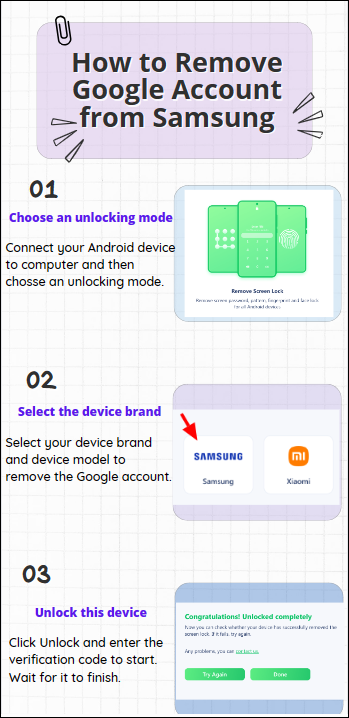
Ahora, veamos cómo usar MobiUnlock para eliminar una cuenta de Google de un teléfono Samsung sin usar una contraseña:
Lea también: Cómo desbloquear el patrón de bloqueo de un teléfono Samsung sin restablecer los valores de fábrica.
Cómo eliminar una cuenta de Gmail de forma remota con Buscar mi dispositivo.
En este método, aprenderás a eliminar remotamente tu cuenta de Gmail de un teléfono Samsung Galaxy con Buscar mi dispositivo. Puedes eliminar tu cuenta de Gmail de forma remota si pierdes o te roban el teléfono y quieres asegurarte de que nadie más pueda acceder a él:
Paso 1. Abra el sitio web Buscar mi dispositivo .
Paso 2. Inicia sesión en tu cuenta de Gmail.
Paso 3. Seleccione el dispositivo Samsung que desea desbloquear.
Paso 4. Haz clic en "Borrar dispositivo" para eliminar la cuenta de Gmail de tu teléfono Samsung al instante.
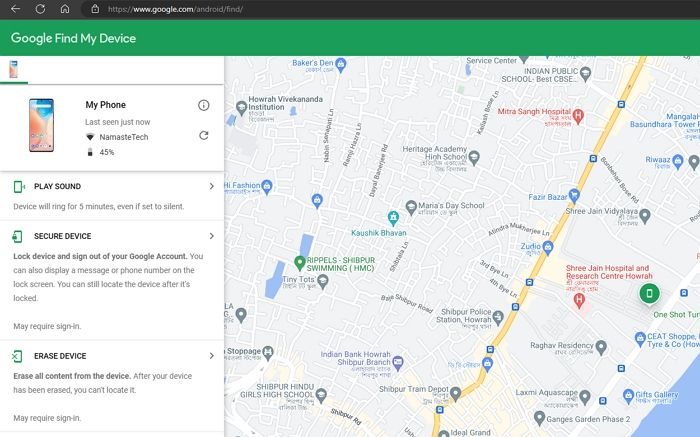
Esto desbloqueará tu teléfono Samsung. Una vez que cierres sesión en el dispositivo seleccionado, la cuenta de Google asociada a ese dispositivo se eliminará.
Cómo eliminar una cuenta de Gmail: usa la aplicación de Configuración.
En este método, aprenderás cómo eliminar tu cuenta de Gmail a través de la aplicación Ajustes en tu dispositivo Samsung Android. Sigue los pasos que se indican a continuación:
Nota: antes de realizar estos pasos, asegúrese de descargar y mantener una copia de seguridad de todos los mensajes, contactos y otros datos necesarios del teléfono, ya que podría perder estos datos de forma permanente después de eliminar su cuenta de Gmail del dispositivo.
Paso 1. Abre la aplicación "Ajustes" en tu dispositivo Samsung Android.
Paso 2. Desplázate hacia abajo y selecciona la opción "Cuentas y copia de seguridad" de la lista de opciones en la aplicación Ajustes.
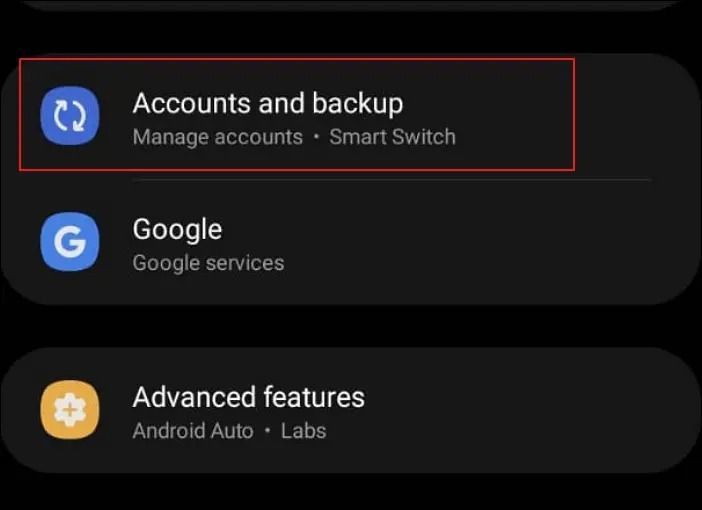
Paso 3. Seleccione la opción "Administrar cuentas" en la página siguiente.
Paso 4. En la página Administrar cuentas, seleccione la cuenta de Gmail que desea eliminar de su dispositivo Samsung Android.
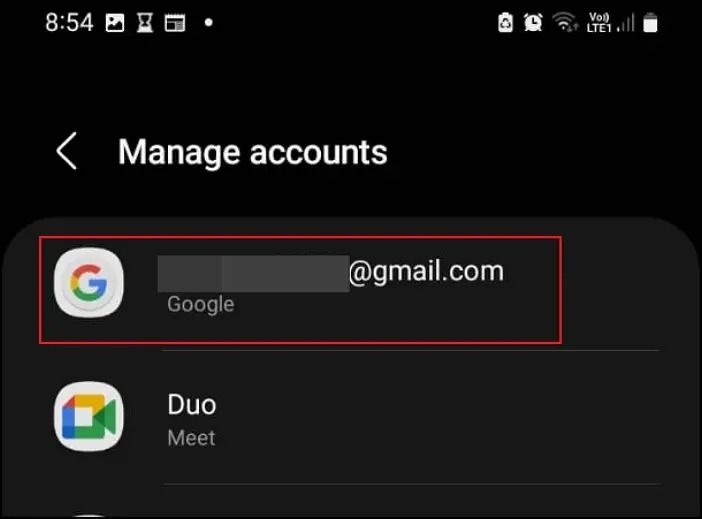
Paso 5. Haga clic en el botón "Eliminar cuenta" en la página siguiente. Vuelva a hacer clic en el botón "Eliminar cuenta" cuando se le solicite.
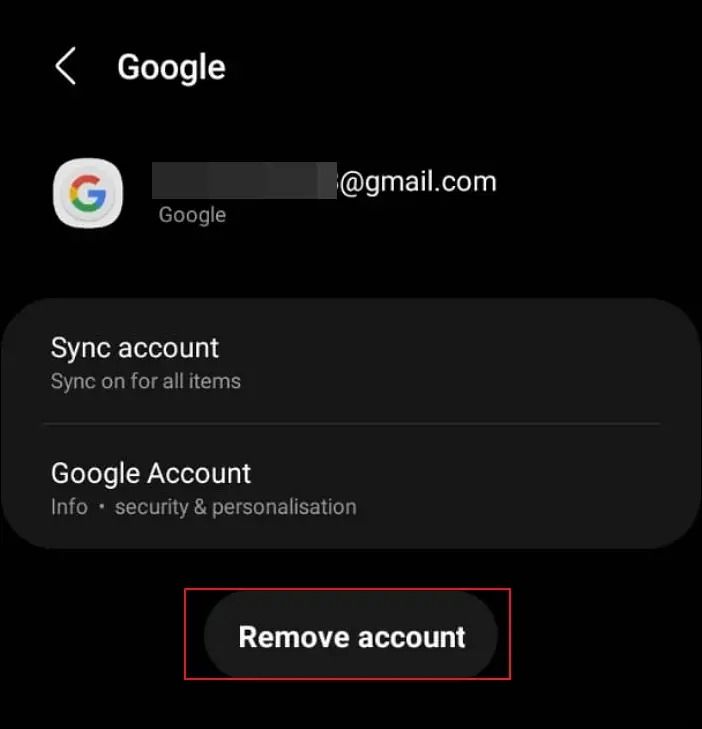
Tu cuenta de Gmail y todos sus datos se eliminarán de tu teléfono Samsung Android.
Cómo eliminar una cuenta de Google mediante el modo de recuperación
Este método te enseña a eliminar tu cuenta de Google mediante el modo de recuperación en tu Samsung o cualquier otro dispositivo Android. Para empezar, inicia tu teléfono en modo de recuperación y sigue los pasos a continuación para eliminar tu cuenta de Google mediante el modo de recuperación en un teléfono Samsung:
Paso 1. Empiece por apagar su dispositivo Android.
Paso 2. Enciende tu teléfono presionando simultáneamente el botón de encendido y el botón de subir volumen en los laterales del teléfono. Esto te llevará a la página del Modo de recuperación.
Paso 3. Usa los botones de volumen para desplazarte hacia arriba y hacia abajo y selecciona la opción "Borrar datos/restablecer valores de fábrica". Presiona el botón de encendido para confirmar la selección. Espera unos segundos a que finalice el restablecimiento.
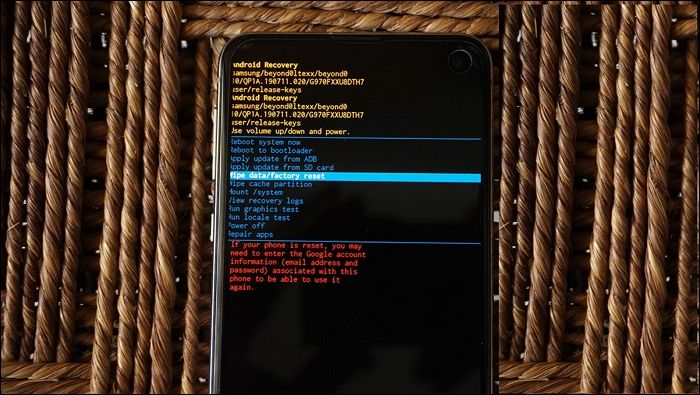
Nota: Si se restablece el teléfono, deberá ingresar la información de la cuenta de Google (dirección de correo electrónico y contraseña) asociada con este teléfono para poder usarlo nuevamente.
Paso 4. Navegue hasta la opción "Reiniciar sistema ahora" usando los botones de volumen para desplazarse y presione el botón de encendido para seleccionarla.
El reinicio tardará un rato. Si no se completa, mantén pulsado el botón de encendido hasta que la pantalla se oscurezca y luego suéltalo para reiniciar el teléfono con normalidad.
¡Pruebe eliminar la cuenta de Google de Samsung ahora!
Eliminar una cuenta de Google de tu teléfono Samsung es fácil. Eliminar tus cuentas es una buena práctica por seguridad, ya sea que vendas el dispositivo o elimines cuentas de Google antiguas que hayas olvidado. Puedes eliminar cuentas de Google no deseadas de forma remota mediante Buscar mi dispositivo, la app Ajustes de tu Samsung Galaxy o el modo de recuperación.
También puedes eliminar una cuenta de Google sin contraseña con EaseUs MobiUnlock para Android . Recuerda hacer una copia de seguridad de todos los datos vinculados a tu cuenta de Google antes de eliminarla.
Preguntas frecuentes sobre cómo eliminar una cuenta de Google de Samsung.
¿Tienes más preguntas sobre cómo eliminar una cuenta de Google de tu teléfono Samsung? Consulta las preguntas frecuentes y sus respuestas a continuación:
1. ¿Un restablecimiento de fábrica elimina una cuenta de Samsung?
No, tu cuenta Samsung no se eliminará si restableces la configuración de fábrica. Se te pedirá que ingreses tu Samsung ID y contraseña durante la configuración al reiniciar el teléfono. Perderás el acceso al teléfono si olvidas la información de tu cuenta.
2. ¿Puedo cambiar mi cuenta de Google en mi teléfono Samsung?
Sí, puedes cambiar tu cuenta de Google en tu teléfono Samsung. Al agregar una cuenta de Google, tu teléfono sincronizará inmediatamente la información asociada a ella. Ten en cuenta que, al eliminar una cuenta, también se elimina de tu teléfono toda la información relacionada con ella, incluyendo correos electrónicos, contactos y ajustes.
3. ¿Puedo usar un teléfono Samsung sin una cuenta de Google?
Sí, puedes usar un teléfono Samsung sin una cuenta de Google. Pulsa el botón de omisión para evitar proporcionar esta información cuando el teléfono Samsung te lo solicite. Ten en cuenta que algunas funciones importantes de Android no funcionarán si no inicias sesión en tu cuenta de Google.
Si tienes alguna duda o inquietud sobre esta guía, puedes contactarme en Twitter. ¡Comparte esta publicación con tus amigos si te resulta útil!
Artículos Relacionados


