


Tabla de Contenido
 Artículos Relacionados
Cómo desbloquear Google Pixel sin contraseña

¿Alguna vez olvidaste la contraseña de tu Google Pixel? ¿Quieres saber cómo desbloquearlo sin contraseña? No te preocupes. Estamos aquí para ayudarte. En este artículo encontrarás todas las soluciones para acceder a tu Google Pixel bloqueado sin contraseña. A continuación, te presentamos un resumen de los métodos que vamos a explicar:
| Método | Eficacia | Dificultad |
| Desbloqueador de teléfonos | EaseUS MobiUnlock para Android es fácil de usar y puede eliminar todo tipo de códigos de acceso de pantalla en dispositivos Android. | Súper fácil |
| Encuentra mi dispositivo | No necesitas descargar ningún software y permite borrar los datos de tu teléfono Pixel de forma remota. | Fácil |
| Modo de recuperación | Puedes restablecer la configuración de fábrica de tu dispositivo y acceder a Google Pixel sin un código de acceso entrando en el modo de recuperación. | Difícil |
| Comando ADB | Resulta difícil para muchos usuarios, ya que se requieren conocimientos técnicos para introducir comandos profesionales. | Complejo |
| Herramienta de reparación de píxeles | Acceda al modo Fastboot y utilice el sitio web oficial de reparación de Google; así podrá restaurar el dispositivo a la configuración de fábrica. | Moderado |
5 maneras de desbloquear un Google Pixel sin contraseña
A continuación, te mostramos cuatro métodos para desbloquear tu Google Pixel sin conocer la contraseña. Recuerda que todos estos métodos borrarán todo el contenido de tu Android y lo restaurarán a la configuración de fábrica. Si tienes datos importantes que no quieres perder, te recomendamos hacer una copia de seguridad de tu Android en tu ordenador o disco duro externo.
Método 1. Desbloquear Google Pixel sin contraseña [La mejor opción]
Una herramienta profesional para desbloquear tu iPhone es la mejor opción si no puedes acceder a tu Google Pixel. En este sentido, recomendamos EaseUS MobiUnlock para Android, ya que elimina todo tipo de bloqueos de pantalla en minutos y es fácil de usar, como su nombre indica, para beneficio de los usuarios. Veamos qué ofrece:
- Desbloquea tu tableta Samsung eliminando el bloqueo FRP para recuperar el acceso completo de inmediato.
- Se adapta a cualquier situación, como olvidar el código de acceso de Android , tener el Android desactivado, la pantalla rota o adquirir un teléfono de segunda mano.
- Elimina el bloqueo de pantalla en Android , incluyendo PIN, patrón, huellas dactilares y reconocimiento facial.
- Es compatible con todas las marcas principales de Android, como Google Pixel, HUAWEI, Vivo, Oppo, OnePlus y otras.
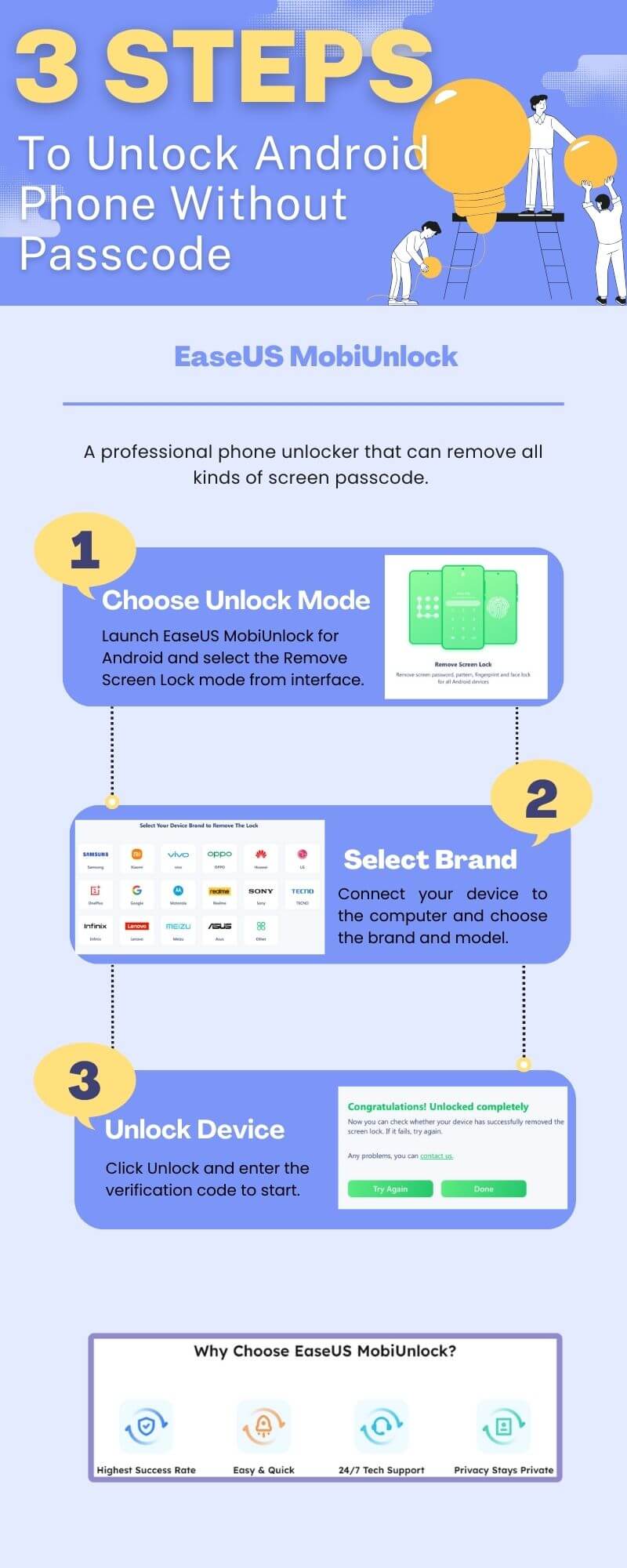
Veamos cómo desbloquear un Google Pixel sin código de acceso usando EaseUS:
Método 2. Restablecer la configuración de fábrica de Google Pixel para desbloquearlo sin contraseña.
Al igual que la función Buscar mi iPhone de Apple, también puedes usar Buscar mi dispositivo de Google para restablecer tu Android de fábrica sin contraseña y de forma remota. Dado que Buscar mi dispositivo conecta tu teléfono Pixel a internet y lo restablece con tu cuenta de Google, debes tener una conexión a internet activa y estable.
Si utiliza este método, su dispositivo volverá a la versión de Android con la que venía preinstalado. Por lo tanto, deberá actualizar el sistema manualmente y restaurar la copia de seguridad, si la tiene.
Paso 1. Ve a la computadora u otro dispositivo móvil disponible y visita el sitio web de Google Find My Device .
Paso 2. Inicia sesión en la cuenta de Google vinculada a tu dispositivo Google Pixel y haz clic en el teléfono que aparece en la esquina superior izquierda.
Paso 3. Haz clic en BORRAR DISPOSITIVO y confirma. Luego, espera a que finalice el proceso de reinicio.
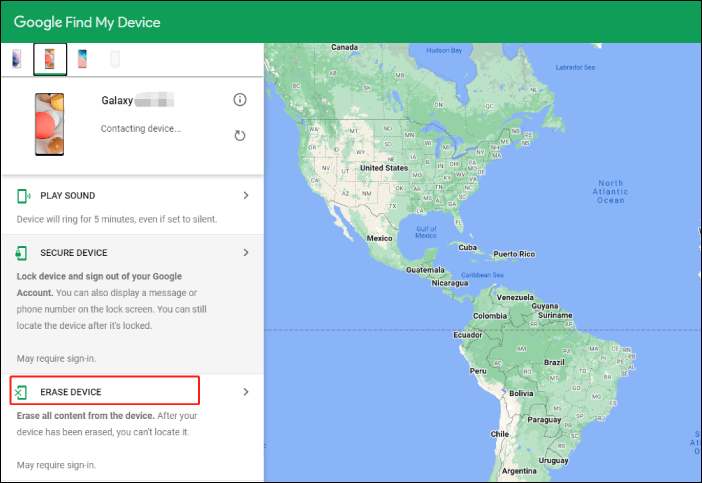
Una vez finalizado el proceso, tu teléfono Pixel se reiniciará y se borrarán todos los datos del dispositivo, incluida la contraseña. Por lo tanto, podrás acceder al teléfono Android sin necesidad de código de acceso.
Método 3. Borrar datos para desbloquear Google Pixel sin contraseña mediante el modo de recuperación.
Otra forma de desbloquear un Google Pixel sin perder datos es usar el modo de recuperación. Este método es similar al anterior, ya que aún necesitas restaurar el archivo de copia de seguridad y actualizar el sistema si lo deseas. La buena noticia es que este modo viene integrado en el teléfono Android, por lo que no necesitas abrir ningún sitio web ni descargar aplicaciones o software.
Paso 1. Apaga tu Google Pixel. Luego, mantén presionados simultáneamente los botones de encendido y bajar volumen durante 10 segundos. Después, verás el mensaje "Sin comando" en la pantalla, como se muestra en la imagen a continuación.

Paso 2. Mantén pulsado el botón de encendido. Mientras lo mantienes pulsado, presiona el botón de subir volumen y suelta ambos rápidamente. Ahora, tu dispositivo entrará en el modo de recuperación.
Paso 3. Utilice los botones de volumen laterales para resaltar la opción "Borrar datos/restablecimiento de fábrica" y utilice el botón de encendido para seleccionarla.
Paso 4. Usa los botones de volumen y encendido para seleccionar Restablecer datos de fábrica y espera a que el dispositivo se reinicie. Después, selecciona Reiniciar sistema ahora.
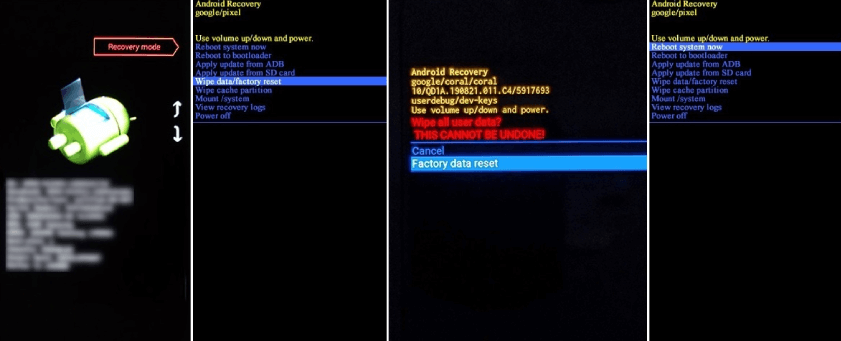
A continuación, tu teléfono Google Pixel se reiniciará y podrás configurarlo como nuevo o restaurarlo desde el último archivo de copia de seguridad, si dispones de uno.
Método 4. Aplicar ADB y Fastboot para desbloquear Google Pixel sin código de acceso.
Si tienes un Google Pixel rooteado, los comandos ADB y Fastboot pueden restablecerlo y permitirte acceder a un Pixel bloqueado sin contraseña. Este método solo funciona en dispositivos Android rooteados que tengan activada la opción de depuración USB.
Información relacionada: Rootear tu teléfono es un proceso técnico que los fabricantes de smartphones podrían considerar que anula la garantía. Si algo sale mal, podría causar problemas que van desde la simple pérdida de datos hasta dejar el dispositivo inutilizable. Además, rootear tu teléfono puede eliminar algunas funciones de seguridad y dejarte vulnerable a amenazas externas. Asegúrate de comprender los riesgos que implica rootear un dispositivo Android antes de proceder.
Aquí te explicamos cómo desbloquear un Google Pixel sin código de acceso (Google Pixel rooteado):
Paso 1. Descarga e instala la plataforma Android SDK . Conecta tu Google Pixel al ordenador con un cable USB compatible.
Paso 2. Abra una ventana del símbolo del sistema, escriba el siguiente comando y presione Enter.
dispositivos adb
Paso 3. Ejecute los siguientes comandos uno por uno y pulse Intro después de cada uno.
shell adb
cd /data/data/com. Android.providers.settings/databases
configuración de sqlite3.db
actualizar el valor establecido del sistema=0 donde nombre='lock_pattern_autolock';
actualizar el sistema establece el valor=0 donde nombre='lockscreen.lockedoutpermanently';
.abandonar
salida
reinicio de adb
Paso 4. Después de que su teléfono se reinicie, ejecute los siguientes comandos uno por uno y presione Enter después de cada uno.
shell adb
rm /data/system/gesto.key
salida
reinicio de adb
Método 5. Desbloquear un teléfono Pixel sin contraseña usando la herramienta de reparación de Pixel.
Si tu Google es un Pixel 3 o posterior, puedes usar la herramienta Pixel Repair para acceder de nuevo a tu Google bloqueado. Esta herramienta sirve principalmente para actualizar Android, pero también puede restablecer de fábrica tu teléfono si olvidas la contraseña de tu Pixel. Es similar a restablecerlo con Buscar mi dispositivo y el menú de recuperación del sistema, pero además de restablecerlo, instalará la última versión de Android.
Aquí te explicamos cómo desbloquear tu Google Pixel 5/6/7 y el último Pixel 8:
Paso 1. Ve al sitio web de actualización y reparación de software de Google Pixel en tu computadora y haz clic en Empezar.
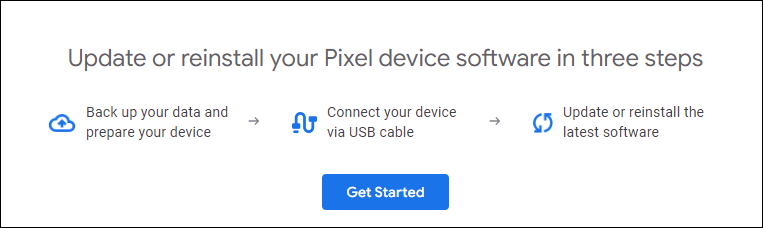
Paso 2. Apaga tu teléfono y haz clic en Siguiente en Prepara tu teléfono Pixel.

Paso 3. Mantén pulsados los botones de encendido y de bajar volumen de tu Pixel hasta que entre en el modo Fastboot.
Paso 4. Utilice los botones de volumen y el botón de encendido para seleccionar el modo de rescate.
Paso 5. Conecta tu Pixel a tu ordenador con un cable USB. Vuelve al sitio web de reparación de Pixel y haz clic en Conectar teléfono.
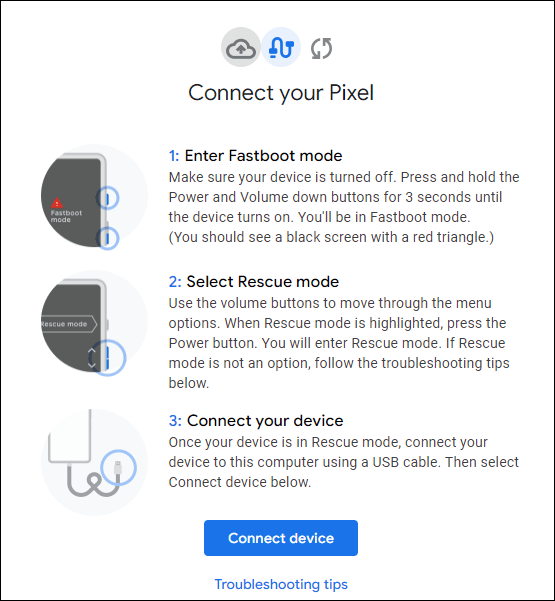
Paso 6. Haga clic en Restablecer valores de fábrica y reinstalar. Confirme.
Desbloquea tu Google Pixel sin código de acceso con éxito.
Ahora ya sabes cinco maneras de desbloquear tu Google Pixel sin contraseña : usar software profesional de desbloqueo, la función Buscar mi dispositivo, el modo de recuperación, comandos ADB y la herramienta Pixel Repair. Si olvidaste tu código de acceso en tu Google Pixel o compraste un Google de segunda mano sin la contraseña anterior, puedes aplicar estos cinco métodos para solucionar el problema. Además, te recomendamos usar EaseUS MobiUnlock por su interfaz intuitiva y su alta tasa de éxito. Puedes confiar en él siempre que quieras desbloquear tus dispositivos Android y iPhone.
Preguntas frecuentes sobre cómo desbloquear Google Pixel sin contraseña
1. ¿Qué ocurre si olvidas tu contraseña de Pixel?
Si olvidas la contraseña de tu Pixel, la única forma de desbloquearlo es restablecerlo a la configuración de fábrica. Esto significa que se borrará todo el contenido de tu Google y se restaurará tu teléfono Pixel a su configuración original. Por lo tanto, te recomendamos hacer una copia de seguridad de tu Android para proteger tu información importante y usar los 5 métodos mencionados anteriormente para desbloquear tu Google Pixel.
2. ¿Cuál es el código PIN predeterminado para el Pixel 6a?
- Primero, ve a Ajustes > Seguridad y privacidad > Más seguridad y privacidad > Bloqueo de tarjeta SIM.
- Activa la opción Bloquear tarjeta SIM. Si deseas cambiar el PIN de la SIM, introduce el PIN actual y pulsa Aceptar. El PIN predeterminado de la SIM es 1111.
- Introduce el nuevo PIN de la tarjeta SIM y pulsa Aceptar. Vuelve a introducir el PIN para confirmarlo.
Artículos Relacionados


