


Tabla de Contenido
 Artículos Relacionados
Guía 2026 sobre el PIN de desbloqueo universal para Android [3 soluciones más sencillas]

Parte 1. ¿Qué es el PIN de desbloqueo universal para Android?
¿Alguna vez has bloqueado tu teléfono Android? Hay varias razones por las que la pantalla se bloquea. Quizás configuraste una contraseña o un PIN ayer y lo olvidaste. O compraste un teléfono Android de segunda mano sin su código y quieres desbloquearlo sin contraseña con algún método de desbloqueo universal. Es posible. Hemos encontrado soluciones útiles para solucionar el problema de la eliminación de la pantalla de bloqueo. Sigue con nosotros para descubrir la guía sobre el PIN de desbloqueo universal para Android.
Parte 2. Guía rápida sobre el PIN de desbloqueo universal para Android
En esta sección, veremos algunas formas sencillas y eficientes de eliminar el PIN de desbloqueo universal de Android. Antes de aprender, debemos verificar si los datos del dispositivo Android tienen una copia de seguridad. Si tiene una copia de seguridad correcta, pruebe con confianza los métodos de desbloqueo que se presentan a continuación.
Si no tienes una copia de seguridad de tu dispositivo Android bloqueado, te recomendamos aprender a recuperar datos en Android . Por ello, se recomienda usar un software de recuperación de datos de Android para evitar la pérdida de datos. También puedes dejar esta opción sin marcar si no hay nada importante que respaldar o recuperar, o si necesitas desbloquear tu teléfono Android con urgencia.
Cuando estés listo, síguenos atentamente para aprender cómo eliminar el PIN de desbloqueo universal para Android.
Método 1. La forma más eficiente de desbloquear el PIN para Android
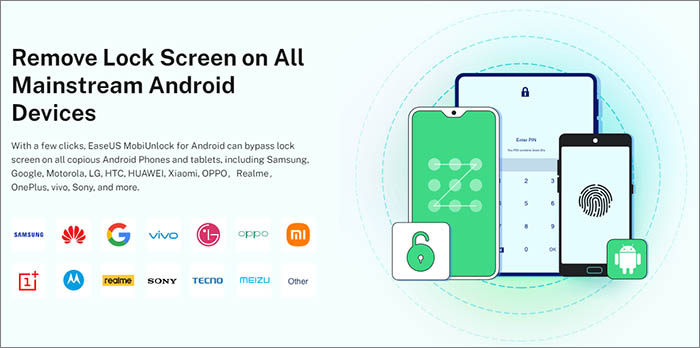
La forma más eficiente de desbloquear el PIN de un Android es con un software de desbloqueo . Los profesionales deberían encargarse de este proceso. De igual forma, si quieres desbloquear tu teléfono Android de forma rápida y eficaz, busca un software de desbloqueo confiable que complete el proceso de desbloqueo de la pantalla en minutos.
Aquí te recomendamos EaseUS MobiUnlock para Android para eliminar la pantalla de bloqueo de tu dispositivo Android. A continuación, te explicamos por qué elegimos EaseUS MobiUnlock para Android.
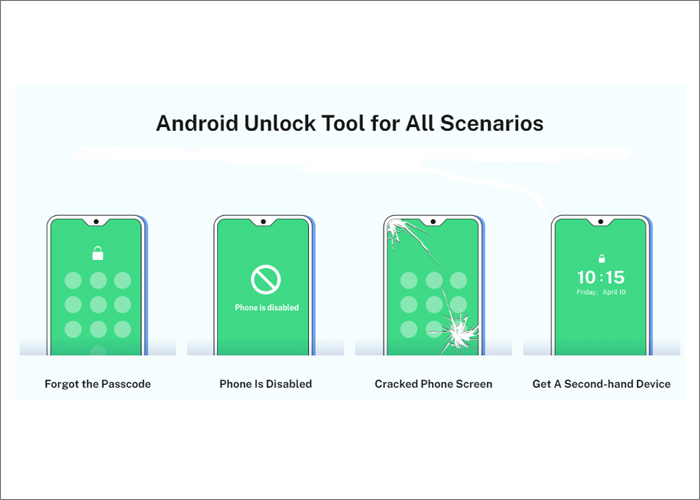
Características principales de EaseUS MobiUnlock para Android:
- Elimina cualquier bloqueo de pantalla de Android, por ejemplo, patrón, PIN, contraseña, huella digital, etc.
- Elimine el bloqueo FRP de Samsung cuando esté bloqueado fácilmente.
- Funcionan correctamente en el 99% de los teléfonos y tabletas Android del mercado, como Samsung, LG, Motorola, Huawei, Google y otros dispositivos que utilizan sistemas operativos Android.
- Compatible con Windows 7/8/10/11.
Cuando estés listo, sigue estos pasos para desbloquear el PIN de tu dispositivo Android de forma efectiva:
Paso 1. Inicie EaseUS MobiUnlock para Android. Para desbloquear el teléfono sin contraseña, PIN o patrón de desbloqueo, seleccione Eliminar bloqueo de pantalla.

Paso 2. EaseUS MobiUnlock es compatible con una amplia gama de teléfonos Android. Seleccione la marca de su teléfono en la interfaz. Dado que el procedimiento de desbloqueo varía según la marca, simplemente siga las instrucciones en pantalla para desbloquear el teléfono Android.

Paso 3. Siguiendo la guía paso a paso, podrá desbloquear su teléfono Android sin contraseña, PIN o patrón de desbloqueo.

En solo tres pasos podrás acceder a tu dispositivo Android sin contraseña. ¿Verdad que es fácil y rápido? Descarga ya esta eficaz herramienta de desbloqueo para quitar la pantalla de bloqueo en cuestión de minutos.
Método 2. Desbloquear el PIN para Android con una cuenta de Google.
Existe otro método sencillo para desbloquear rápidamente tu teléfono bloqueado: la función "Olvidé mi patrón". Lo mejor de este método es que no perderás datos durante el proceso. Así que, al menos, no tendrás que preocuparte por tu información ni por los datos importantes almacenados en tu teléfono bloqueado.
Sin embargo, para utilizar este método existen algunas limitaciones:
- Solo es compatible con Android 4.4 y versiones anteriores.
- Está conectado a la red.
- Está asociada a una cuenta de Google.
Si corresponde, siga los pasos a continuación para desbloquear el PIN para Android con la cuenta de Google:
Paso 1. En su teléfono Android, ingrese la contraseña incorrecta al menos cinco veces.
Paso 2. Una vez que aparezca la opción ¿Olvidó su patrón? en la pantalla, presiónela.
Paso 3. Aparecerá una nueva pantalla. Toca "Introducir datos de la cuenta de Google" para continuar.
Paso 4. Ahora ingresa tus credenciales de Google, incluida tu cuenta de Gmail y contraseña.
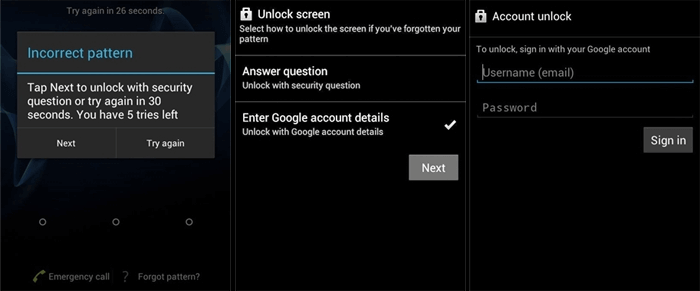
Paso 5. Podrás iniciar sesión con tu cuenta de Google fácilmente.
De esta manera, podrás desbloquear tu teléfono Android con tu cuenta de Google . Ten en cuenta que este método no es compatible con todos los teléfonos Android. Comprueba la versión y la red de tu teléfono antes de realizar esta acción.
Método 3. Desbloquear el PIN para Android mediante restablecimiento.
El último método sencillo que presentaremos es desbloquear el PIN de Android mediante la función "Buscar mi dispositivo". Su principio es el mismo que el de un restablecimiento de fábrica. Dado que se requieren conocimientos técnicos durante el proceso, no es apto para personas comunes. Si desea realizar un restablecimiento completo, puede hacer clic aquí para aprender a restablecer de fábrica un teléfono Android bloqueado . En esta sección, nos centraremos en otra alternativa para restablecer su teléfono Android bloqueado de forma más sencilla que un restablecimiento de fábrica.
Para usar la función Buscar mi dispositivo para desbloquear el PIN en Android:
Paso 1. Utilice otro dispositivo para acceder al sitio web Buscar mi dispositivo en un navegador.
Paso 2. Inicia sesión con tu cuenta de Google vinculada a tu dispositivo Android bloqueado.
Paso 3. Una vez que inicie sesión, seleccione su dispositivo Android bloqueado en la lista de dispositivos asociados.
Paso 4. Aparecerá una nueva pantalla. Pulse "ASEGURAR DISPOSITIVO" para continuar.
Paso 5. Establezca una nueva contraseña para su dispositivo Android bloqueado en la página siguiente.
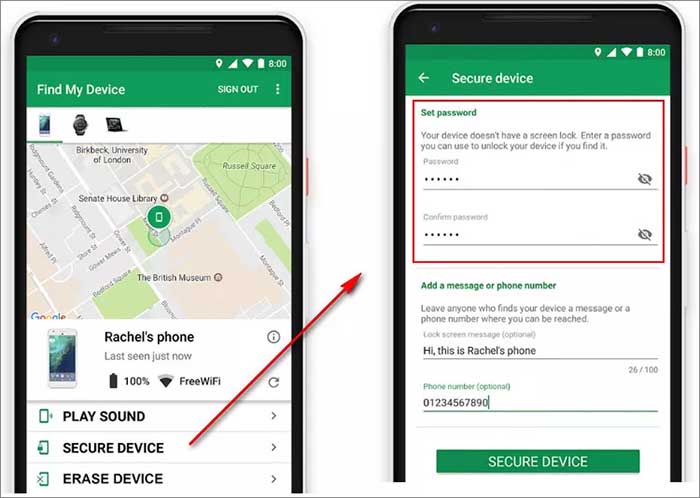
Paso 6. Cuando hayas terminado, desbloquea tu dispositivo Android con la nueva contraseña.
El resultado final
En este artículo, hemos cubierto tres maneras rápidas de eliminar el PIN de desbloqueo universal de Android fácilmente. Si buscas una guía completa para eliminar la pantalla de bloqueo, consulta: Cómo omitir la pantalla de bloqueo de Android de 5 maneras . Además, espero sinceramente que esta publicación te sea útil y te ayude a resolver este dilema. Puedes contactarme en Twitter si tienes alguna otra pregunta o inquietud sobre esta guía.
Haz clic aquí para descargar EaseUS MobiUnlock para Android:
Preguntas frecuentes sobre el PIN de desbloqueo universal para Android
Si tiene alguna pregunta sobre el PIN de desbloqueo universal para Android, puede consultar las preguntas frecuentes a continuación.
1. ¿Cómo comprobar tu versión de Android cuando el dispositivo Android está desbloqueado?
- Abra la aplicación Configuración de su teléfono.
- Desplázate hacia abajo hasta Acerca del teléfono > Versión de Android.
- Luego, podrá obtener información completa sobre su teléfono desde la versión de Android, la actualización de seguridad de Android y las opciones de número de compilación.
2. ¿Puedo desbloquear mi teléfono Android sin perder datos?
Sí, hay muchas maneras de desbloquear tu teléfono Android sin perder datos. Puedes usar la función "Olvidé mi patrón" si tu dispositivo tiene Android 4.4 o anterior. Además, si configuraste un PIN de respaldo al configurar una contraseña, un patrón o una huella digital, puedes desbloquear tu teléfono con él.
3. ¿Qué haces si olvidas la contraseña de la cuenta de Google asociada a tu dispositivo Android bloqueado?
Si no puedes iniciar sesión en tu cuenta de Google, deberás responder algunas preguntas para verificar tu identidad y recuperar tu cuenta. Para obtener más información sobre cómo recuperar tu cuenta de Google o Gmail, consulta el documento oficial de Google.
Artículos Relacionados


