
Tabla de Contenido
 Artículos Relacionados
Cómo borrar un iPhone sin contraseña de 3 maneras

¿Por qué necesitas borrar el iPhone sin contraseña?
Olvidar la contraseña de tu iPhone nunca es una buena noticia. Borrar tu iPhone es la única solución si no la recuerdas. Al hacerlo, puedes eliminar la contraseña anterior de tu dispositivo iOS y configurar tu iPhone para crear una nueva. Además, si te roban el iPhone y quieres proteger tus datos privados, también debes borrarlo sin la contraseña .
Puede haber otras razones por las que necesites borrar todo en tu iPhone sin contraseña. Sea cual sea, puedes usar uno de los métodos a continuación para hacerlo.
| Soluciones | Contenido | Consíguelo |
| Desbloqueador de iPhone | EaseUS MobiUnlock es una herramienta profesional que te permite borrar datos de tu iPhone sin la contraseña de Apple ID . Además, puede eliminar todo tipo de contraseñas de pantalla. | Leer más |
| iTunes | Para usar iTunes para borrar un iPhone sin contraseña, asegúrese de tener instalada la última versión de iTunes en su computadora. | Leer más |
| iCloud | Si ha habilitado la función Buscar mi iPhone en el dispositivo bloqueado, puede borrarlo de forma remota a través del sitio web de iCloud o la aplicación Buscar mi. | Leer más |
¿Cómo borrar un iPhone sin el código de acceso?
Hay tres maneras prácticas de restablecer un iPhone a su estado de fábrica sin contraseña: usar una herramienta profesional de desbloqueo, iTunes e iCloud. La mejor manera de restablecer un iPhone sin contraseña varía según tus necesidades y la configuración de tu iPhone. Sigue leyendo y elige la que mejor se adapte a tus necesidades para borrar tu iPhone rápidamente.
Notas: Antes de empezar, debes saber que al borrar tu iPhone se eliminará la contraseña de la pantalla de bloqueo, pero no el ID de Apple ni su código. Por lo tanto, si quieres seguir usando el dispositivo, recuerda la información de tu ID de Apple. Además, borrar un iPhone eliminará prácticamente todo su contenido. Si no tienes una copia de seguridad, perderás todos los datos de tu teléfono.
Método 1. Cómo borrar datos del iPhone sin contraseña ni iTunes
Si no quieres acceder al modo de recuperación manualmente o no quieres usar iTunes, puedes probar el desbloqueador de iPhone EaseUS MobiUnlock para restablecer y desbloquear tu iPhone sin contraseña. Tanto si usas un código de cuatro o seis dígitos, Touch ID o Face ID, puedes probar esta herramienta para borrar los datos y ajustes de tu iPhone, incluida la contraseña de la pantalla de bloqueo. Si no recuerdas la contraseña de tu Apple ID, también puedes aprender a eliminarlo sin contraseña .
Cómo restablecer un iPhone sin contraseñas:
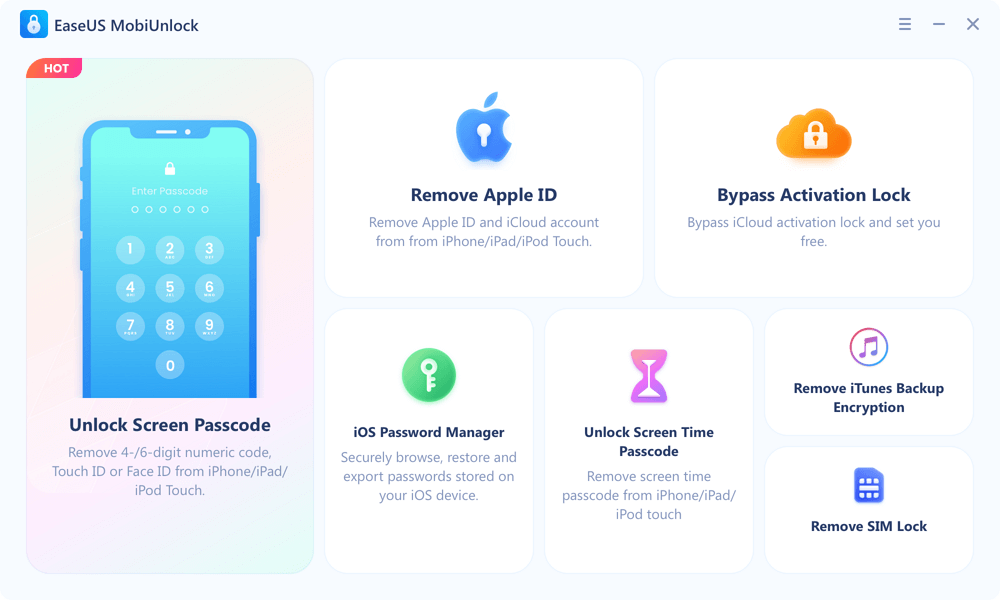
Paso 1. Descargue y abra EaseUS MobiUnlock en su computadora, seleccione "Desbloquear código de acceso de pantalla" en su pantalla principal.
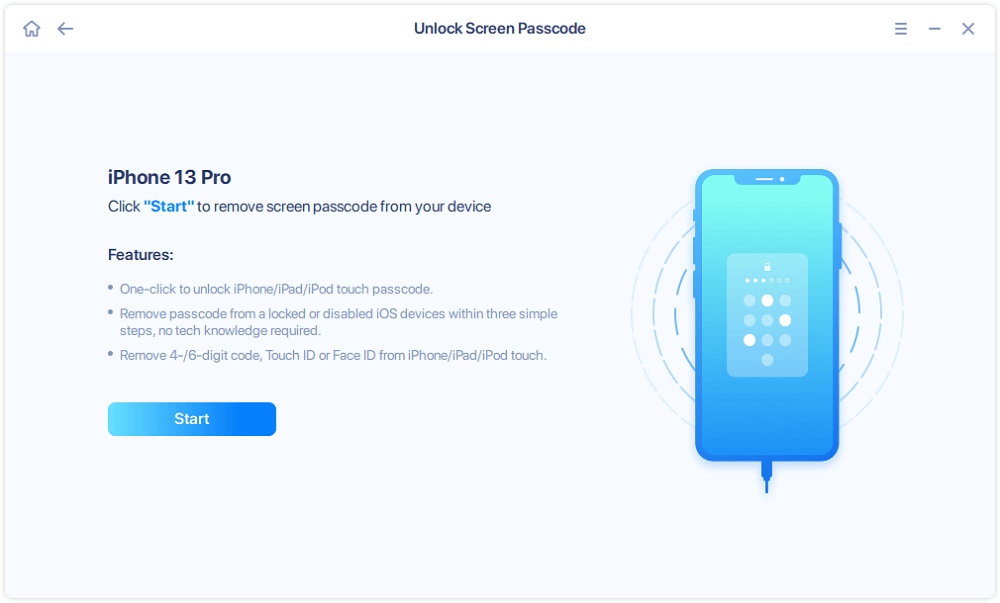
Paso 2. Conecte su iPhone o iPad a la computadora y espere a que EaseUS MobiUnlock lo reconozca. Una vez que lo haya reconocido, haga clic en "Iniciar" para continuar.
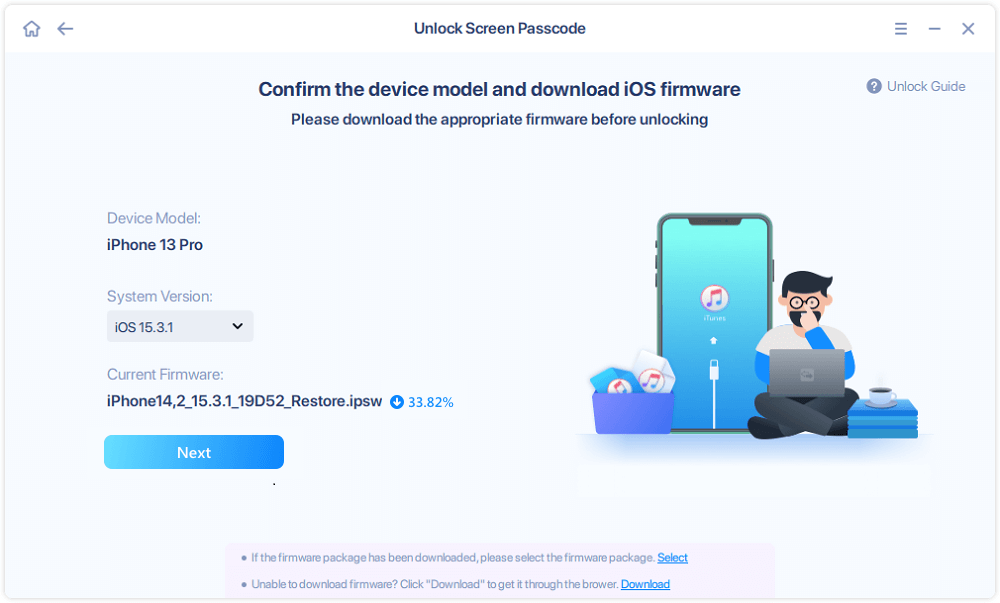
Paso 3. Verifique el modelo de su dispositivo y haga clic en "Siguiente" para descargar la última versión del firmware. (Si ya descargó el firmware en su computadora, haga clic directamente en "Verificar" para continuar).
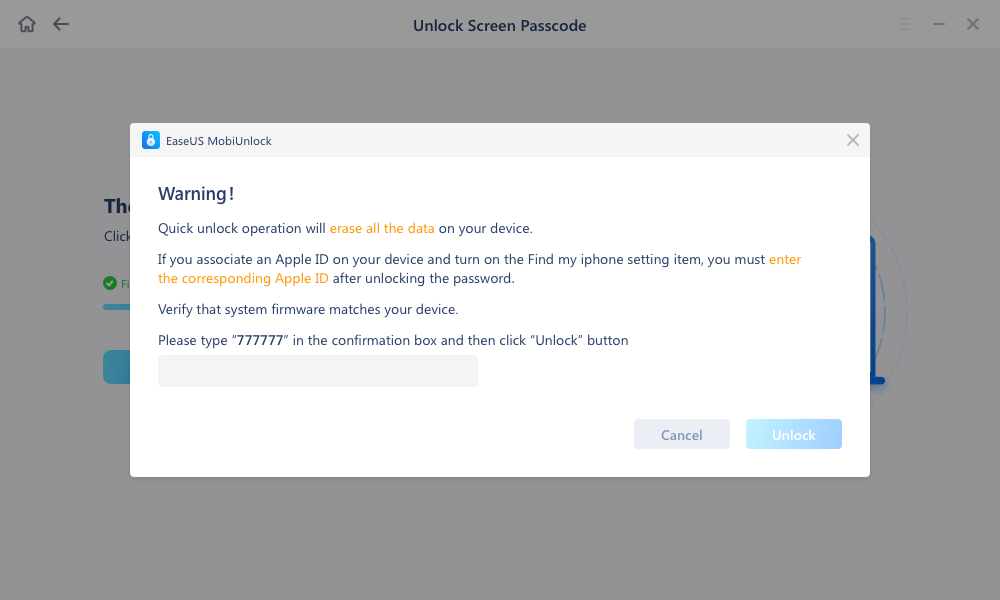
Paso 4. Una vez que el firmware esté listo, haga clic en "Desbloquear ahora". Verá una nueva pantalla que le solicitará que ingrese la información. Simplemente siga los pasos indicados y haga clic en "Desbloquear" nuevamente.
Paso 5. Espere a que el programa restablezca y borre los datos de su dispositivo. Después, podrá recuperar el acceso a su dispositivo sin necesidad de introducir la contraseña.
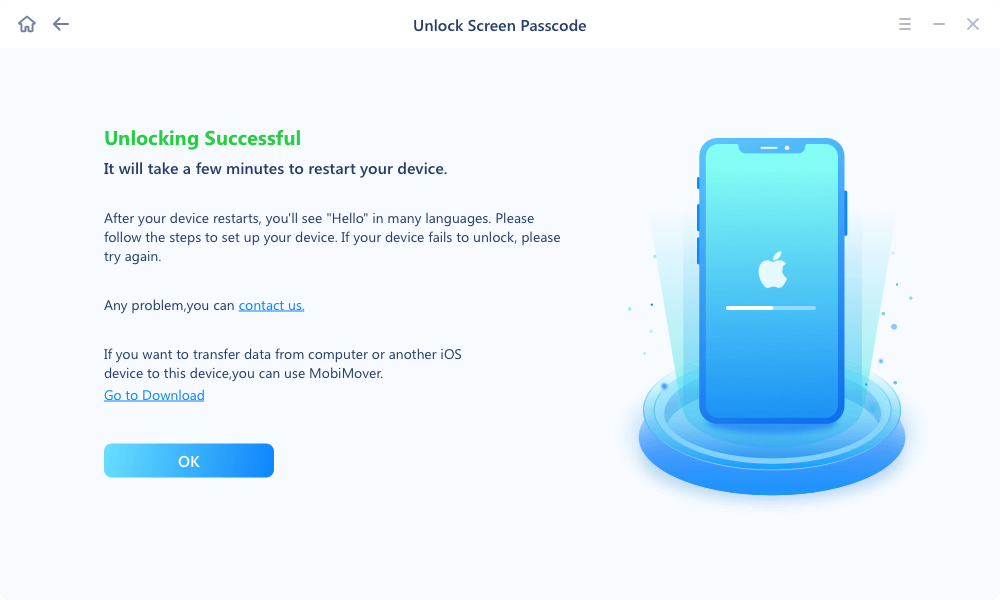
Método 2. Cómo borrar datos del iPhone sin contraseña usando iTunes
Si intentas la contraseña incorrecta demasiadas veces, tu iPhone se bloqueará para siempre y verás "iPhone deshabilitado, conectar a iTunes" en la pantalla. Sí, iTunes es la forma oficial de acceder a un iPhone bloqueado . Para usar iTunes y restablecer un iPhone sin contraseña, asegúrate de tener instalada la última versión de iTunes en tu ordenador y sigue los pasos a continuación para restablecer de fábrica el iPhone 11 sin contraseña usando iTunes.
Cómo borrar un iPhone sin contraseña usando iTunes:
Paso 1. Asegúrate de que tu iPhone no esté conectado a la computadora y apágalo.
Paso 2. Accede al modo de recuperación: Conecta tu iPhone a la computadora mientras mantienes presionado el botón lateral (en iPhone 8/8 Plus y posteriores), el botón para bajar el volumen (en iPhone 7/7 Plus) o el botón de inicio (en iPhone 6s y anteriores). Mantén presionado el botón hasta que aparezca la pantalla del modo de recuperación.
Paso 3. Espere a que iTunes se inicie automáticamente.
Paso 4. Selecciona "Restaurar" en la ventana de iTunes y espera a que iTunes descargue el software para tu dispositivo. Después, sigue las instrucciones de iTunes para borrar los datos de tu iPhone.
Paso 5. Configura tu iPhone. Si ya hiciste una copia de seguridad, elige restaurar tu iPhone desde la copia de seguridad de iTunes o iCloud en la pantalla Aplicaciones y Datos .
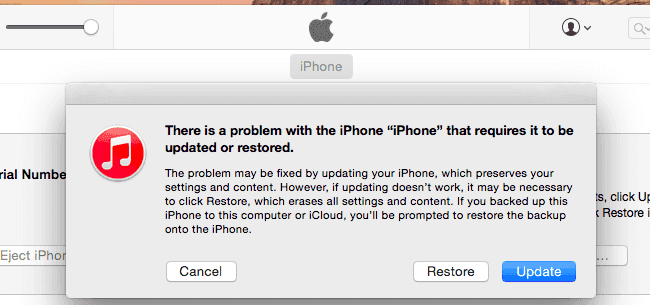
Método 3. Cómo borrar un iPhone sin contraseña usando iCloud
Usar iCloud es opcional si has activado Buscar mi iPhone en el dispositivo bloqueado. iCloud puede ayudarte de dos maneras: puedes ir a iCloud.com para borrar tu iPhone o usar otro dispositivo Apple que use el mismo ID de Apple que el del iPhone bloqueado.
Cómo borrar iPhone sin contraseña usando iCloud:
Paso 1. Ve a iCloud.com e ingresa tu ID de Apple y contraseña. O abre la app Buscar mi [dispositivo] en otro dispositivo Apple que use el mismo ID de Apple que usas en el iPhone bloqueado.
Paso 2. Localiza y borra el dispositivo.
- Si vas a iCloud.com, elige "Buscar iPhone" > "Todos los dispositivos", selecciona el iPhone que deseas borrar y elige "Borrar iPhone".
- Si usas la app Buscar, ve a la pestaña "Dispositivos" y haz clic en el nombre del iPhone bloqueado. Desplázate hacia abajo y selecciona "Borrar este dispositivo".
Paso 3. Espere a que finalice el proceso. Una vez finalizado, configure su dispositivo y vuelva a usarlo.
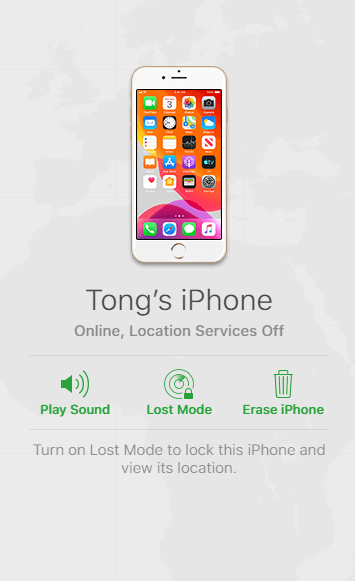
El final: ¡Restablezca su iPhone sin contraseña usando las soluciones anteriores!
Estos son los métodos más comunes para borrar un iPhone sin contraseña . También son útiles para restablecer un iPhone bloqueado , desbloquear un iPhone deshabilitado o desbloquear un iPhone cuya contraseña se olvidó.
En definitiva, si quieres acceder a un iPhone bloqueado sin contraseña, la única solución es restablecer el dispositivo para eliminarla. Por lo tanto, la próxima vez que configures una contraseña, guárdala en otro lugar por si la olvidas.
Preguntas frecuentes sobre cómo borrar un iPhone sin contraseña
1. ¿Por qué no puedo restablecer mi iPhone a la configuración de fábrica?
Hay algunas razones que pueden provocar que tu iPhone no se restaure a la configuración de fábrica:
- No encendiste internet.
- Errores desconocidos en el sistema operativo.
- El código de acceso del iPhone es incorrecto.
- La función Buscar mi está activada.
- Tu iPhone no tiene tarjeta SIM.
2. ¿Cómo puedo forzar el restablecimiento de fábrica de mi iPhone con botones?
No puedes restablecer ni borrar tu iPhone a su configuración de fábrica solo con los botones. Hay tres maneras de restablecer tu iPhone a la configuración de fábrica: la app Ajustes, iTunes o Finder, y la conexión a Buscar mi control remoto. Sin embargo, puedes usar los botones para restablecer tu iPhone a la configuración original: presiona el botón de subir volumen, luego el de bajar volumen y mantén presionado el botón de encendido hasta que veas el logotipo de Apple.
Artículos Relacionados
-
Cómo restablecer de fábrica el iPhone 15 sin contraseña
![Luis]() Luis / 27/04/2026
Luis / 27/04/2026 -
Cómo arreglar 'Soporte Apple Com iPhone Passcode'
![Luis]() Luis / 27/04/2026
Luis / 27/04/2026
-
Cómo arreglar el parpadeo del logo de Apple en el iPhone
![Luis]() Luis / 27/04/2026
Luis / 27/04/2026 -
Cómo desbloquear un iPhone [5 Programas]
![Pedro]() Pedro / 22/07/2026
Pedro / 22/07/2026