
Tabla de Contenido
 Artículos Relacionados
¿Olvidaste la contraseña de tu iPhone? Cómo restablecerla o solucionarla

Después de leer este artículo, sabrá qué hacer si olvidó el código de acceso de su iPhone, ya sea el código de acceso de la pantalla de bloqueo o la contraseña de ID de Apple.
Olvidé mi contraseña de iPhone
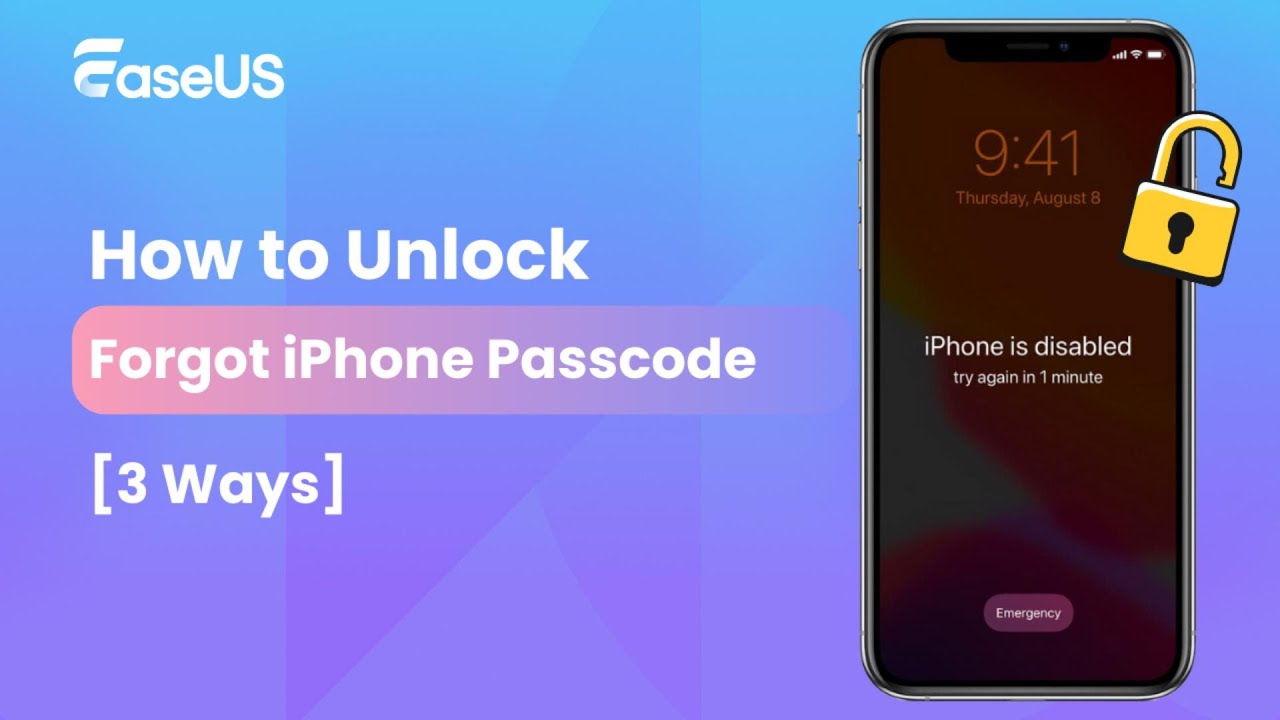
Olvidé la contraseña de mi iPhone y ahora está deshabilitado. ¿Cómo puedo restablecerla?
En algún momento, olvidaste la contraseña de la pantalla de bloqueo de tu iPhone y no pudiste acceder a los datos. O olvidaste la contraseña de tu ID de Apple y no pudiste usar el dispositivo iOS como querías. Este tipo de situación es, sin duda, bastante molesta, ya que no puedes acceder a tu iPhone o solo puedes usar el dispositivo con funciones limitadas. Por eso, aquí te mostraré qué hacer si olvidaste la contraseña de tu iPhone, iPad o iPod Touch.
- "Olvidé el código de acceso de la pantalla de bloqueo de mi iPhone"
- "Olvidé la contraseña del ID de Apple en mi iPhone"
Si olvidó el código de acceso de la pantalla de bloqueo del iPhone
Al usar tu iPhone, el primer paso es desbloquear la pantalla con el código, Touch ID o Face ID. Aunque uses Touch ID o Face ID la mayor parte del tiempo, deberás introducir el código de acceso de tu iPhone cada pocos días para garantizar la seguridad del dispositivo.
Sin embargo, puedes olvidar la contraseña por muchas razones. Por ejemplo, si casi no la usas o pierdes la memoria de repente (como le pasó una vez a mi compañero de cuarto en la universidad). Si olvidas la contraseña del iPhone e ingresas la incorrecta en tu dispositivo dos veces, tu iPhone, iPad o iPod Touch se desactivará y solo podrás volver a intentarlo después de un tiempo. Cuanto más cometas el error, mayor será el tiempo.
Si después de varios intentos sigues sin recordar la contraseña, la única solución es borrar el iPhone y restablecerlo sin contraseña . Borrar el iPhone ayudará a eliminar la contraseña. Así, después, podrás restablecer la contraseña y volver a usar el dispositivo.
El problema es que borrar el iPhone lo borrará por completo, como al restablecerlo a la configuración de fábrica. Esto significa que, si no tienes una copia de seguridad del contenido de tu dispositivo, perderás todos los datos y la configuración. Si necesitas restablecer el iPhone, elige una de las tres opciones.
Guía en video sobre cómo olvidar la contraseña del iPhone
- 01:00 Método 1. EaseUS MobiUnlock
- 01:48 Método 2. iCloud
- 02:21 Método 3. iTunes
Método 1. Eliminar el código de acceso del iPhone con iTunes
Descargue e instale la última versión de iTunes en una PC o Mac, luego siga los pasos a continuación para restaurar su iPhone usando el modo de recuperación.
Para eliminar el código de acceso del iPhone:
Paso 1. Ingrese al modo de recuperación.
- En iPhone 8/8 Plus y posteriores: Mantén pulsado el botón de encendido y uno de los botones de volumen hasta que aparezca el control deslizante de apagado. Mueve el control deslizante para apagar el iPhone. Mantén pulsado el botón de encendido y conecta el dispositivo al ordenador. Mantén pulsado el botón hasta que el iPhone entre en modo de recuperación.
- En el iPhone 7/7 Plus: Mantén pulsado el botón de encendido hasta que aparezca el control deslizante. Muévelo para apagar el iPhone. Mantén pulsado el botón para bajar el volumen y conecta el dispositivo a la computadora. Mantén pulsado el botón hasta que aparezca la pantalla del modo de recuperación.
Paso 2. Restaura tu iPhone.
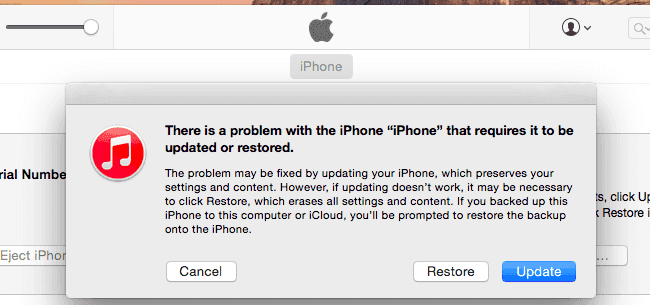
Después de conectar tu iPhone a la computadora, verás una ventana emergente en iTunes que dice "Hay un problema con el nombre del iPhone que requiere actualización o restauración". En esa ventana, selecciona "Restaurar" para borrar el iPhone.
Paso 3. Configurar el iPhone.
Siga las instrucciones en pantalla para configurar y utilizar su dispositivo.
Si tienes una copia de seguridad disponible, puedes restaurar los datos de tu iPhone desde iTunes o iCloud. Si no, puedes transferir archivos de la computadora a tu iPhone/iPad o copiarlos a tu iPhone/iPad desde otro dispositivo.
Método 2. Borrar el iPhone mediante Buscar mi iPhone
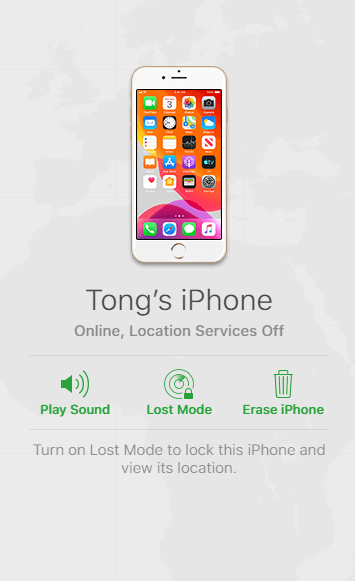
Si has activado Buscar mi iPhone en tu dispositivo, también puedes borrarlo usando iCloud.
Paso 1. Visita iCloud.com e inicia sesión con tu ID de Apple y contraseña.
Paso 2. Entre las opciones, seleccione “Buscar iPhone”.
Paso 3. Haga clic en "Todos los dispositivos" y elija el iPhone en el que desea eliminar el código de acceso.
Paso 4. Haz clic en "Borrar iPhone". Después, configura el dispositivo y establece una nueva contraseña.
Método 3. Eliminar la contraseña del iPhone con EaseUS MobiUnlock
La última forma práctica de eliminar la contraseña del iPhone es aplicar este poderoso software de desbloqueo de iPhone : EaseUS MobiUnlock, que le permite desbloquear su iPhone cuando olvida la contraseña del iPhone.
La única forma de restablecer la contraseña del iPhone sin perder datos es haciendo una copia de seguridad del iPhone antes de olvidarla. Como puedes ver, las tres opciones anteriores eliminarán todos los datos de tu iPhone, iPad o iPod Touch. Por lo tanto, si existe la posibilidad de que recuerdes la contraseña olvidada del iPhone más tarde, no intentes estos consejos precipitadamente, ya que tus datos están en riesgo. En otras palabras, prueba estas soluciones como último recurso.
Para eliminar la contraseña de tu iPhone:
Paso 1. Abra EaseUS MobiUnlock en su computadora, seleccione "Desbloquear código de acceso de pantalla" en la página de inicio.
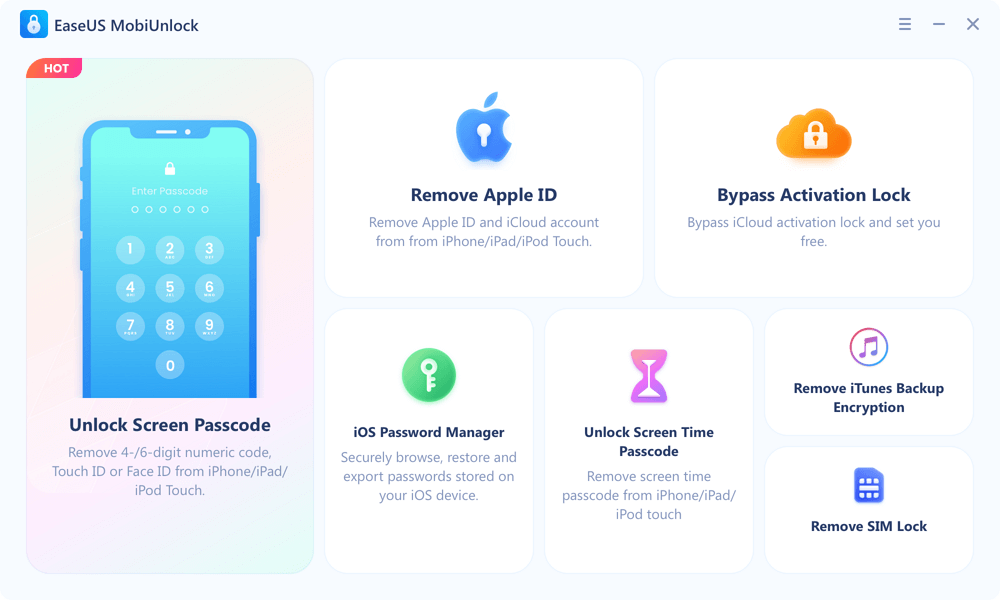
Paso 2. Conecte su iPhone o iPad a la computadora y haga clic en "Iniciar" para continuar.
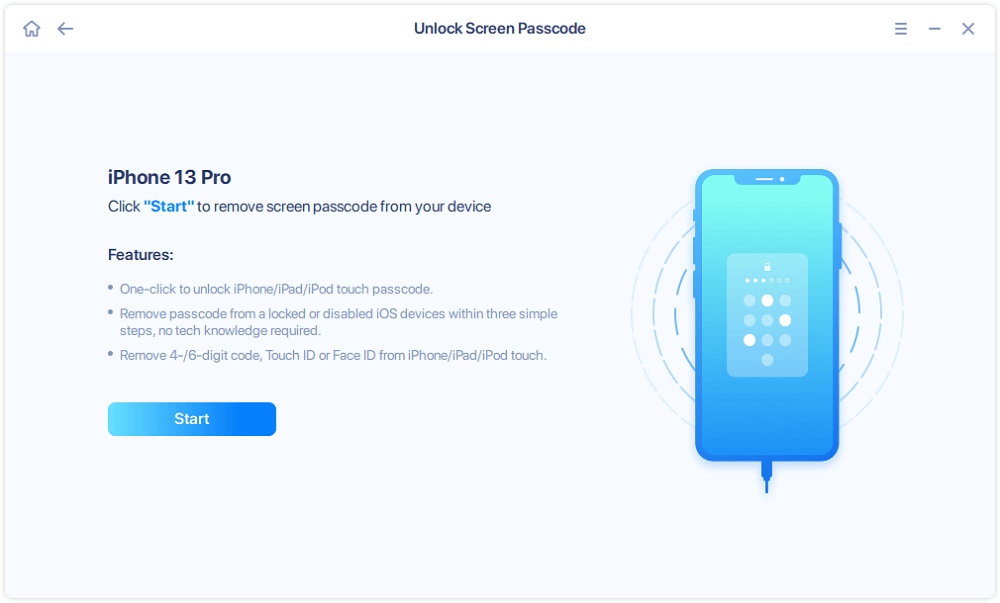
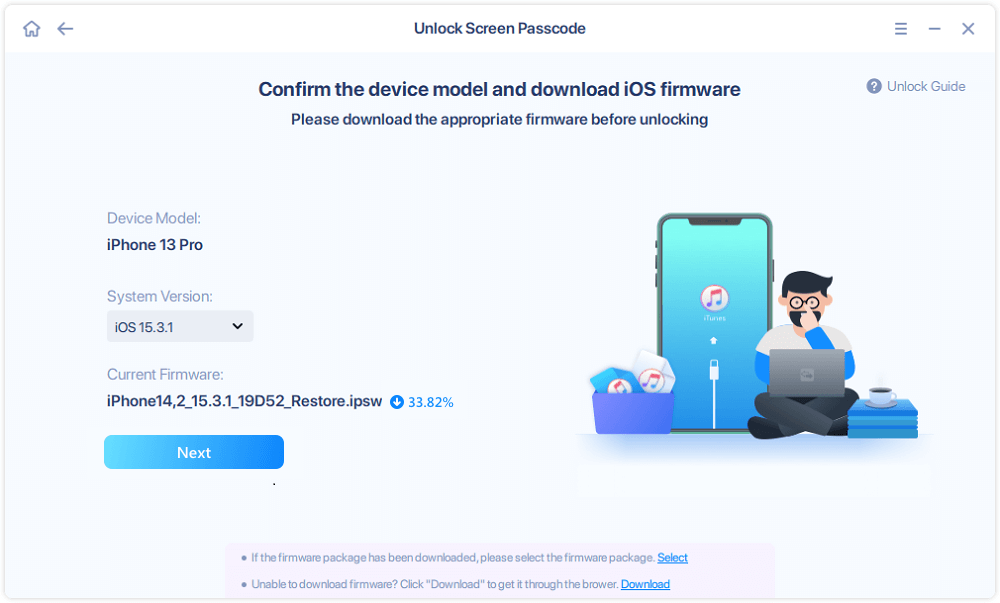
Paso 3. Confirme su dispositivo iOS y haga clic en "Siguiente" para descargar el firmware. Si ya se descargó el firmware, seleccione el paquete existente.
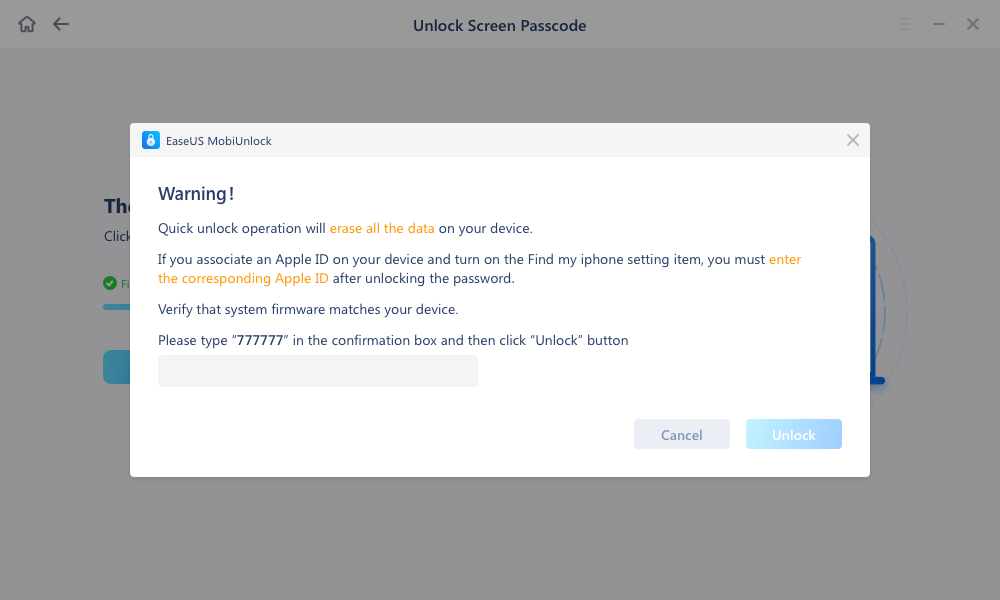
Paso 4. Una vez que el firmware esté listo, haga clic en "Desbloquear" > Ingrese la información requerida en el cuadro de una nueva ventana emergente > Haga clic en "Desbloquear" nuevamente para confirmar su elección.
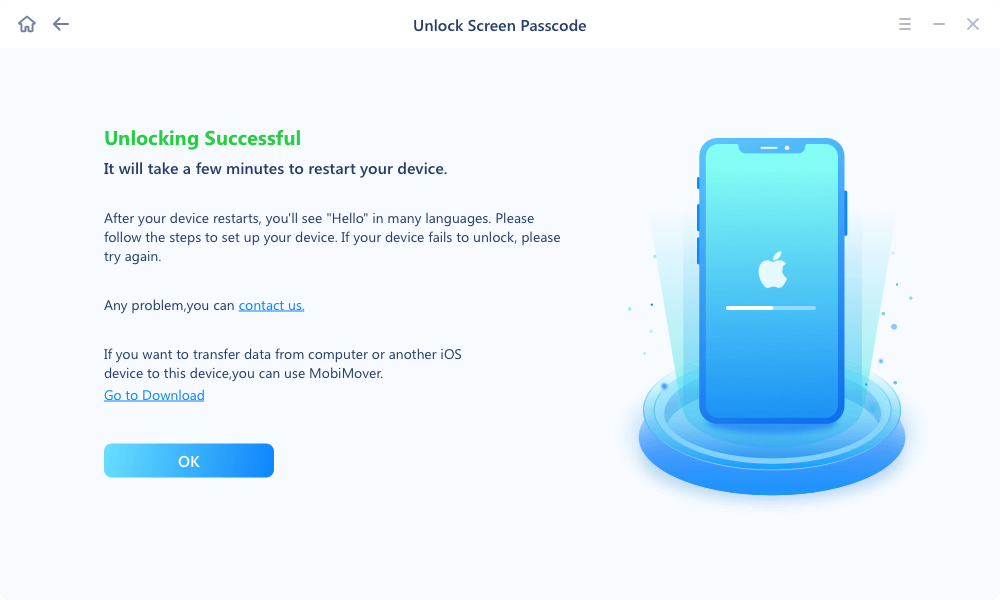
Paso 5. Espere un momento y el problema de "Olvidé la contraseña de mi iPhone/iPad/iPod touch" se solucionará fácilmente. Después, podrá volver a configurar su iPhone, iPad y iPod touch.
Si olvidó la contraseña de su ID de Apple en iPhone
Olvidar la contraseña de tu Apple ID en tu iPhone es más fácil de solucionar, ya que existen varias soluciones para restablecerla. Dependiendo del sistema de seguridad que uses, necesitarás diferentes maneras de restablecerla.
Método 1. Restablecer la contraseña del ID de Apple mediante la autenticación de dos factores
Si has iniciado sesión en iCloud:
Paso 1. Vaya a “Configuración” en el dispositivo iOS.
Paso 2. Toca [tu nombre] > "Contraseña y seguridad" > "Cambiar contraseña".
Paso 3. Siga los pasos en pantalla para continuar.

Si no ha iniciado sesión en iCloud:
Paso 1. Ve a "Configuración" > "Iniciar sesión en tu iPhone" > "¿No tienes un ID de Apple o lo olvidaste?".
Paso 2. Siga las instrucciones en pantalla para finalizar el proceso.
Método 2. Restablecer contraseña mediante preguntas de seguridad o correo electrónico
Paso 1. Desde una computadora, visita https://appleid.apple.com/ y haz clic en "¿Olvidaste tu Apple ID o contraseña?".
Paso 2. Ingrese el ID de Apple y elija una forma de restablecer la contraseña.
- Si ha configurado preguntas de seguridad, haga clic en "Responder preguntas de seguridad".
- Si ha configurado una dirección de correo electrónico, seleccione "Recibir un correo electrónico" en su lugar.

Método 2. Restablecer la contraseña mediante la verificación en dos pasos
Paso 1. Visita https://appleid.apple.com/ y haz clic en "¿Olvidaste tu Apple ID o contraseña?".
Paso 2. Ingrese a su cuenta, elija la forma de restablecer la contraseña y haga clic en "Continuar".
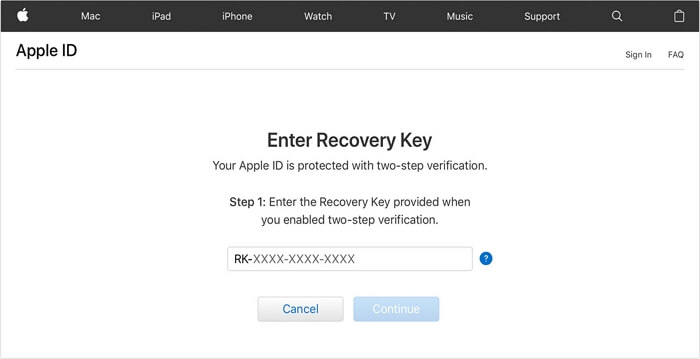
Paso 3. Ingrese la clave de recuperación que se ofrece cuando habilitó la verificación en dos pasos.
Paso 4. Elija un dispositivo confiable.
Paso 5. Ingrese el código de verificación que recibió en el dispositivo confiable.
Paso 6. Crea una nueva contraseña.
El resultado final
Olvidar la contraseña de tu iPhone es realmente molesto. Es aún peor si pierdes tus valiosos datos por este problema. Por lo tanto, es importante recordar la contraseña que estableciste, no solo para el iPhone, iPad o iPod Touch, sino también para otras cuentas o dispositivos. La tinta más pálida es mejor que la mejor memoria. Es recomendable anotar la contraseña de tu iPhone en algún lugar accesible. Será de gran ayuda en un caso como este.
Artículos Relacionados