Si vous passez d'un téléphone Samsung au tout nouvel iPhone 17, l'une de vos principales préoccupations est peut-être de savoir comment transférer facilement et en toute sécurité toutes vos données importantes. Que vous ayez des milliers de photos, des centaines de contacts, des messages privés, ou même vos applications et paramètres préférés, tout transférer peut sembler complexe. Ce guide s'adresse particulièrement aux utilisateurs qui recherchent une solution claire et étape par étape pour transférer leurs données de Samsung vers l'iPhone 17.
Transférer des données de Samsung vers iPhone 17 avec MobiMover
Types de données pris en charge : photos, vidéos, messages, notes, musique, mémos vocaux, contacts, messages et médias WhatsApp, etc.
EaseUS MobiMover vous permet d'effectuer un transfert direct de téléphone à téléphone, simplifiant ainsi grandement le transfert de données d'un appareil Samsung vers un iPhone 17, iPhone 17 Air, iPhone 17 Pro ou iPhone 17 Pro Max. Il prend en charge le transfert de grandes quantités de données, fonctionne hors ligne pour éviter les interruptions de réseau et permet un transfert sélectif pour n'emporter que ce dont vous avez besoin.
Cette méthode est particulièrement utile : 1️⃣lorsque vous souhaitez transférer des données de Samsung vers l'iPhone 17 après la configuration ; 2️⃣lorsque les méthodes sans fil ne sont pas pratiques ou ne sont pas préférées ; 3️⃣ou lorsque Internet n'est pas accessible.
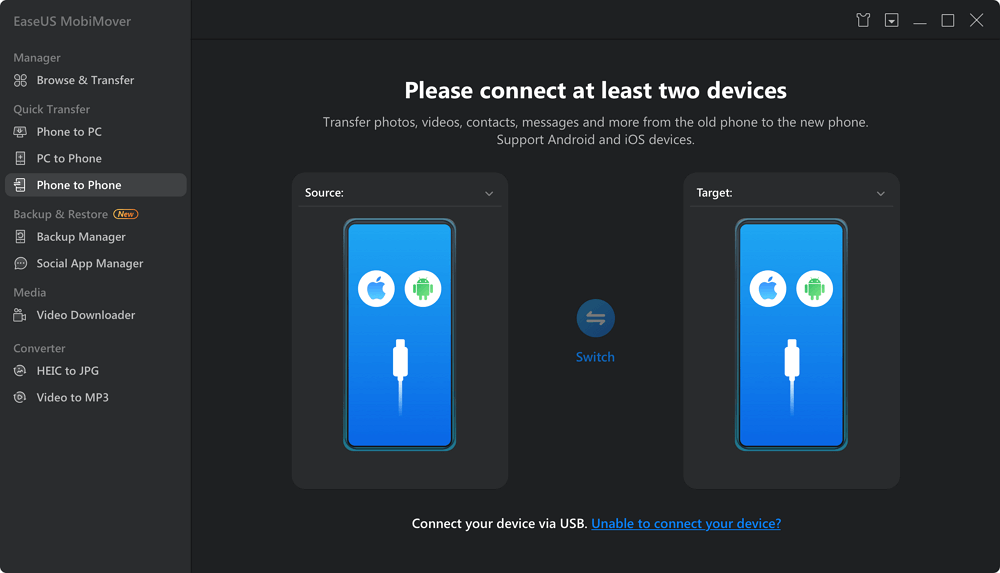
Étape 1. Lancez EaseUS MobiMover sur votre ordinateur et connectez vos deux téléphones au PC à l’aide de câbles USB.
Étape 2. Choisissez le mode de transfert de téléphone à téléphone dans le panneau de gauche et définissez l'iPhone 17 comme appareil cible.
![mode de transfert de téléphone à téléphone]()
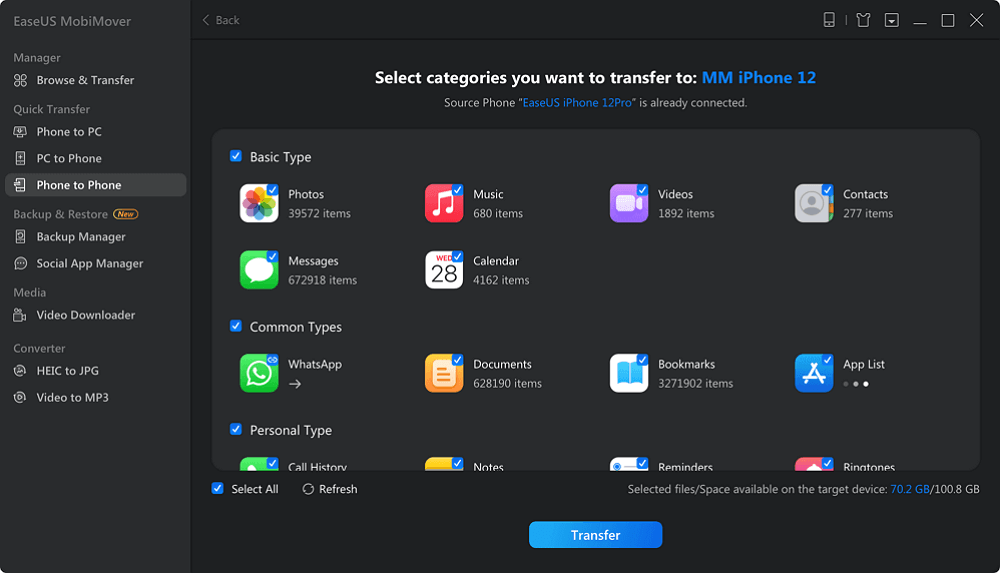
Étape 3. Sélectionnez les types de données que vous souhaitez transférer (contacts, messages, photos, vidéos, notes, applications, etc.)
![sélectionner les types de données]()
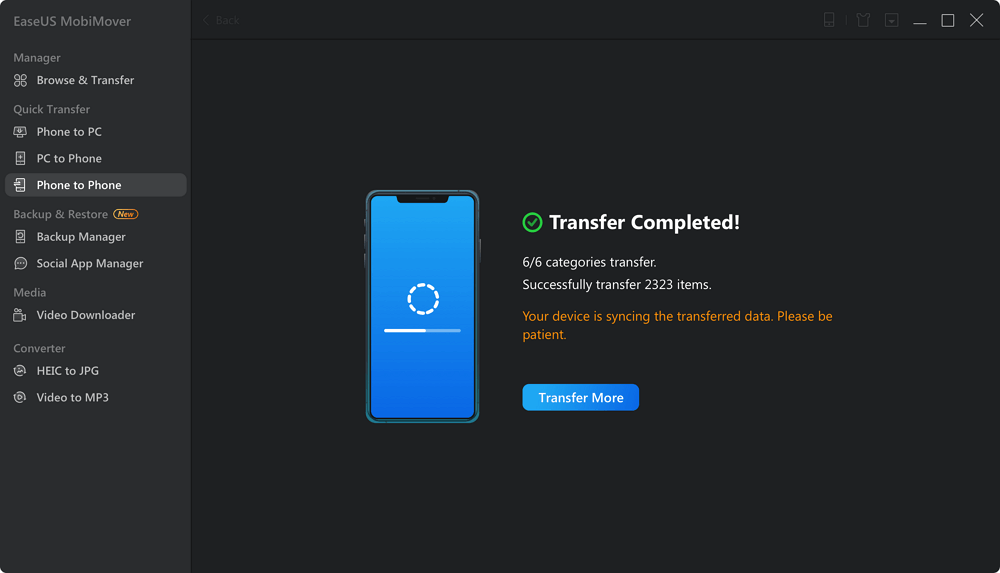
Étape 4. Cliquez sur Transférer et les données sélectionnées du téléphone Samsung vers l'iPhone commenceront à être déplacées.
![transfert terminé]()
Remarque : Bien qu'EaseUS MobiMover soit un service payant pour transférer l'intégralité de votre téléphone Samsung vers votre nouvel iPhone, il propose une version gratuite permettant de transférer 20 fichiers par jour. Si vous n'avez pas beaucoup de données à transférer après l'installation de l'iPhone 17, vous pouvez essayer la version gratuite.
Transférer des données d'Android vers iPhone 17 avec Move to iOS
Types de données pris en charge : contacts, historique des messages, photos et vidéos de l'appareil photo, calendriers, signets Web, paramètres, etc.
L'application « Move to iOS » d'Apple simplifie la transition des données en transférant vos données de manière sécurisée et sans fil, directement de votre téléphone Android vers votre nouvel iPhone 17, lors de la configuration. Elle crée une connexion Wi-Fi privée entre les appareils et transfère les données clés directement lors de la configuration de l'iPhone, sans ordinateur.
Move to iOS offre un moyen simple et sans fil de transférer des données essentielles d'Android vers l'iPhone , vous aidant à repartir à zéro sur iOS avec un minimum de tracas.
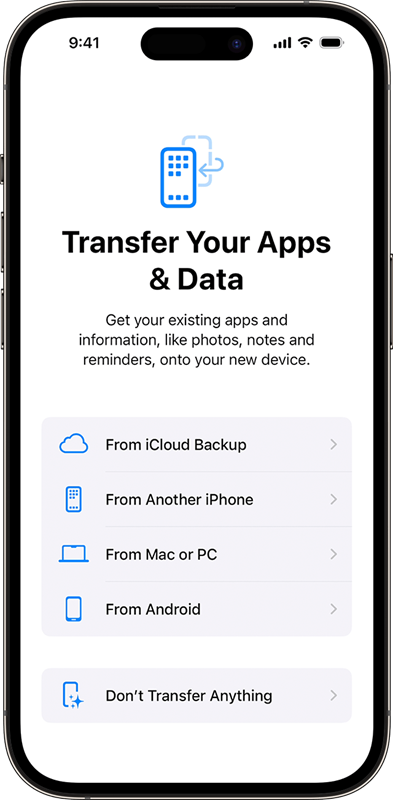
Étape 1. Sur votre iPhone 17, commencez le processus de configuration jusqu'à ce que vous atteigniez l'écran Applications et données et sélectionnez Déplacer les données depuis Android.
![transférer-des-données-d-Android-vers-des-applications-iPhone.png]()
Étape 2. Sur votre téléphone Samsung, téléchargez et ouvrez l’application Move to iOS depuis le Google Play Store.
Étape 3. Appuyez sur Continuer sur les deux appareils, puis sur l'iPhone, attendez qu'un code de 6 à 10 chiffres apparaisse.
![Comment corriger le code de migration vers iOS qui ne s'affiche pas.png]()
Étape 4. Saisissez le code sur votre appareil Samsung pour établir la connexion.
Étape 5. Sélectionnez les types de données que vous souhaitez transférer lorsque vous y êtes invité sur le téléphone Android.
Étape 6. Attendez que le transfert soit terminé tout en gardant les deux appareils à proximité.
Remarque : la migration vers iOS ne fonctionne que sur les iPhones qui n’ont pas terminé la configuration initiale ; si votre iPhone 17 est déjà configuré, vous devrez le réinitialiser pour utiliser cette méthode.
Synchroniser les données de Samsung vers l'iPhone 17 avec un compte Google
Types de données pris en charge : contacts, calendriers, e-mails, notes, signets, photos et vidéos.
Utiliser votre compte Google est un moyen pratique de transférer des données d'un téléphone Samsung vers un iPhone 17, notamment vos contacts, calendriers et e-mails. En synchronisant vos informations importantes avec Google sur votre appareil Samsung, vous pouvez facilement accéder aux mêmes données sur votre iPhone en ajoutant simplement votre compte Google.
Cette méthode est idéale si vous souhaitez transférer des données après la configuration de l'iPhone ou si vous préférez une synchronisation basée sur le cloud qui maintient les données à jour sur les deux appareils.
Étape 1. Sur votre téléphone Samsung, accédez à Paramètres > Comptes > Google.
Étape 2. Sélectionnez votre compte Google et activez la synchronisation des contacts, calendriers, e-mails et autres types de données souhaités. Attendez la fin de la synchronisation.
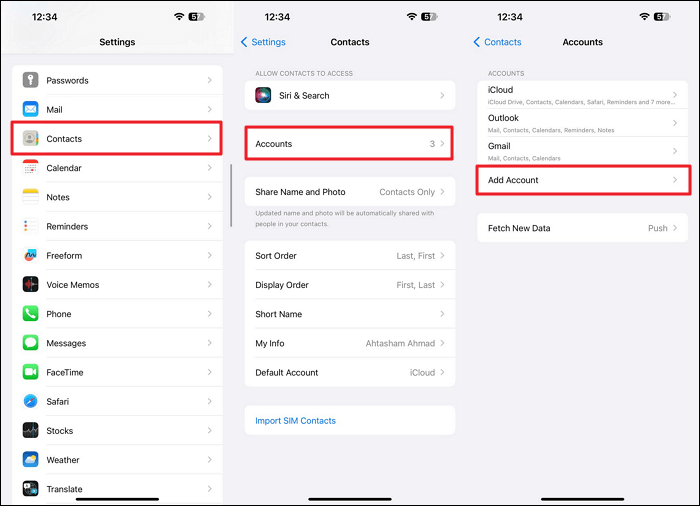
Étape 3. Sur votre iPhone 17, accédez à Réglages > Mail/Contacts > Comptes > Ajouter un compte > Google.
![appuyez sur l'option « Ajouter un compte ».png]()
Étape 4. Connectez-vous avec le même compte Google utilisé sur votre appareil Samsung.
Étape 5. Activez la synchronisation des contacts, des calendriers, du courrier et des notes selon vos besoins.
Étape 6. Installez l’application Google Photos sur votre iPhone et connectez-vous pour accéder aux photos et vidéos sauvegardées depuis Samsung.
Remarque : Google Drive offre 15 Go d'espace de stockage gratuit, partagé entre Google Drive, Gmail et Google Photos. Si vous avez une grande quantité de données à transférer, cet espace gratuit peut rapidement se remplir. Pour stocker davantage de données, vous devrez souscrire un abonnement Google One.
Utilisez des applications de stockage en nuage comme Google Drive ou Dropbox
Types de données pris en charge : photos, vidéos, documents, PDF, musique, audio, présentations, feuilles de calcul, notes, fichiers texte, etc.
Les applications de stockage cloud telles que Google Drive et Dropbox offrent un moyen simple et flexible de transférer des fichiers d'un téléphone Samsung vers un iPhone 17. En téléchargeant vos fichiers importants sur le cloud depuis votre appareil Samsung, vous pouvez ensuite y accéder et les télécharger sur votre iPhone à votre convenance.
Cette méthode est particulièrement utile si vous souhaitez déplacer des fichiers spécifiques de manière sélective ou si vous avez déjà configuré votre iPhone et souhaitez transférer des données par la suite.
Étape 1. Sur votre téléphone Samsung, téléchargez et ouvrez l'application Google Drive ou Dropbox. Connectez-vous à votre compte.
Étape 2. Téléchargez les fichiers et dossiers que vous souhaitez transférer vers l’application de stockage cloud.
![télécharger-des-données-d-Android-vers-Dropbox.png]()
Étape 3. Sur votre iPhone 17, téléchargez et ouvrez Google Drive/Dropbox. Connectez-vous avec le même compte.
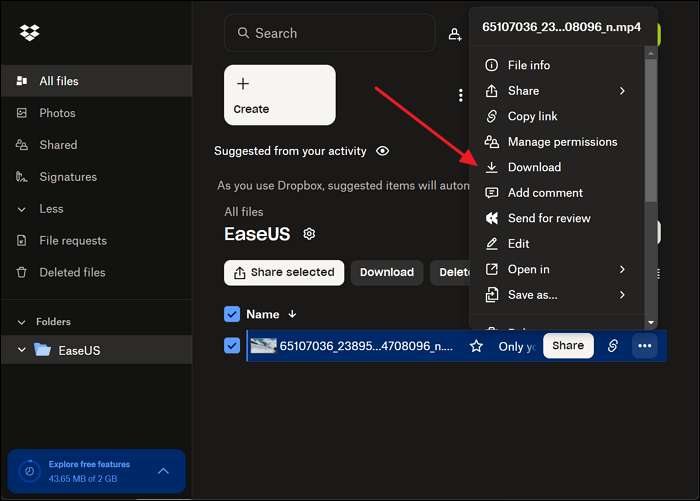
Étape 4. Accédez aux fichiers téléchargés et téléchargez-les directement sur votre iPhone.
![télécharger-des-données-de-dropbox-sur-pc.png]()
Remarque : Comme indiqué précédemment, Google Drive offre 15 Go d'espace de stockage gratuit. Dropbox offre 2 Go d'espace de stockage gratuit pour les comptes Basic. Si vous dépassez cette limite, vous risquez de rencontrer des restrictions sur le téléchargement de nouveaux fichiers, la synchronisation et le partage.
Comparaison des méthodes de transfert de données de Samsung vers iPhone
Pour transférer des données d'un téléphone Samsung vers un iPhone 17, plusieurs méthodes sont disponibles, chacune ayant ses propres avantages et cas d'utilisation. Voici une comparaison claire pour vous aider à choisir la méthode la plus adaptée en fonction de la vitesse, du coût, des types de données pris en charge et de la simplicité d'utilisation :
| Méthodes |
Vitesse |
Coût |
Idéal pour |
Commodité |
| MobiMover |
Très rapide |
Payé
(20 fichiers gratuits par jour)
|
Transfert de données complet et sélectif |
Nécessite une connexion informatique |
| Passer à iOS |
Rapide |
Gratuit |
Première configuration du transfert sans fil |
Sans fil, configuration simple lors de l'activation de l'iPhone |
| Compte Google |
Modéré
(dépend du réseau)
|
Gratuit
(15 Go en utilisation gratuite)
|
Synchronisation continue des données pour les utilisateurs de Google |
Synchronisation continue ; nécessite un compte Google |
| Dropbox |
Modéré
(dépend du réseau)
|
Gratuit
(2 Go en utilisation gratuite)
|
Transferts de fichiers sélectifs |
Téléchargement/téléchargement manuel, flexibilité de sélection de fichiers |
Conclusion
Transférer des données de Samsung vers l'iPhone 17 est simple grâce à plusieurs méthodes disponibles. Que vous utilisiez EaseUS MobiMover pour un transfert complet, l'application Move to iOS pour une configuration sans fil, la synchronisation de votre compte Google pour un accès continu aux données ou des applications de stockage cloud pour le transfert de fichiers sélectifs, chaque méthode offre des avantages uniques. Choisissez celle qui correspond le mieux à vos besoins pour une transition fluide et un accès permanent à toutes vos données importantes sur votre nouvel iPhone 17.
FAQ
1. Combien de temps faut-il pour transférer des données de Samsung vers iPhone 17 ?
Le temps de transfert dépend généralement du volume de données et de la vitesse de la connexion Wi-Fi. Par exemple, avec Migrer vers iOS, transférer 2 Go de données peut prendre environ 5 à 10 minutes, 5 Go environ 10 à 20 minutes et 10 Go environ 20 à 30 minutes. Cependant, le transfert de fichiers plus volumineux, comme les données WhatsApp, peut prendre plus de temps. Une connexion Wi-Fi stable et performante garantit un transfert plus fluide et plus rapide.
2. Puis-je transférer mes applications de Samsung vers l'iPhone 17 ?
La plupart des applications Android doivent être téléchargées manuellement sur l'iPhone. Certaines applications gratuites disponibles sur les deux plateformes peuvent être transférées lors du transfert vers iOS.
3. Est-ce que Move to iOS fonctionne si mon iPhone 17 est déjà configuré ?
La migration vers iOS est optimale lors de la configuration initiale de l'iPhone. Si l'iPhone est déjà configuré, vous devrez peut-être le réinitialiser pour utiliser cette méthode.
4. Les discussions WhatsApp peuvent-elles être transférées de Samsung vers l'iPhone 17 ?
Oui, certaines méthodes comme Move to iOS et EaseUS MobiMover prennent en charge le transfert de messages et de médias WhatsApp.
5. Puis-je transférer des données de Samsung vers iPhone à l'aide de Samsung Smart Switch ?
Non, Samsung Smart Switch ne prend pas en charge le transfert de données vers un iPhone. Il est conçu uniquement pour transférer des données entre des appareils Samsung Galaxy ou d'autres appareils vers des téléphones Samsung. Pour transférer des données d'un appareil Samsung vers un iPhone, vous devez utiliser des alternatives comme l'application Move to iOS d'Apple.
 NEW
NEW HOT
HOT