


Tabla de Contenido
 Artículos Relacionados
Cómo omitir el bloqueo FRP en Samsung sin PC

En lo que respecta a la seguridad de los smartphones, el bloqueo de protección de restablecimiento de fábrica (FRP) es un mecanismo de protección fundamental. Su función es proteger nuestros dispositivos contra el acceso no autorizado y salvaguardar nuestra información confidencial. Sin embargo, algunos usuarios de Samsung se encuentran con situaciones en las que no pueden acceder a sus propios dispositivos. Para ellos, el proceso de eludir el bloqueo FRP en Samsung puede resultar complicado y frustrante.
Este artículo te guía a través de las complejidades de omitir el FRP en dispositivos Samsung sin necesidad de una computadora. Analizamos los métodos y técnicas que permiten a los usuarios dominar cómo omitir el bloqueo FRP en Samsung sin PC .
| Método | Eficacia de 'Omitir el bloqueo FRP de Samsung sin PC' |
| Recuperación de cuenta de Google | La cuenta debe ser tuya para que puedas restablecer la contraseña a través de la opción "Olvidé mi contraseña". |
| Dictado por voz de Google | La función de dictado por voz de Google ya debería estar activada en tu smartphone. |
| Google Find My | Para evitar el bloqueo FRP, simplemente elimina el dispositivo directamente de la cuenta de Google. |
| Código PIN de la tarjeta SIM | La opción de ingresar el código SIM varía de un dispositivo Android a otro. |
| APK para omitir FRP | Este método es largo y las opciones pueden variar según el usuario. |
|
(con PC) |
Esta herramienta de desbloqueo FRP proporciona una solución con un solo clic para todos los usuarios de Samsung y permite omitir el FRP sin necesidad de contraseña. |
5 maneras de saltarse el bloqueo FRP en Samsung sin PC
El bloqueo de protección de restablecimiento de fábrica (FRP) en los dispositivos Samsung es un arma de doble filo. Ofrece una seguridad robusta, pero en ocasiones puede causar problemas a los usuarios. Para quienes buscan métodos para desactivar la protección de restablecimiento de fábrica en teléfonos Samsung sin necesidad de un ordenador, esta sección presenta cinco maneras efectivas. Cada método sirve como clave para desbloquear el FRP y recuperar el acceso a tu dispositivo Samsung sin necesidad de un ordenador.
Método 1. Opciones de recuperación de cuenta de Google
La recuperación de la cuenta de Google puede simplificar el proceso de desbloquear la protección FRP en tu dispositivo Samsung. Este método aprovecha el poder de tus credenciales de Google para recuperar el control de tu smartphone. Sigue estas instrucciones paso a paso para desbloquear la protección FRP en tu Samsung sin necesidad de un ordenador:
Paso 1. Enciende tu dispositivo Samsung e inicia el proceso de configuración hasta llegar a la pantalla de verificación de la cuenta de Google. En la pantalla de bloqueo FRP, intenta introducir una contraseña incorrecta para la cuenta de Google asociada. Este error intencional activa una respuesta que permite la recuperación de la cuenta de Google.
Paso 2. Localiza y pulsa la opción "¿Olvidaste tu contraseña?" después de introducir la contraseña incorrecta de tu cuenta de Google. Esta acción inicia el proceso de recuperación de la cuenta de Google. Este método también funciona si olvidas la contraseña de Android .
Paso 3. Google te guiará mediante una serie de instrucciones en pantalla para verificar tu identidad y restablecer la contraseña de tu cuenta de Google. Completa los pasos necesarios, incluyendo introducir la última contraseña o proporcionar información adicional de la cuenta a través de la opción "Probar de otra manera".
Paso 4. Una vez verificada la cuenta, restablece la contraseña de tu cuenta de Google y selecciona "Crear una contraseña segura" que puedas recordar fácilmente. Vuelve a la pantalla de bloqueo FRP de tu dispositivo Samsung e inicia sesión con las credenciales de tu cuenta de Google recién restablecidas.
Método 2. Escritura por voz de Google
¿La función táctil de tu dispositivo no responde o la pantalla está dañada? En ese caso, introducir las credenciales de tu cuenta de Google con el teclado en pantalla puede resultar complicado. Para evitar problemas con tu cuenta de Google de Samsung, puedes usar el dictado por voz de Google para acceder directamente a tu cuenta sin necesidad de un ordenador.
Paso 1. Acceda a la pantalla de bloqueo FRP y toque el icono del micrófono para activar la función de dictado por voz de Google. Diga su nombre de usuario con claridad, el que configuró para su cuenta de Google, para que el dispositivo lo escriba automáticamente.
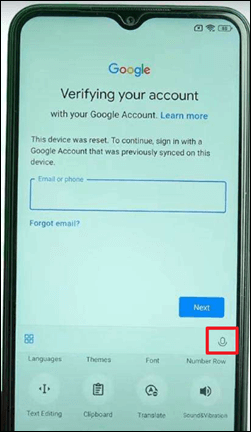
Paso 2. Una vez introducido el nombre de usuario, diga la contraseña asociada a la cuenta. El dispositivo la introducirá mediante dictado por voz. Al finalizar, pulse «Verificar» para iniciar sesión y omitir el bloqueo FRP.
Método 3. Google Find My
Otra forma de eludir el bloqueo FRP de Google en cualquier tableta Android es usar la función Buscar mi dispositivo de Google. Permite borrar los datos de tu dispositivo Samsung y eliminar el bloqueo FRP de forma remota. Esto te permite configurarlo de nuevo sin tener que verificar tu cuenta de Google. Para que la función Buscar mi dispositivo funcione, asegúrate de que tu dispositivo Samsung esté conectado a internet.
Este método implica borrar todos los datos del dispositivo, así que asegúrate de tener una copia de seguridad de tu información importante, si es posible. Aquí tienes una guía sobre cómo usar Google Find My Device para omitir el bloqueo FRP en Samsung sin necesidad de un ordenador.
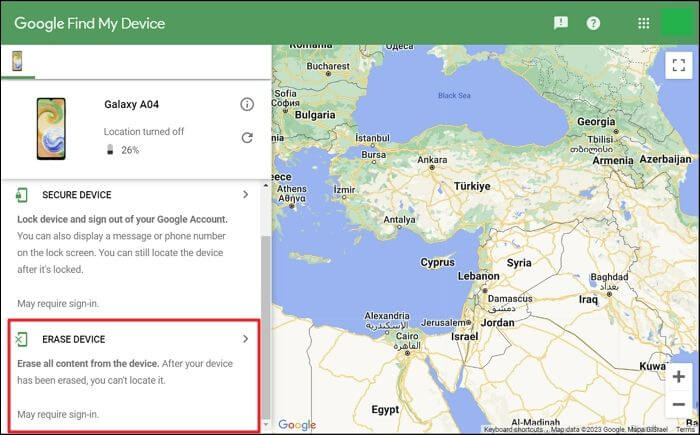
Paso 1. Accede al sitio web de Google Find My Device desde otro dispositivo. Inicia sesión con la cuenta de Google vinculada a tu dispositivo Samsung. Una vez que hayas iniciado sesión, selecciona tu dispositivo Samsung del catálogo de dispositivos conectados a tu cuenta de Google.
Paso 2. Localiza y selecciona la opción "Borrar dispositivo". Confirma esta acción y Google Find restablecerá de fábrica tu Android de forma remota sin contraseña , incluyendo el bloqueo FRP. A continuación, reinicia tu teléfono Samsung y continúa con el proceso de configuración.
Método 4. Código PIN de la tarjeta SIM
Puedes desbloquear tu dispositivo Samsung sin necesidad de un ordenador utilizando el código PIN de la tarjeta SIM. Este método aprovecha la interacción entre la tarjeta SIM y el dispositivo para sortear el bloqueo FRP. Sigue estas instrucciones detalladas para recuperar el control de tu smartphone Samsung:
Paso 1. Para comenzar, extraiga la tarjeta SIM de su teléfono. A continuación, conéctese a una red Wi-Fi. Luego, vuelva a insertar la tarjeta SIM e ingrese intencionalmente un código PIN incorrecto tres veces.
Paso 2. Al solicitar el código PUK, siga ingresando números PUK incorrectos hasta que la tarjeta SIM quede inutilizable. Vaya a la pantalla de bloqueo y toque el ícono del candado para que aparezca un nuevo menú. Desde allí, diríjase a la esquina superior de la pantalla para encontrar la configuración de notificaciones.

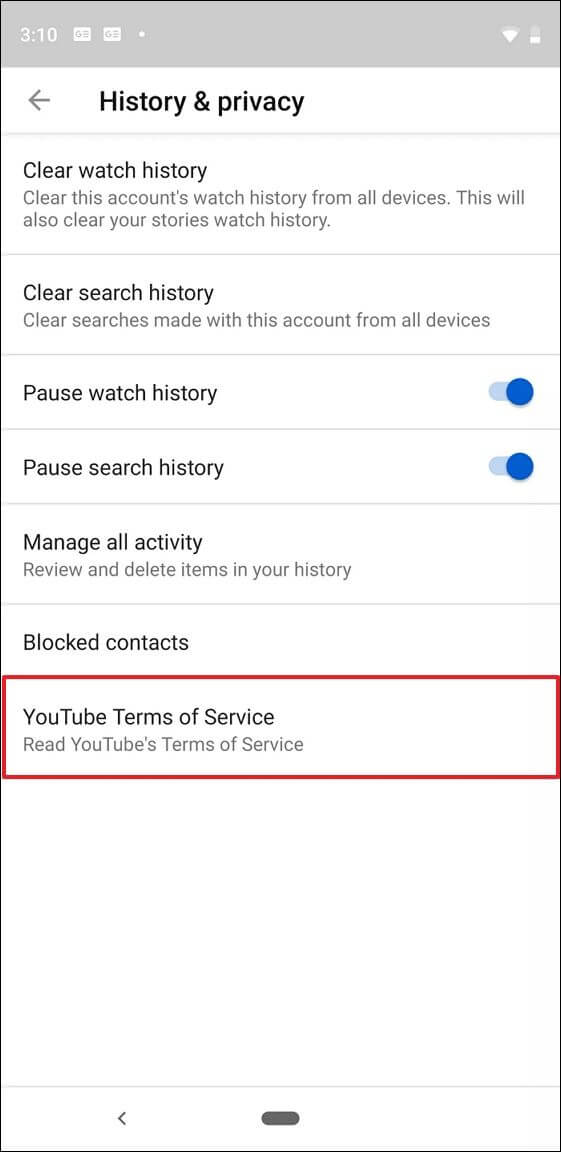
Paso 3. Selecciona la opción "Ver todo" y busca la aplicación de YouTube. Ahora ve a Configuración, accede a "Historial y privacidad" y, por último, toca "Condiciones del servicio de YouTube". Esto te redirigirá al navegador Google Chrome. Ahora, selecciona la opción "Aceptar y continuar", luego "Siguiente" y, finalmente, "No, gracias".
Paso 4. Localiza una herramienta confiable para omitir el bloqueo FRP y desbloquearlo a través del navegador. Abre "Ajustes", ve a "Seguridad" y accede a "Anclar ventanas". Allí, habilita la opción "Usar el tipo de bloqueo de pantalla para desanclar". Después de configurar un código PIN, reinicia tu teléfono.
Método 5. APK para omitir FRP
Usar una APK de omisión de FRP es un método común para sortear el bloqueo de protección de restablecimiento de fábrica (FRP) en dispositivos Samsung. Consiste en instalar un archivo APK para acceder a la configuración del dispositivo y omitir la verificación de la cuenta de Google. Recuerda que omitir el bloqueo FRP con una APK de omisión de FRP requiere prestar mucha atención a la compatibilidad y la fiabilidad de la fuente. Puedes seguir los siguientes pasos para omitir el bloqueo FRP en Samsung sin PC usando una APK de omisión:
Paso 1. Enciende tu smartphone Samsung e inicia el proceso pulsando "Iniciar" y conecta tu teléfono a una red Wi-Fi. A continuación, vuelve a la pantalla de bienvenida, pulsa "English" y desplázate hacia abajo.
Paso 2. Aquí, elige tu idioma regional preferido. Luego, accede a la página de la red Wi-Fi y selecciona Agregar red. Introduce cualquier texto, mantén pulsado el icono del navegador y pulsa la opción "Configuración de idioma".
Paso 3. Ahora, selecciona «Agregar teclado», elige «Inglés» y haz clic en «Los tres puntos» para acceder a Ayuda y comentarios. Allí, busca «YouTube», abre el primer resultado de la lista y reproduce un video de YouTube. Luego, accede al icono «Ver más tarde» y pulsa el icono de los tres puntos.
Paso 4. A continuación, seleccione el icono de Usuario y pulse «Configuración». Desde allí, pulse «Acerca de» y acceda a «Términos y servicios». Esto le llevará al navegador Google Chrome, donde deberá utilizar el enlace https://bit.ly/2NKxXYs Enlace para descargar FRPBypass.apk.
Paso 5. Una vez allí, toque los "Tres puntos" en la esquina superior derecha y seleccione Descargas. Luego, instale Android_8-9_GAM.apk tocando "Instalar" y luego "Listo". Ahora, proceda a instalar FRP_Bypass.apk tocando "Instalar" y luego "Abrir". Para continuar, toque los "Tres puntos" y seleccione "Iniciar sesión en el navegador".

Paso 6. Finalmente, inicia sesión con tu ID y contraseña de Google. Reinicia tu teléfono y cambia el idioma a "Inglés (Estados Unidos)". A continuación, completa la configuración inicial. Verás el mensaje "Cuenta añadida", con lo que finaliza el proceso.

Bono: Cómo omitir el bloqueo FRP en Samsung con la computadora
En ciertos casos, puede ser necesario usar una computadora para desbloquear el bloqueo FRP de tu dispositivo Samsung. Para ello, necesitarás una herramienta confiable y fácil de usar. Te recomendamos usar EaseUS MobiUnlock para Android . Ofrece una solución rápida para desbloquear la pantalla en Android y eliminar el bloqueo FRP de Samsung. Además, permite eliminar varios bloqueos de pantalla de Android en cuestión de minutos.
MobiUnlock para Android ofrece un proceso sencillo para eliminar el bloqueo FRP de Samsung sin necesidad de contraseña. Esta versátil herramienta es compatible con diversos teléfonos Android de marcas como Samsung, Huawei, LG, Xiaomi y muchas más. Esto la hace efectiva para aproximadamente el 99 % de los dispositivos Android.
Características principales de EaseUS MobiUnlock
- Con esta herramienta, puedes eludir los bloqueos de pantalla como patrones, PIN, contraseñas y bloqueos biométricos.
- Permite eliminar el bloqueo de pantalla de los smartphones con pantallas agrietadas o dañadas.
- EaseUS MobiUnlock ha simplificado tanto el proceso de omisión de la protección de restablecimiento de fábrica que cualquiera puede usarlo.
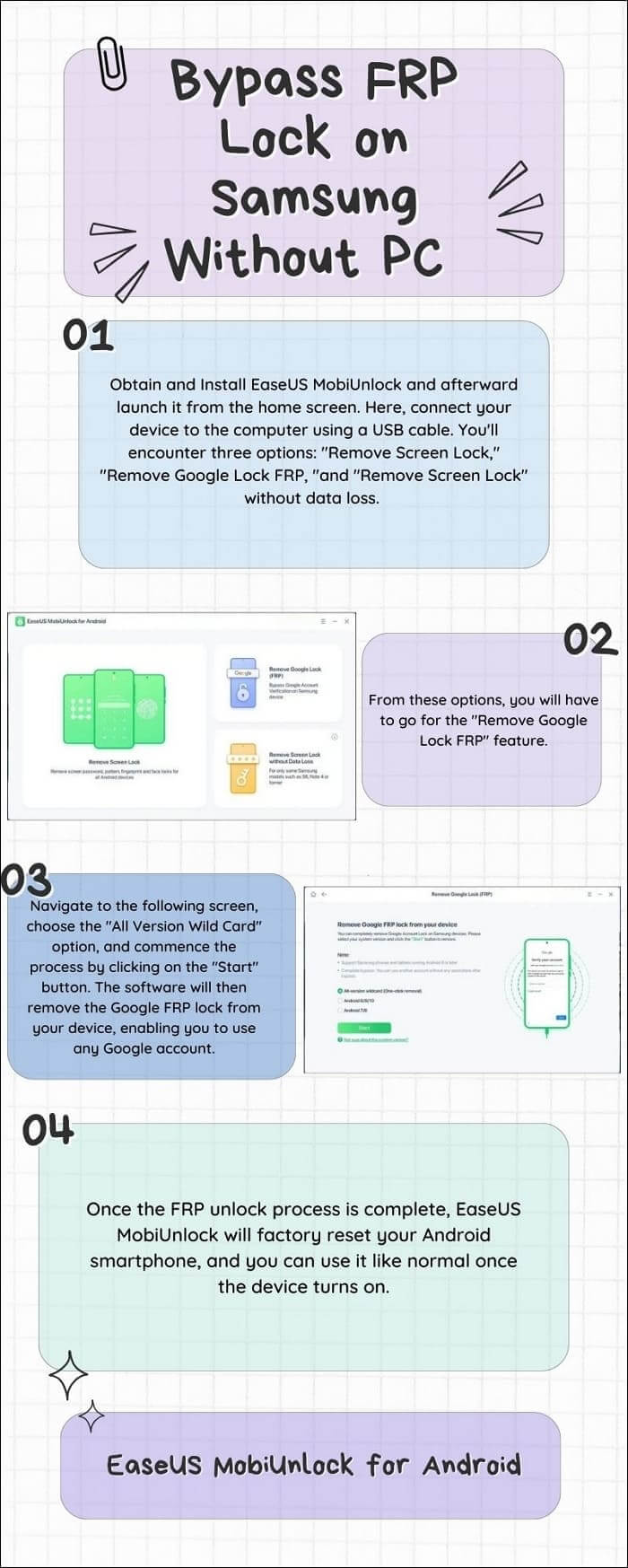
Instrucciones para omitir el bloqueo FRP en Samsung con una PC mediante EaseUS MobiUnlock
Puedes seguir los siguientes pasos para omitir el bloqueo FRP en tu dispositivo Samsung usando EaseUS MobiUnlock:
El final: Elimina el bloqueo FRP de tu Samsung ahora
En resumen, en este artículo hemos explorado diversos métodos para desbloquear el FRP en dispositivos Samsung sin necesidad de un ordenador . Desde aprovechar el poder de la cuenta de Google hasta la función Buscar mi móvil de Samsung y la opción de desbloqueo OEM, te ofrecemos una guía completa para desbloquear el FRP sin ordenador.
Para quienes buscan asistencia adicional y mayor versatilidad, presentamos el método complementario con EaseUS MobiUnlock para Android . Esta completa solución de software es un aliado confiable para superar los desafíos de FRP en dispositivos Samsung. Gracias a su interfaz intuitiva, amplia compatibilidad con dispositivos y compromiso con la seguridad de los datos, EaseUS MobiUnlock se destaca como una herramienta poderosa para quienes se enfrentan a problemas de FRP.
Preguntas frecuentes sobre cómo omitir el bloqueo FRP en Samsung sin PC
Para concluir esta guía sobre cómo omitir los bloqueos FRP en dispositivos Samsung sin necesidad de un ordenador, abordemos algunas preguntas frecuentes que pueden surgir durante este proceso.
1. ¿Existe algún software gratuito para omitir el FRP en Samsung?
Sí, existen opciones de software gratuitas para omitir la protección FRP (Factory Reset Protection) en dispositivos Samsung. Diversas herramientas, aplicaciones y métodos, como se explica en esta guía, ofrecen soluciones gratuitas para desbloquear tu dispositivo Samsung sin necesidad de un ordenador. Sin embargo, es fundamental tener precaución y elegir fuentes confiables para garantizar la seguridad de tu dispositivo y tus datos durante el proceso de omisión.
2. ¿Cuál es el código FRP de Samsung?
El código de protección de restablecimiento de fábrica (FRP) de Samsung sirve como medida de seguridad para proteger un dispositivo contra el acceso no autorizado tras un restablecimiento de fábrica. Normalmente, los usuarios deben introducir las credenciales de la cuenta de Google vinculada al dispositivo para verificar la propiedad.
Aunque no existe un "código" de aplicación universal, el término "código FRP" designa el mecanismo de seguridad implementado por Samsung para prevenir el acceso no autorizado y garantizar la protección de los datos del usuario.
Artículos Relacionados


