
Tabla de Contenido
 Artículos Relacionados
Cómo evitar el código de acceso del iPhone de todas las maneras posibles | 2026

Qué hacer si olvidó su contraseña de iPhone
Te sentirás realmente desesperado y molesto porque todos los datos de tu iPhone se volverán inaccesibles. Peor aún, no podrás usar el dispositivo iOS en absoluto. Si ingresaste la contraseña incorrecta demasiadas veces, verás que la pantalla del iPhone indica que está desactivado y solo podrás intentar desbloquearlo más tarde. Entonces, quizás te preguntes: "¿Cómo puedo solucionarlo si olvido la contraseña del iPhone?". Después de leer este artículo, aprenderás maneras plausibles de omitir la contraseña del iPhone, ya sea en el iPhone 6, iPhone 7, iPhone 8 o modelos posteriores.
| Soluciones | Requisitos previos | Consíguelo |
| Desbloqueo móvil de EaseUS | Primero descargue e instale el software en su computadora y luego necesitará un cable USB para conectar su iPhone. | Leer más |
| iTunes | Descargue e instale la última versión de iTunes en su computadora y luego necesitará un cable USB para conectar su iPhone. | Leer más |
| Siri | Aplicable a dispositivos iOS con versiones de iOS 8.0 a iOS 10.1. Este método no siempre funciona. | Leer más |
| Encuentra mi | Tu iPhone debe tener activada la función Buscar mi iPhone y estar conectado a internet. Necesitas saber el ID de Apple y la contraseña asociados al dispositivo. | Leer más |
| A través de la pantalla de bloqueo | Aplicable a dispositivos iOS con iOS 15.2 o posterior. El dispositivo debe estar conectado a internet. | Leer más |
| Usar contraseña antigua | Aplica a dispositivos iOS con iOS 17 o posterior. Tu contraseña se ha cambiado en las últimas 72 horas. | Leer más |
Cómo evitar cualquier tipo de bloqueo de pantalla en iPhone [sin necesidad de contraseña]
Si quieres desbloquear tu iPhone, iPad o iPod Touch sin Siri ni iTunes, puedes usar la herramienta de desbloqueo de iOS EaseUS MobiUnlock . Con su función "Desbloquear iPhone", puedes eliminar la contraseña de bloqueo de pantalla, Touch ID y Face ID que hayas configurado.
Al igual que con iTunes, también debes recordar el ID de Apple y la contraseña que usaste originalmente en el dispositivo. Además, esta solución también borrará los datos del dispositivo. La buena noticia es que puedes acceder a archivos en tu iDevice desde una computadora u otro dispositivo iOS, como fotos, videos, música, contactos, libros y más. También puedes usar EaseUS MobiUnlock para eliminar el ID de Apple .
Por lo tanto, si prefieres omitir la contraseña de tu iPhone con iTunes, EaseUS MobiUnlock es una buena alternativa. Si quieres solucionar otros problemas, como omitir el bloqueo de activación sin el propietario anterior , EaseUS MobiUnlock es una buena opción.
Aquí se explica cómo omitir el código de acceso del iPhone con EaseUS MobiUnlock:
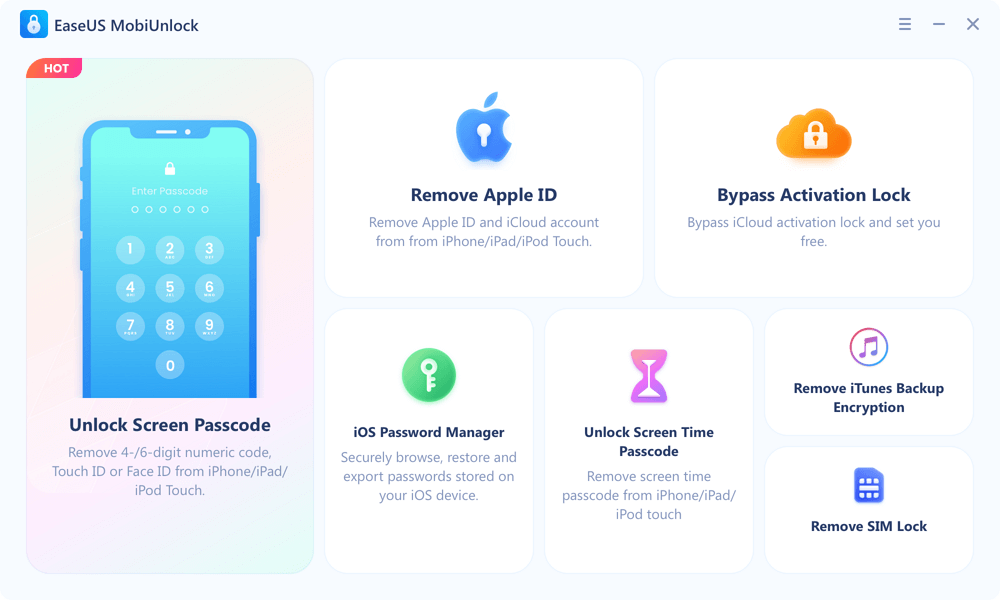
Paso 1. Conecte su iPhone, iPad o iPod a su PC con un cable USB y ejecute EaseUS MobiUnlock. Seleccione "Desbloquear código de pantalla" en la página de inicio de EaseUS MobiUnlock.
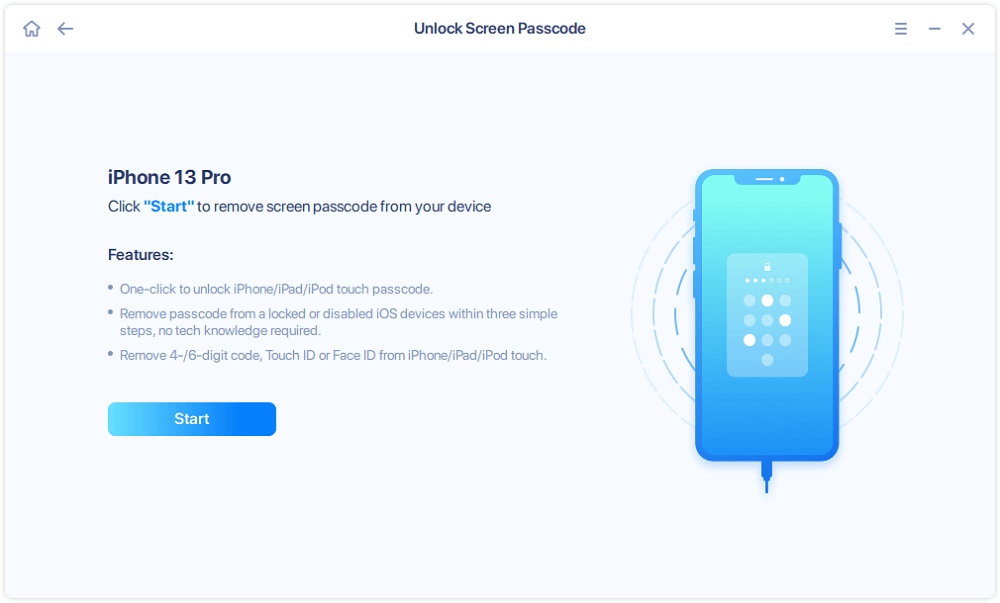
Paso 2. Haga clic en "Iniciar" para continuar.
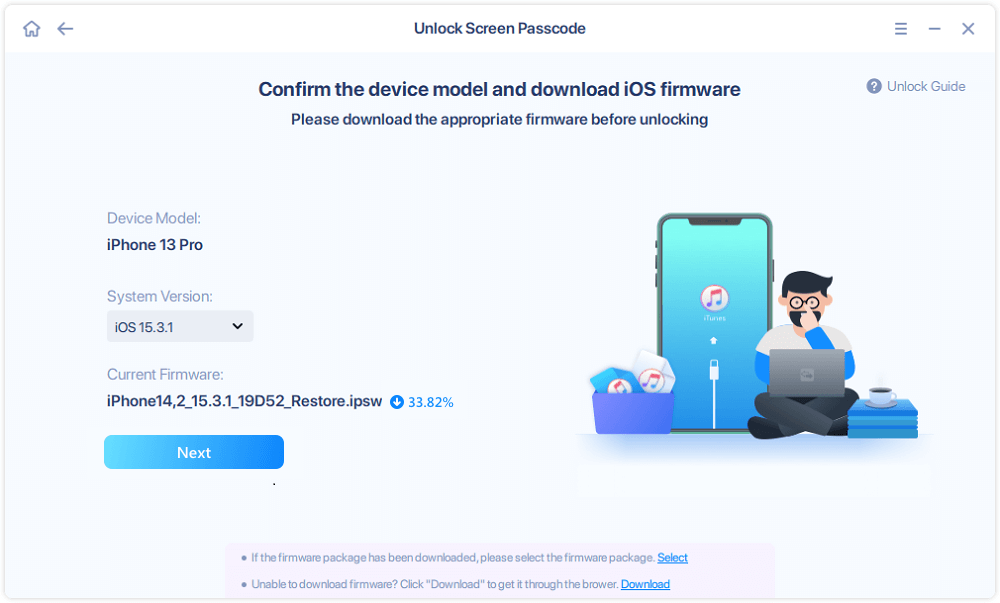
Paso 3. Haga clic en "Siguiente" para descargar el firmware disponible para su dispositivo. Si ya lo ha descargado en su computadora, haga clic en "Seleccionar" en la parte inferior de la ventana para seleccionar el paquete manualmente.
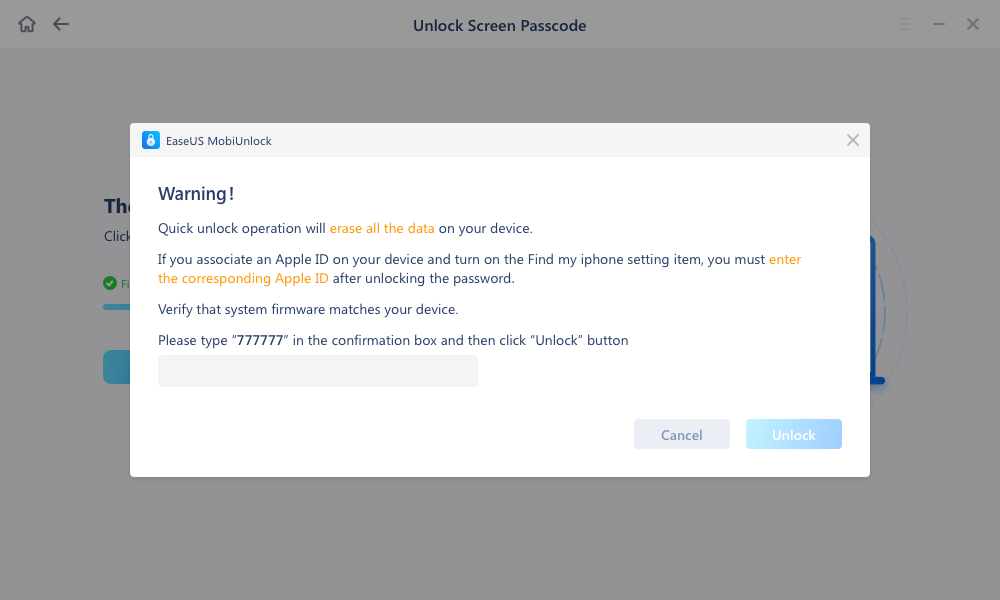
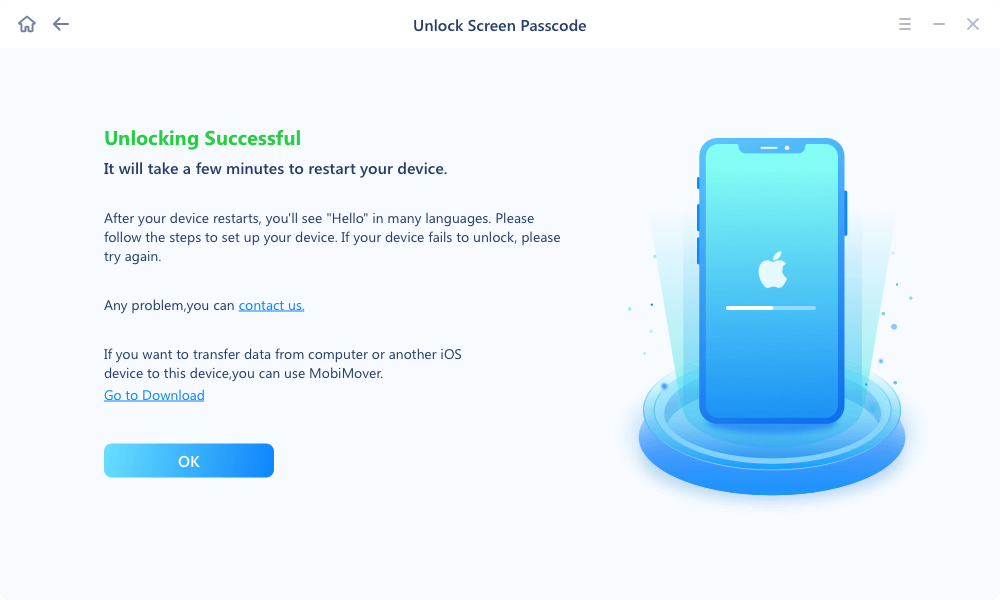
Paso 4. Una vez completada la verificación del firmware, haga clic en "Desbloquear ahora" y verá una ventana de advertencia. Ingrese la información solicitada y haga clic en "Desbloquear" nuevamente para desbloquear su iPhone, iPad o iPod.
Paso 5. Espere a que la herramienta desbloquee su dispositivo. Una vez hecho esto, configure su iPhone, iPad o iPod y cree una nueva contraseña.
Cómo usar iTunes para evitar el código de acceso olvidado en el iPhone
¿Cómo se puede omitir o eliminar la contraseña del iPhone en un iPhone con iOS 18 o posterior? La solución es usar iTunes para desbloquear el iPhone sin contraseña . Si se usa iTunes para restaurar el iPhone en modo de recuperación, lo que instalará la última versión de iTunes en el dispositivo iOS, se borrarán todos los datos del dispositivo, incluida la contraseña de bloqueo.
Usar iTunes borrará por completo el iPhone. Si ya has hecho una copia de seguridad de tu iPhone , puedes restaurar los datos desde ella. Si no tienes una copia de seguridad disponible, perderás todo el contenido y la configuración del iPhone, iPad o iPod Touch.
Además, asegúrate de recordar el ID de Apple y la contraseña del iPhone, iPad o iPod Touch; de lo contrario, tampoco podrás usar el dispositivo. Puedes usar la contraseña del ID de Apple para bloquear el firmware del dispositivo. Usar iTunes eliminará el código de la pantalla de bloqueo, pero no el firmware. Por lo tanto, necesitas recordar esta información para configurar y usar el dispositivo.
Para omitir el código de acceso del iPhone con iTunes:
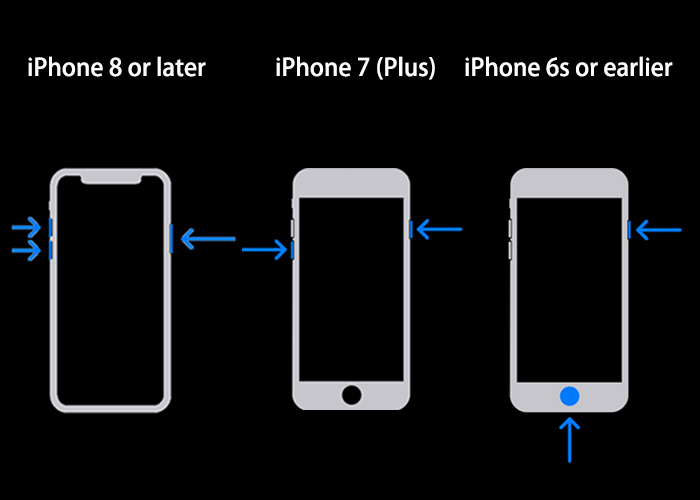
Paso 1. Conecta tu iPhone a una Mac o PC con un cable Lightning. Accede al modo de recuperación en tu iPhone, iPad o iPod Touch.
En iPhone 8 y posteriores: presione y suelte rápidamente el botón para subir el volumen, luego el botón para bajar el volumen y mantenga presionado el botón de encendido hasta que aparezca la pantalla del Modo de recuperación.
En iPhone 7/7 Plus: Mantén pulsados los botones de encendido y de bajar el volumen. Mantenlos pulsados hasta que aparezca la pantalla del modo de recuperación.
En iPhone 6s o anterior: mantenga presionado el botón Inicio y el botón Encendido hasta que aparezca la pantalla del Modo de recuperación.
(La pantalla del Modo de recuperación generalmente muestra una imagen de un cable Lightning apuntando a una computadora o al ícono de iTunes. Si desea salir del Modo de recuperación sin restaurar, repita los pasos anteriores).
Paso 2. Restaura tu iPhone.
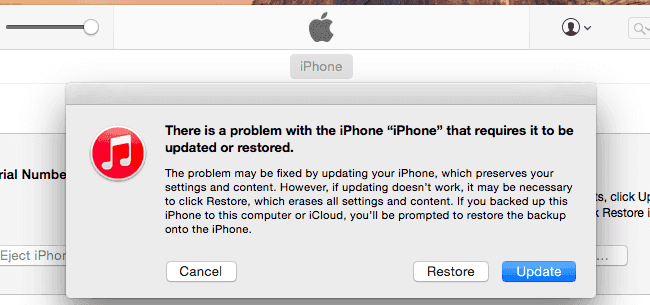
Después de conectar tu iPhone a la computadora, verás una ventana emergente en iTunes que dice "Hay un problema con el iPhone 'nombre del iPhone' que requiere que se actualice o restaure". En esa ventana, selecciona "Restaurar" para borrar el iPhone. (Si iTunes no se ejecuta automáticamente, ábrelo haciendo doble clic).
Paso 3. Configurar el iPhone.
Espera a que finalice el proceso de restauración. Después, ve a tu iPhone y sigue las instrucciones en pantalla para configurarlo y usarlo.
Leer más: Cómo omitir el bloqueo de activación para obtener más información si desea omitir el bloqueo de iCloud después de un restablecimiento de fábrica.
Accede a un iPhone bloqueado sin contraseña con Siri
Si quieres omitir la contraseña del iPhone 6, puedes usar Siri. Usar Siri para omitir la contraseña del iPhone es un truco disponible en dispositivos iOS con iOS 8.0 a iOS 10.1. Puedes usar Siri para omitir la contraseña de tu iPhone desactivando los datos móviles, leyendo un mensaje nuevo, configurando un recordatorio y más. Esta es una forma indirecta de omitir una contraseña olvidada en el iPhone. Sin embargo, es la única solución si no quieres borrar los datos del iPhone.
Para omitir el código de acceso del iPhone con Siri en iOS 8 a iOS 10.1 (tenga en cuenta que este método no siempre funciona):
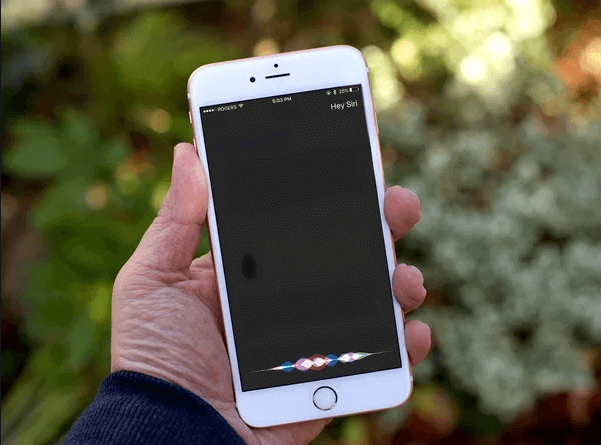
Paso 1. Mantenga presionado el botón "Inicio" para activar Siri en su iPhone.
Paso 2. Dile a Siri que configure un recordatorio.
Paso 3. Toque el recordatorio recién agregado para abrir la aplicación "Recordatorios".
Paso 4. Haz clic en el botón "Inicio" para acceder a la pantalla de inicio. Ya has desbloqueado la pantalla.
Aquí hay una guía detallada sobre cómo desbloquear iPhone sin contraseña usando Siri .
📝 Nota: Como ya sabrás, esta solución funciona debido a errores de iOS y generalmente se considera una forma de hackear el iPhone. Este método no garantiza el desbloqueo. En versiones posteriores de iOS, Apple ha corregido el problema. Por lo tanto, solo funciona en iPhones con iOS 8.0 a iOS 10.1.
Cómo omitir la pantalla de bloqueo del iPhone a través de Buscar mi
Usar Buscar mi iPhone para borrar y eliminar la pantalla de bloqueo es la forma oficial y segura que ofrece Apple para recuperar el acceso remoto a tu dispositivo bloqueado. Este método eliminará la pantalla de bloqueo, pero borrará todos los datos del iPhone. Sin embargo, si Buscar mi iPhone no está activado o el dispositivo no tiene conexión, no funcionará.
Paso 1. Ve a iCloud.com en tu computadora u otro dispositivo. Inicia sesión con tu ID de Apple.
Paso 2. Haz clic en "Buscar". De la lista de dispositivos asociados a tu ID de Apple, selecciona el iPhone bloqueado que quieres desbloquear.
Paso 3. Haga clic en Borrar iPhone, que borrará de forma remota todos los datos y configuraciones del dispositivo, incluido el código de acceso de la pantalla de bloqueo.
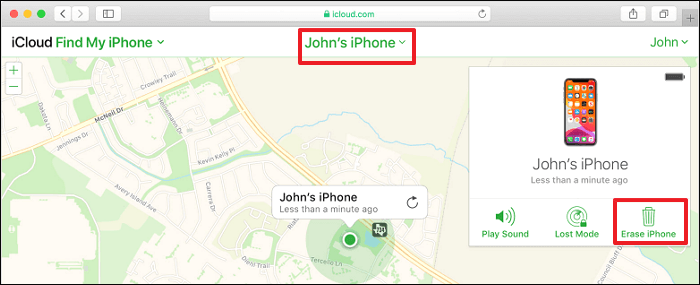
Paso 4. Después del reinicio, deberá configurar su iPhone nuevamente, durante el cual se le solicitará que ingrese el ID de Apple y la contraseña originales debido al bloqueo de activación.
Borrar el iPhone en la pantalla de bloqueo para omitir el código de acceso del iPhone
Si tu iPhone tiene iOS 15.2 o posterior y has olvidado tu contraseña, ahora puedes borrar y restablecer tu iPhone bloqueado directamente desde la pantalla de bloqueo sin necesidad de un ordenador. Este proceso borra todos los datos del iPhone, así que asegúrate de tener una copia de seguridad reciente si quieres restaurarlos más adelante. Si tu iPhone no tiene conexión a internet o no tiene iOS 15.2 o posterior, tendrás que usar el método tradicional de poner el dispositivo en modo de recuperación y restaurarlo mediante un ordenador, que se explica en el Método 2.
Paso 1. Ingrese el código de acceso incorrecto repetidamente en la pantalla de bloqueo hasta que el dispositivo muestre la pantalla iPhone no disponible o Bloqueo de seguridad.
Paso 2. Verás la opción "Borrar iPhone" en la esquina inferior derecha. Púlsala.
Paso 3. Confirme su elección tocando Borrar iPhone nuevamente para reconocer que se eliminarán todo el contenido y las configuraciones.
Paso 4. Introduce la contraseña de tu ID de Apple para cerrar sesión y desactivar el Bloqueo de Activación. Finalmente, el iPhone comenzará a borrarse automáticamente y a restablecerse a la configuración de fábrica.
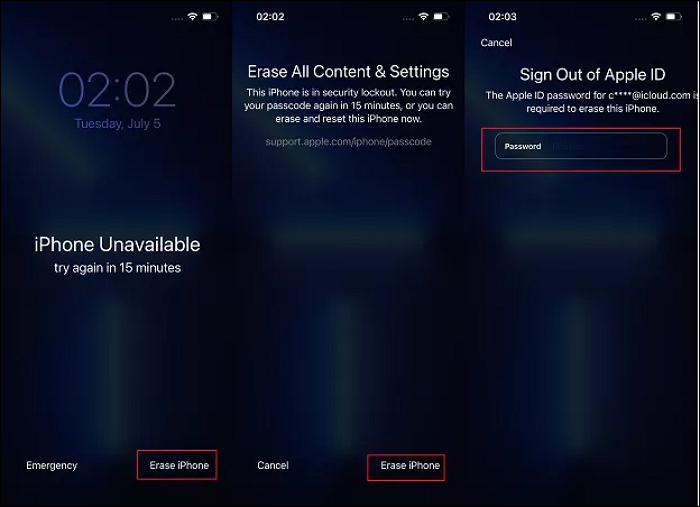
Una vez restablecido, el iPhone se reiniciará y mostrará la pantalla de bienvenida. Podrás configurarlo como nuevo o restaurarlo desde una copia de seguridad.
Usar una contraseña antigua para evitar el bloqueo de pantalla del iPhone
A partir de iOS 17, Apple introdujo una función que permite omitir el código de acceso del iPhone usando el antiguo durante un periodo de tiempo limitado. Esto es útil si has cambiado el código pero has olvidado el nuevo. Esta función solo funciona durante las 72 horas posteriores al cambio; después, el antiguo caduca y no se puede usar para restablecerlo.
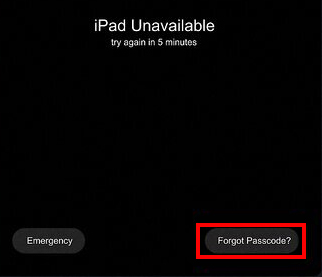
Paso 1. En el iPhone bloqueado, ingresa el código de acceso incorrecto varias veces hasta que veas la pantalla iPhone no disponible o Bloqueo de seguridad.
Paso 2. Toque la opción ¿Olvidó su contraseña? que aparece en la esquina inferior derecha de la pantalla.
Paso 3. Seleccione Ingresar código de acceso anterior e ingrese su código de acceso anterior, el que utilizó antes de cambiarlo.
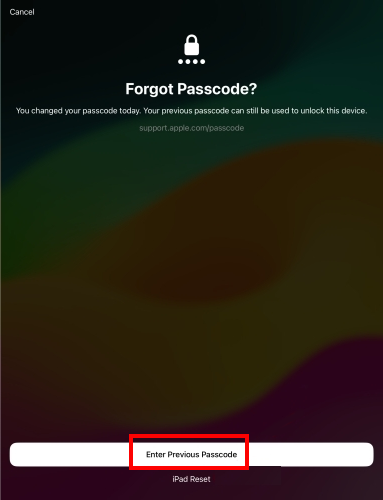
Paso 4. Tras la verificación, se te pedirá que configures una nueva contraseña. Introduce una que puedas recordar y tu iPhone se desbloqueará. La contraseña del iPhone se omitirá.
Base de conocimientos: ¿Por qué no puedo eliminar el ID de Apple del dispositivo?
Usar un ID de Apple y su contraseña se considera la mejor manera de proteger tu privacidad. Para proteger la seguridad de tus datos en dispositivos iOS, Apple no permitirá que otros hackeen tu dispositivo iOS eliminando tu ID de Apple y contraseña. La mayoría de los programas que pueden eludir el código de acceso del iPhone generalmente no pueden eludir el ID de Apple. Si algún programa puede hacerlo, es porque actualiza el dispositivo a una versión anterior con un error que puede provocar el hackeo de tu iPhone. Desaprobamos cualquier tipo de hackeo de iPhone como este.
Consejos: Como puedes ver, es costoso omitir una contraseña olvidada de iPhone, iPad o iPod, ya que probablemente perderás todos los datos del dispositivo. Si no estás seguro de poder recordar siempre la contraseña que estableciste, anótala o anótala en otro lugar.
¿Has aprendido a desbloquear tu iPhone sin código de acceso?
Por alguna razón, podrías olvidar la contraseña de tu iPhone y no poder acceder a su contenido. Si te preocupa esta situación, lo único que puedes hacer es omitir o eliminar la contraseña. Las soluciones anteriores son consejos prácticos para desbloquear el código de acceso del iPhone . No solo funcionan en el iPhone, sino que también ayudan a omitir el código de acceso olvidado del iPad.
Si desea solucionar el problema con Siri, asegúrese de que la versión de iOS del dispositivo cumpla con los requisitos. Si prefiere iTunes, debe acceder al modo de recuperación antes de conectar el dispositivo al ordenador. Si desea omitir el código de acceso del iPhone sin Siri ni iTunes, usar EaseUS MobiUnlock es una buena opción.
Preguntas frecuentes sobre cómo omitir el código de acceso del iPhone
1. ¿Es posible desbloquear el iPhone sin perder datos?
De hecho, casi todos los métodos para desbloquear un iPhone borran sus datos. Sin embargo, puedes probar el método Siri si tu iPhone tiene un sistema operativo entre iOS 8 y iOS 10.
2. ¿Cómo restablecer de fábrica un iPhone deshabilitado sin contraseña ni computadora?
Sin computadora, puedes restablecer un iPhone bloqueado usando la función de restablecimiento completo. Para ello, mantén presionados los botones de inicio y volumen simultáneamente.
3. ¿Puede alguien desbloquear tu iPhone?
Sí, con algunas herramientas especializadas para desbloquear iPhone, otra persona también puede desbloquear un iPhone robado.
Artículos Relacionados
-
¿Olvidaste la contraseña de tu iPhone? Cómo restablecerla o solucionarla
![Luis]() Luis / 27/04/2026
Luis / 27/04/2026 -
Cómo desbloquear el iPhone 16 sin código [Actualizado]
![Luis]() Luis / 27/04/2026
Luis / 27/04/2026
-
Cómo desactivar/eliminar el bloqueo de pantalla en el iPhone
![Luis]() Luis / 27/04/2026
Luis / 27/04/2026 -
Cómo hacer Jailbreak a iOS 12 [Paso a Paso]
![Luis]() Luis / 27/04/2026
Luis / 27/04/2026