


Tabla de Contenido
 Sobre el autor
 Artículos Relacionados
Cómo transferir datos de Samsung a iPhone 17
Resumen
Este artículo proporciona métodos eficaces para transferir datos de Samsung a iPhone 17, utilizando aplicaciones oficiales como Move to iOS y potentes soluciones de software de escritorio. Aprende a realizar el cambio de Android a iOS sin problemas y asegúrate de no perder ninguna información valiosa en el proceso de migración de datos.
Si estás haciendo el emocionante cambio de un teléfono Samsung al flamante iPhone 17, una de las mayores preocupaciones puede ser cómo llevar contigo de forma segura y sencilla todos tus datos importantes. Tanto si tienes miles de fotos, cientos de contactos, mensajes privados o incluso tus aplicaciones y ajustes favoritos, transferirlo todo puede parecer abrumador. Esta guía está especialmente pensada para usuarios que quieren una solución clara y paso a paso para transferir datos de Samsung a iPhone 17.
Transferir datos de Samsung al iPhone 17 con MobiMover
Tipos de datos admitidos: fotos, vídeos, mensajes, notas, música, notas de voz, contactos, mensajes y medios de WhatsApp, etc.
EaseUS MobiMover te permite realizar una transferencia directa de teléfono a teléfono, simplificando enormemente el proceso de pasar datos de un dispositivo Samsung a un iPhone 17, iPhone 17 Air, iPhone 17 Pro o iPhone 17 Pro Max. Admite la transferencia de grandes cantidades de datos, funciona sin conexión para evitar interrupciones de la red y permite la transferencia selectiva para que sólo lleves lo que necesitas.
Este método es especialmente útil: 1️⃣when si quieres transferir datos de Samsung al iPhone 17 después de la configuración; 2️⃣when si los métodos inalámbricos son inconvenientes o no son los preferidos; 3️⃣or cuando no se puede acceder a Internet.
Paso 1. Ejecuta EaseUS MobiMover en tu ordenador y conecta ambos teléfonos al PC mediante cables USB.
Paso 2. Elige el modo de transferencia Teléfono a Teléfono en el panel izquierdo y establece el iPhone 17 como dispositivo de destino.
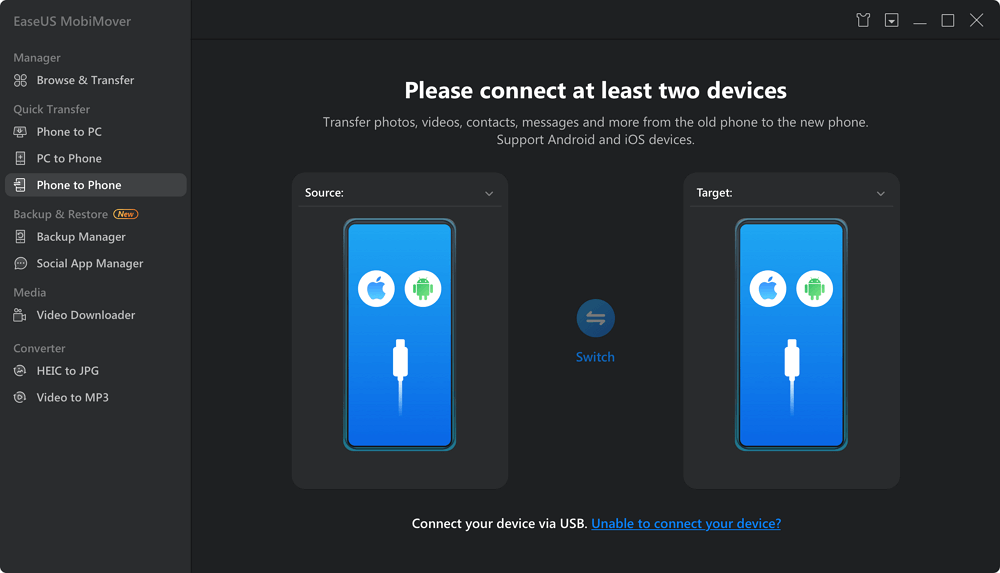
Paso 3. Selecciona los tipos de datos que quieres transferir (contactos, mensajes, fotos, vídeos, notas, aplicaciones, etc.)
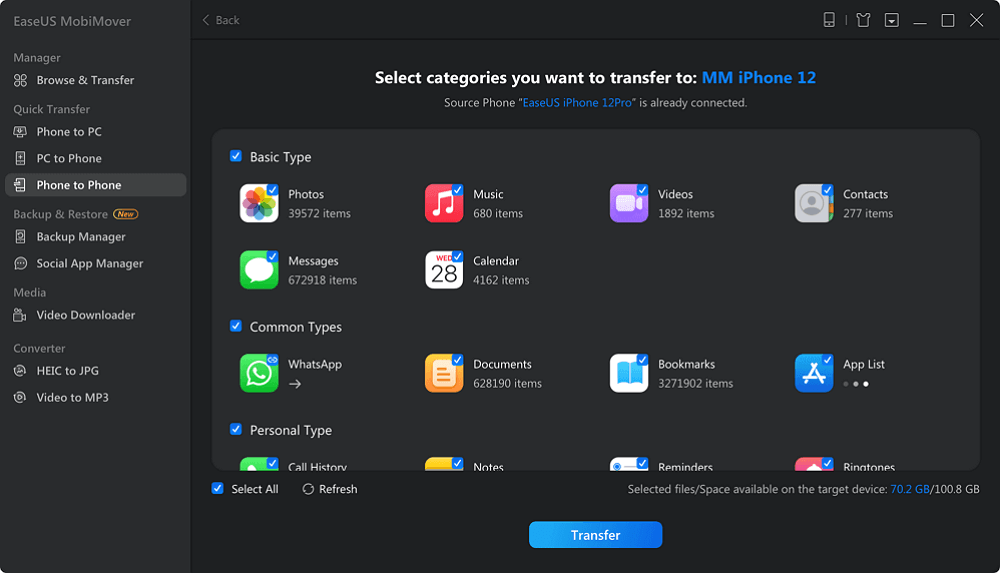
Paso 4. Haz clic en Transferir, y empezará a mover los datos seleccionados del teléfono Samsung al iPhone.
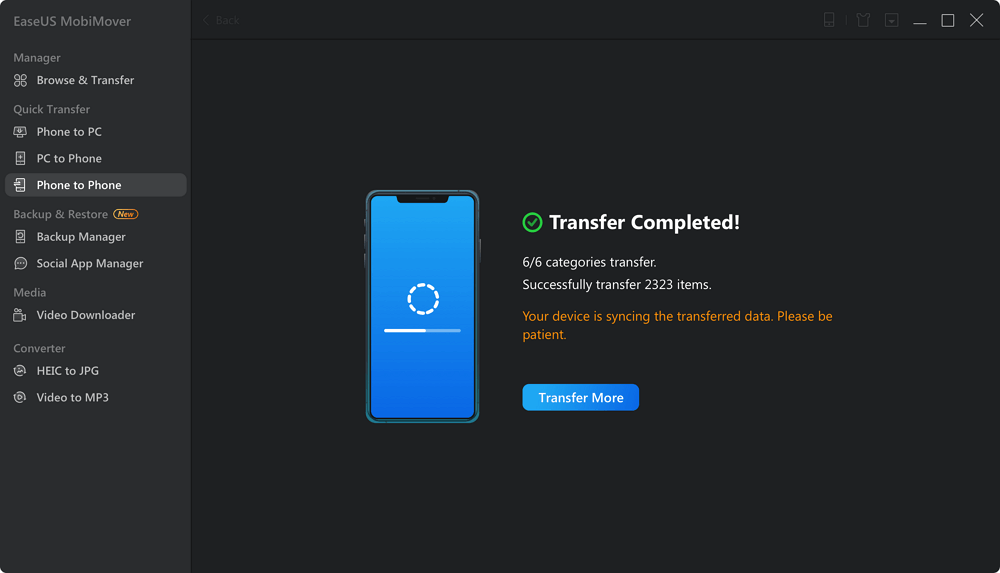
Nota: Aunque EaseUS MobiMover es un servicio de pago para transferir todo tu teléfono Samsung a tu nuevo iPhone, ofrece una versión gratuita que te permite transferir 20 archivos al día. Si no tienes muchos datos que mover después de configurar el iPhone 17, puedes probar la versión gratuita.
Transfiere datos de Android a iPhone 17 con Move to iOS
Tipos de datos admitidos: contactos, historial de mensajes, fotos y vídeos de la cámara, calendarios, marcadores web, ajustes, etc.
La aplicación de Apple Mover a iOS está diseñada para simplificar la transición de datos, trasladando de forma segura e inalámbrica tus datos directamente desde tu teléfono Android a tu nuevo iPhone 17 durante la configuración. Crea una conexión Wi-Fi privada entre dispositivos y transfiere tipos de datos clave directamente durante la configuración del iPhone, sin necesidad de un ordenador.
Mover a iOS ofrece una forma sencilla e inalámbrica de llevar datos esenciales de Android a iPhone, ayudándote a empezar de cero en iOS con las mínimas molestias.
Paso 1. En tu iPhone 17, inicia el proceso de configuración hasta que llegues a la pantalla App y Datos y selecciona Mover Datos desde Android.
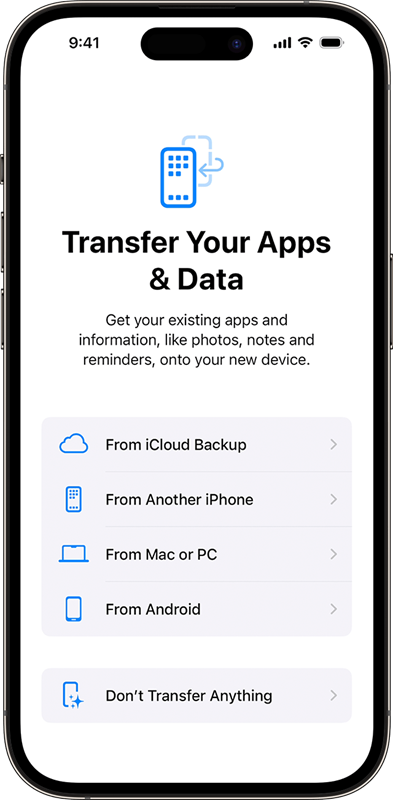
Paso 2. En tu teléfono Samsung, descarga y abre la aplicación Mover a iOS desde Google Play Store.
Paso 3. Pulsa Continuar en ambos dispositivos y, en el iPhone, espera a que aparezca un código de 6-10 dígitos.

Paso 4. Introduce el código en tu dispositivo Samsung para establecer la conexión.
Paso 5. Selecciona los tipos de datos que deseas transferir cuando se te solicite en el teléfono Android.
Paso 6. Espera a que se complete la transferencia mientras mantienes ambos dispositivos cerca.
Nota: Mover a iOS sólo funciona en iPhones que no hayan completado la configuración inicial; si tu iPhone 17 ya está configurado, tendrás que restablecerlo para utilizar este método.
Sincronizar datos de Samsung al iPhone 17 con la cuenta de Google
Tipos de datos admitidos: contactos, calendarios, correos electrónicos, notas, favoritos, fotos y vídeos.
Utilizar tu cuenta de Google es una forma cómoda de transferir datos de un teléfono Samsung a un iPhone 17, especialmente para contactos, calendarios y correo electrónico. Al sincronizar tu información importante con Google en tu dispositivo Samsung, puedes acceder fácilmente a los mismos datos en tu iPhone simplemente añadiendo tu cuenta de Google.
Este método es ideal si quieres transferir datos después de la configuración del iPhone o prefieres una sincronización basada en la nube que mantenga los datos actualizados en ambos dispositivos.
Paso 1. En tu teléfono Samsung, ve a Ajustes> Cuentas > Google.
Paso 2. Selecciona tu cuenta de Google y activa la sincronización de contactos, calendarios, correos electrónicos y otros tipos de datos que desees. Espera a que se complete la sincronización.
Paso 3. En tu iPhone 17, ve a Ajustes > Correo/Contactos > Cuentas > Añadir cuenta > Google.
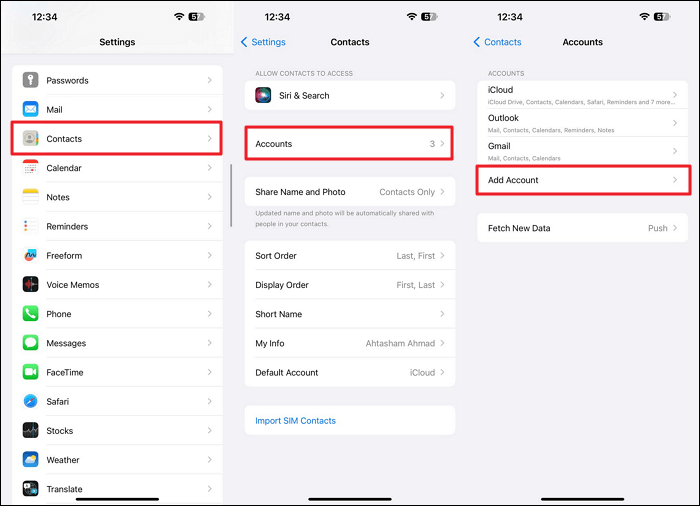
Paso 4. Inicia sesión con la misma cuenta de Google utilizada en tu dispositivo Samsung.
Paso 5. Activa la sincronización de contactos, calendarios, correo y notas según sea necesario.
Paso 6. Instala la aplicación Google Fotos en tu iPhone e inicia sesión para acceder a las fotos y vídeos de los que se haya hecho copia de seguridad desde Samsung.
Nota: Google Drive proporciona 15 GB de almacenamiento gratuito compartido entre Google Drive, Gmail y Google Fotos. Si tienes una gran cantidad de datos que transferir, este espacio libre puede llenarse rápidamente. Para alojar más datos, tendrás que comprar almacenamiento adicional a través de una suscripción a Google One.
Utiliza aplicaciones de almacenamiento en la nube como Google Drive o Dropbox
Tipos de datos admitidos: fotos, vídeos, documentos, PDFs, música, audio, presentaciones, hojas de cálculo, notas, archivos de texto, etc.
Las aplicaciones de almacenamiento en la nube como Google Drive y Dropbox ofrecen una forma fácil y flexible de transferir archivos de un teléfono Samsung a un iPhone 17. Si subes tus archivos importantes a la nube desde tu dispositivo Samsung, podrás acceder a ellos y descargarlos en tu iPhone cuando te convenga.
Este método es especialmente útil si quieres mover archivos específicos de forma selectiva o si ya has configurado tu iPhone y quieres transferir datos después.
Paso 1. En tu teléfono Samsung, descarga y abre la aplicación Google Drive o Dropbox. Inicia sesión con tu cuenta.
Paso 2. Sube los archivos y carpetas que quieras transferir a la aplicación de almacenamiento en la nube.

Paso 3. En tu iPhone 17, descarga y abre Google Drive/Dropbox. Inicia sesión con la misma cuenta.
Paso 4. Busca los archivos subidos y descárgalos directamente a tu iPhone.
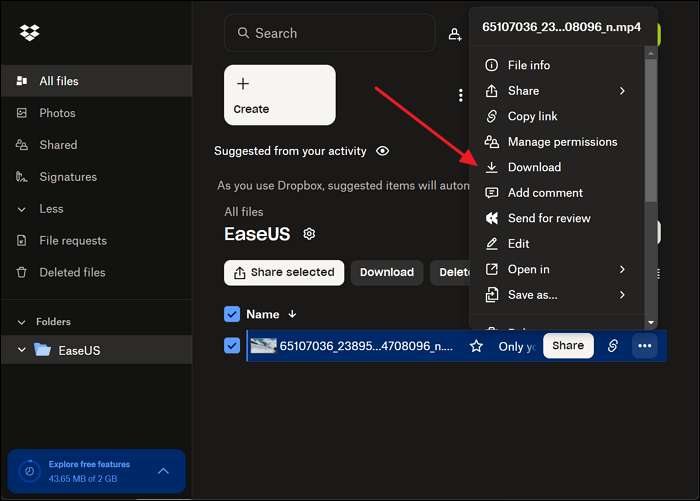
Nota: Como se ha mencionado anteriormente, Google Drive ofrece 15 GB de almacenamiento gratuito. Dropbox ofrece 2 GB de espacio de almacenamiento gratuito para las cuentas Básicas. Si superas el límite, es posible que experimentes restricciones a la hora de subir nuevos archivos, sincronizarlos y compartirlos.
Comparación de los métodos de transferencia de datos de Samsung a iPhone
Para transferir datos de un teléfono Samsung a un iPhone 17, existen varios métodos, cada uno con sus puntos fuertes y sus mejores casos de uso. Aquí tienes una comparación clara que te ayudará a elegir el más adecuado en función de la velocidad, el coste, los tipos de datos admitidos y la facilidad de uso:
| Métodos | Velocidad | Coste | Lo mejor para | Comodidad |
| MobiMover | Muy rápido |
De pago (20 archivos gratis al día) |
Transferencia de datos completa y selectiva | Requiere conexión a un ordenador |
| Pasar a iOS | Rápido | Gratis | Transferencia inalámbrica de primera configuración | Configuración inalámbrica y sencilla durante la activación del iPhone |
| Cuenta Google |
Moderado (depende de la red) |
Gratis (15 GB de uso gratuito) |
Sincronización continua de datos para usuarios de Google | Sincronización continua; requiere una cuenta de Google |
| Dropbox |
Moderado (depende de la red) |
Gratis (2 GB de uso gratuito) |
Transferencias selectivas de archivos | Carga/descarga manual, flexibilidad de selección de archivos |
Conclusión
Transferir datos de Samsung al iPhone 17 es sencillo con los múltiples métodos disponibles. Ya sea utilizando EaseUS MobiMover para una transferencia completa, la app Mover a iOS para una configuración inalámbrica, la sincronización con la cuenta de Google para un acceso continuo a los datos, o apps de almacenamiento en la nube para movimientos selectivos de archivos, cada método ofrece ventajas únicas. Elige el que mejor se adapte a tus necesidades para garantizar un cambio sin problemas y mantener todos los datos importantes accesibles en tu nuevo iPhone 17.
PREGUNTAS FRECUENTES
1. ¿Cuánto tiempo se tarda en transferir datos de Samsung al iPhone 17?
El tiempo de transferencia suele depender de la cantidad de datos y de la velocidad de la conexión Wi-Fi. Por ejemplo, con Move a iOS, transferir 2 GB de datos puede llevar unos 5-10 minutos, 5 GB unos 10-20 minutos y 10 GB aproximadamente 20-30 minutos. Sin embargo, transferir archivos más grandes, como datos de WhatsApp, puede llevar más tiempo. Tener una conexión Wi-Fi estable y fuerte ayuda a garantizar una transferencia más fluida y rápida.
2. ¿Puedo transferir mis aplicaciones de Samsung al iPhone 17?
La mayoría de las aplicaciones de Android deben descargarse manualmente en el iPhone. Algunas apps gratuitas disponibles en ambas plataformas pueden transferirse durante el proceso de Trasladar a iOS.
3. ¿Funciona Move to iOS si mi iPhone 17 ya está configurado?
Mover a iOS funciona mejor durante la configuración inicial del iPhone. Si el iPhone ya está configurado, puede que tengas que reiniciarlo para utilizar este método.
4. ¿Se pueden transferir los chats de WhatsApp de Samsung al iPhone 17?
Sí, algunos métodos como Mover a iOS y EaseUS MobiMover permiten transferir mensajes y archivos multimedia de WhatsApp.
5. ¿Puedo transferir datos de Samsung a iPhone utilizando Samsung Smart Switch?
No, Samsung Smart Switch no permite transferir datos a un iPhone. Está diseñado únicamente para transferir datos entre dispositivos Samsung Galaxy o desde otros dispositivos a teléfonos Samsung. Para transferir datos de un Samsung a un iPhone, debes utilizar alternativas como la aplicación Move to iOS de Apple.
¿Ha sido útil esta página?
Sobre el autor

Luis es un entusiasta de la tecnología, cuyo objetivo es hacer que la vida tecnológica de los lectores sea fácil y agradable. Le encanta explorar nuevas tecnologías y escribir consejos técnicos.
Artículos Relacionados
-
Cómo arreglar la sincronización de iCloud atascada en iPhone/iPad/Mac
![Luis]() Luis/2026-04-27
Luis/2026-04-27 -
Cómo convertir por lotes HEIC a JPG de 4 maneras
![Luis]() Luis/2026-04-27
Luis/2026-04-27
-
Cómo pasar archivos de PC a iPad Pro/Air/Mini con 5 maneras
![Luis]() Luis/2026-04-27
Luis/2026-04-27 -
5 formas | Cómo descargar vídeos de YouTube al iPad directamente
![Luis]() Luis/2026-04-27
Luis/2026-04-27


