


Zusammenfassung:
Ihr iPhone bleibt mit iOS 26 Beta im Wiederherstellungsmodus hängen? Erfahren Sie, warum das passiert und wie Sie es beheben können – mit echten Reddit-Benutzerfällen und schrittweisen Wiederherstellungsanweisungen, einschließlich DFU-Wiederherstellung und Wiederherstellungsassistent.
⚡ Schnelle Antwort
Wenn Ihr iPhone nach der Installation von iOS 26 Beta im Wiederherstellungsmodus festhängt, besteht die effektivste Lösung darin, in den DFU-Modus zu wechseln und Ihr Gerät mit iTunes, Finder oder der Apple Devices App auf iOS 18.5 zurückzusetzen . iOS 26 Beta 2 führt einen neuen Wiederherstellungsassistenten ein, der möglicherweise eine Reparatur auf dem Gerät ohne Computer ermöglicht – sein Erfolg variiert jedoch in frühen Tests.
Warum bleibt iOS 26 Beta im Wiederherstellungsmodus hängen? (3 Hauptgründe)
Alle Informationen basieren auf echten Apple-Benutzererfahrungen
Seit Apple iOS 26 (intern iOS 19) auf der WWDC 2025 angekündigt hat, sind viele Betatester auf ein frustrierendes Problem gestoßen: Ihre iPhones bleiben nach dem Update-Versuch im Wiederherstellungsmodus hängen. Hier sind die häufigsten Gründe, die wir von Reddit erhalten haben:
1. Instabilität der Beta-Software: Die Beta von iOS 26 war instabil und führte dazu, dass das iPhone im Wiederherstellungsmodus hängen blieb, egal wie oft Sie es neu gestartet haben.
2. Überhitzung während der Installation: Einige ältere iPhone-Modelle überhitzen nach der Installation von iOS 26, z. B. iPhone 12 oder älter. Es wurde mehrmals neu gestartet und ging dann direkt in den Wiederherstellungsmodus.
3. Speicherüberlastung: Wenn der Speicher eines iPhones so voll ist, kann es nichts mehr tun, geschweige denn Updates und den normalen Betrieb durchführen. (Ein Kunde von EaseUS hat dies bestätigt.)
So beheben Sie, dass iOS 26 im Wiederherstellungsmodus festhängt (3 getestete und funktionierende Methoden)
Hier sind Lösungen, die wir getestet haben und die tatsächlich funktioniert haben:
✅Fix mit EaseUS MobiXpert - iOS-Reparatur- und Downgrade-Tool von Drittanbietern
EaseUS MobiXpert ist ein spezielles iOS-Systemreparaturtool, das iPhones repariert, die im Wiederherstellungsmodus, auf dem Apple-Logo-Bildschirm oder in Neustartschleifen hängen bleiben. Wenn das Problem durch ein iOS-Systemproblem verursacht wird, können Sie es mit dieser iOS-Reparatur beheben.
Wenn Sie außerdem der Meinung sind, dass die Beta von iOS 26 ziemlich instabil ist und Sie wahrscheinlich auf weitere Probleme stoßen werden, können Sie mit dem Tool problemlos ein Downgrade von iOS 26 auf iOS 18 oder 18.5 durchführen.
1
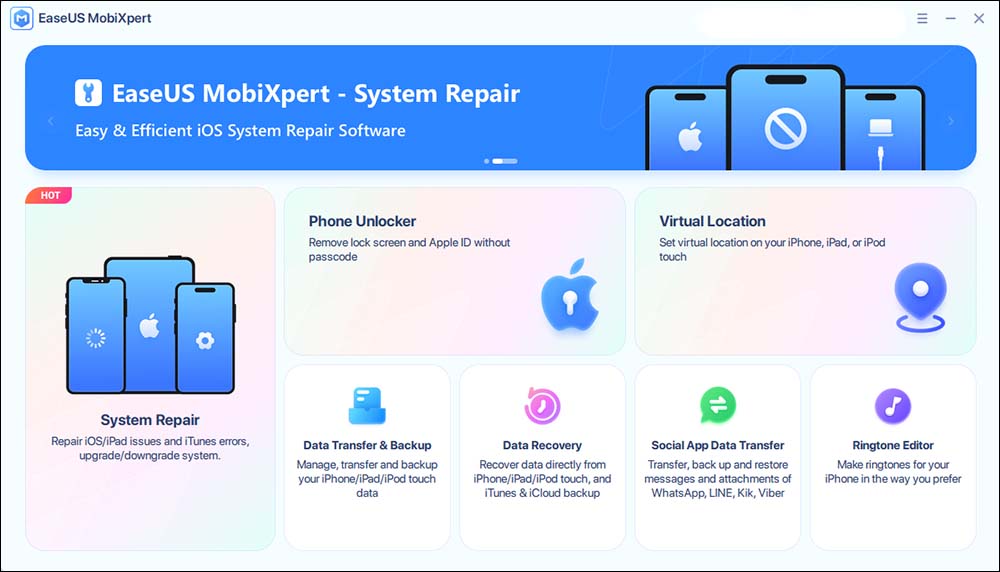
Schritt 1. Starten Sie EaseUS MobiXpert auf Ihrem Computer und wählen Sie auf der Startseite „Systemreparatur“.
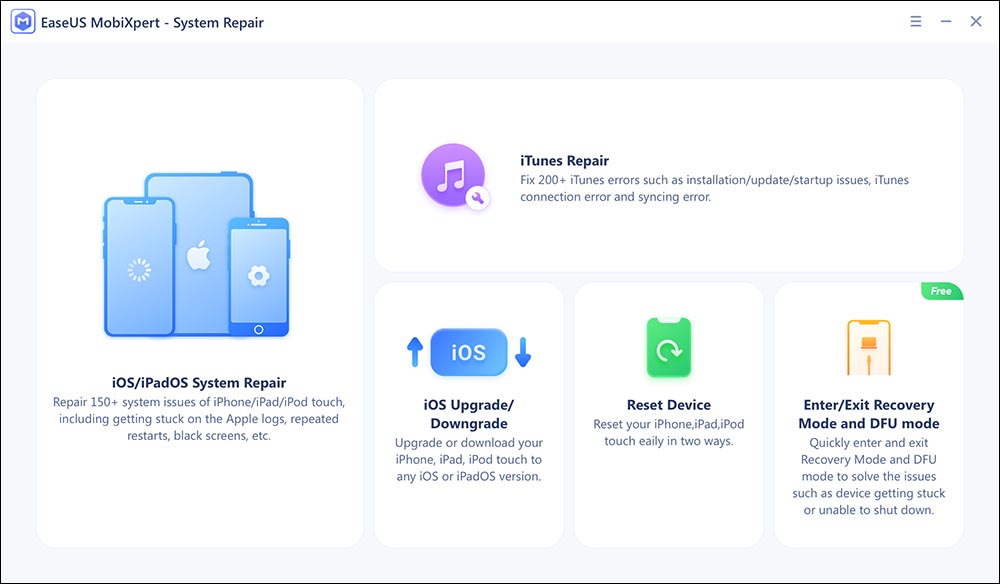
Schritt 2. Wählen Sie dann auf dem neuen Bildschirm „iOS/iPadOS-Systemreparatur“ aus.
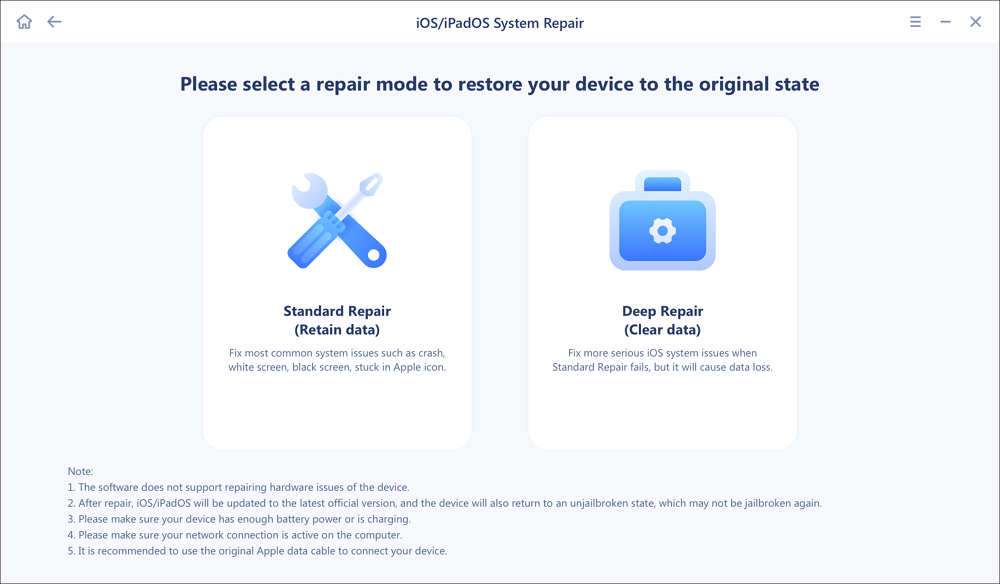
Schritt 3. Verbinden Sie Ihr iPhone oder iPad mit dem Computer und wählen Sie „Standardreparatur“. Für eine gründliche Reparatur wählen Sie „Tiefenreparatur“.
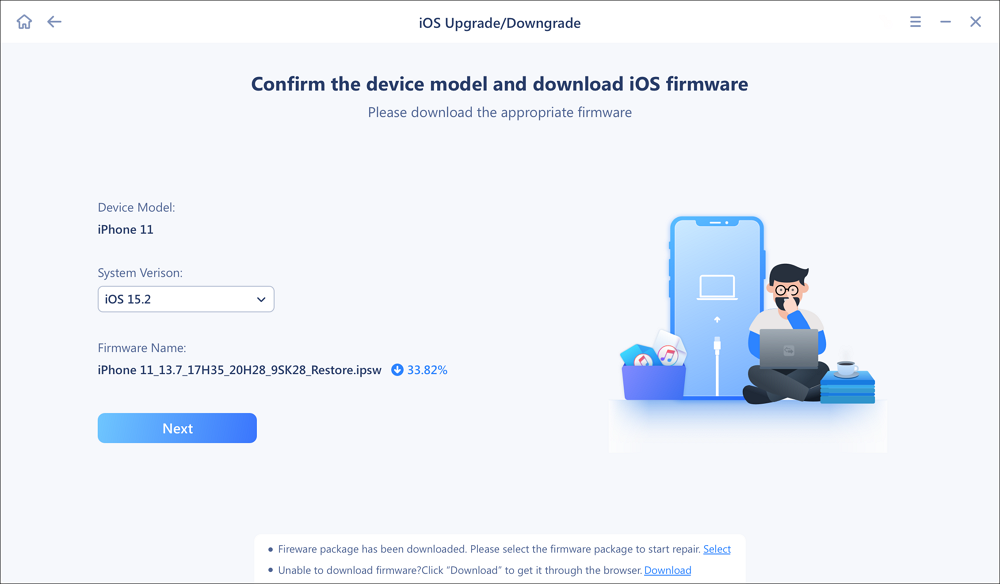
Schritt 4. Bestätigen Sie Ihr Gerätemodell und klicken Sie auf „Weiter“, um fortzufahren. Anschließend lädt EaseUS MobiXpert eine Firmware für Sie herunter. Dies dauert einige Zeit. Wenn Sie vor der Verwendung dieser Software bereits eine Firmware installiert haben, können Sie direkt auf „Überprüfen“ klicken, um fortzufahren.
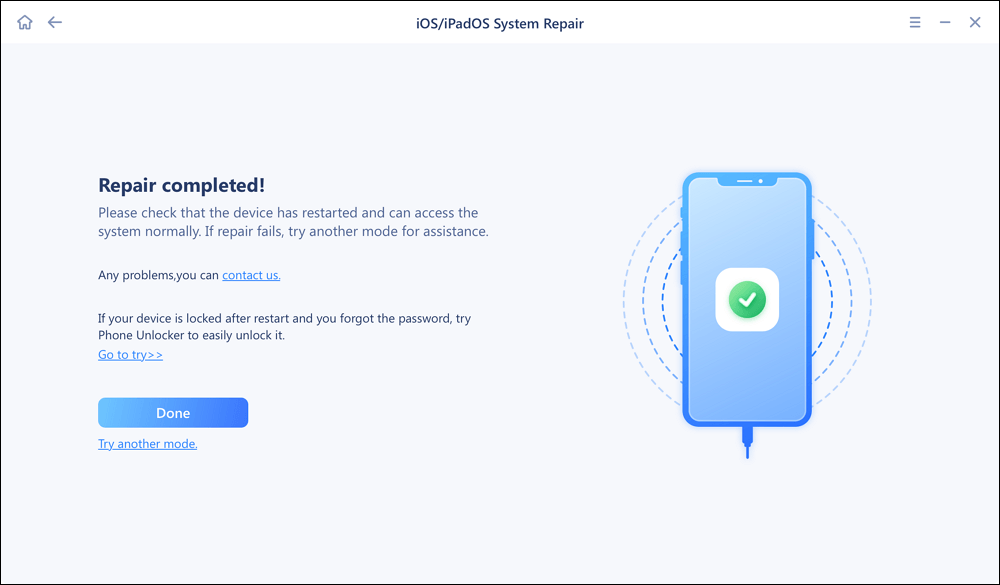
Schritt 5. Klicken Sie anschließend auf „Jetzt reparieren“, um den Reparaturvorgang zu starten. Nach Abschluss der Reparatur können Sie Ihr Gerät überprüfen und neu starten.
✅ Neustart erzwingen (erster Versuch)
Einige Benutzer konnten den Wiederherstellungsmodus exit aktivieren, indem sie einen Neustart des iPhones erzwingen:
Schritt 1. Drücken und lassen Sie die Lauter-Taste schnell los
Schritt 2. Drücken und lassen Sie die Leiser-Taste schnell los
Schritt 3. Halten Sie die Seitentaste gedrückt, bis das Apple-Logo erscheint
Wenn dies fehlschlägt, fahren Sie mit der nächsten Lösung fort.
✅ Verwenden Sie den DFU-Modus + Finder oder iTunes
Die zuverlässigste Lösung besteht darin, das iPhone in den DFU-Modus zu versetzen und es mithilfe von iTunes oder Finder auf iOS 18.5 zurückzusetzen. So beheben Sie das Problem, wenn iOS 26 im Wiederherstellungsmodus festhängt, indem Sie Schritt für Schritt in den DFU-Modus wechseln:
Schritt 1. Verbinden Sie Ihr iPhone mit einem Computer und drücken Sie schnell die Lauter-Taste und dann die Leiser-Taste.
Schritt 2. Halten Sie die Seitentaste gedrückt, bis der Bildschirm schwarz wird
Schritt 3. Halten Sie die Seitentaste weiterhin gedrückt und halten Sie die Lautstärketaste 5 Sekunden lang gedrückt
Schritt 4. Lassen Sie die Seitentaste los, halten Sie aber die Lautstärketaste für weitere 10 Sekunden gedrückt
Schritt 5. Ihr Bildschirm sollte schwarz bleiben und Ihr Computer sollte das iPhone im DFU-Modus erkennen
Schritt 6. Öffnen Sie dann iTunes auf Ihrem Computer. Klicken Sie auf „ Wiederherstellen “, um iOS zu löschen und neu zu installieren.
Was ist mit dem neuen „Wiederherstellungsassistenten“ von iOS 26?
iOS 26 führt den Recovery Assistant ein, ein integriertes System, das Ihnen bei der Wiederherstellung Ihres iPhones hilft, wenn es nicht normal startet.
Laut Apple kann der Recovery Assistant Boot-Probleme analysieren und versuchen, diese automatisch zu beheben – ganz ohne Computer oder Zweitgerät. Wird ein Problem erkannt, führt der Assistent den Nutzer durch die Schritte zur Neuinstallation von iOS direkt auf dem betroffenen Gerät.
Diese Funktion stellt eine wesentliche Verbesserung der Selbstwiederherstellung dar, ihre Zuverlässigkeit kann jedoch ab der Betaversion von iOS 26 noch variieren. Weitere Informationen zur Weiterentwicklung der Funktion finden Sie in der Apple-Dokumentation.
Laut MacRumors und AppleInsider wird der Recovery Assistant automatisch aktiviert, wenn Ihr iPhone einen Boot-Fehler erkennt. Er startet eine geräteinterne Benutzeroberfläche, die Sie durch die Systemwiederherstellung führt, einschließlich der Neuinstallation von iOS.
Dadurch werden iTunes, Finder oder Apple Configurator überflüssig – die iPhone-Wiederherstellung ist dadurch eigenständiger und benutzerfreundlicher als je zuvor. Da sich die Funktion jedoch noch in der Betaphase befindet, kann ihre Effektivität je nach Gerätemodell und Update-Status variieren.
🙋♀️ FAQ: Hängen im Wiederherstellungsmodus iOS 26 fest
1. Was ist der Wiederherstellungsmodus?
Der Wiederherstellungsmodus ist ein integrierter ausfallsicherer Zustand, der es Ihrem iPhone ermöglicht, eine Verbindung zu einem Computer herzustellen, um Fehler zu beheben, das Betriebssystem zu aktualisieren oder wiederherzustellen. Er wird normalerweise verwendet, wenn eine Aktualisierung fehlschlägt oder das Gerät nicht mehr reagiert.
2. Was ist der DFU-Modus?
Der DFU-Modus (Device Firmware Update) ist ein umfassenderer Wiederherstellungsmodus als der Wiederherstellungsmodus. Er ermöglicht Ihrem iPhone die Interaktion mit iTunes/Finder, ohne den iOS-Bootloader zu laden. Dies ist nützlich für erweiterte Fehlerbehebung, Downgrades oder die Behebung schwerwiegender Systemprobleme.
3. Löscht der DFU-Modus alles?
Ja, die Wiederherstellung im DFU-Modus löscht Ihr Gerät. Erstellen Sie nach Möglichkeit zuerst ein Backup.
4. Ist der Wiederherstellungsassistent für alle Geräte verfügbar?
Es ist in iOS 26 verfügbar, funktioniert aber in frühen Betaversionen möglicherweise nicht durchgängig.
📚 Referenzen
Weitere Artikel & Tipps:
-
iPhone-Backup dauert ewig? So beschleunigen Sie das iPhone-Backup
![author-Maria]() Maria / 2026-06-18
Maria / 2026-06-18 -
Was ist RCS Messaging? Wie funktioniert es?
![author-Maria]() Maria / 2026-06-18
Maria / 2026-06-18
-
Wo wird das iPhone-Backup auf dem Mac gespeichert? [Gefunden!]
![author-Maria]() Maria / 2026-06-18
Maria / 2026-06-18 -
Wenn ich mich von meiner Apple-ID abmelde, verliere ich alles
![author-Maria]() Maria / 2026-06-18
Maria / 2026-06-18

EaseUS MobiMover
- Transfer von iPhone zu iPhone
- Videos with per URL downloaden
- Daten auf iOS-Geräten verwalten
iPhone Daten übertragen


