


Zusammenfassung:
Dieser Artikel bietet eine umfassende Anleitung zum Übertragen von Daten vom iPhone auf das iPhone 17, iPhone 17 Air und iPhone 17 Pro. Er behandelt verschiedene Methoden, darunter Apples Schnellstart, iCloud-Backup und -Wiederherstellung, die Verwendung eines Computers mit iTunes oder Finder für Backup und Wiederherstellung sowie Drittanbieter-Software wie EaseUS MobiMover.
Planen Sie ein Upgrade auf das neue iPhone 17? Dann ist die Datenübertragung von Ihrem aktuellen iPhone ein entscheidender Schritt, um sicherzustellen, dass alle Ihre Kontakte, Fotos, Apps und Einstellungen nahtlos auf Ihr neues Gerät übertragen werden. Es stehen verschiedene benutzerfreundliche Methoden zur Verfügung, von der schnellen drahtlosen Übertragung mit Quick Start bis zur Wiederherstellung aus einem iCloud-Backup. Dieser Leitfaden hilft Ihnen, die für Ihre Situation beste Methode zu wählen, damit Ihr Umstieg auf das iPhone 17 reibungslos und problemlos verläuft.
Übertragen Sie Daten vom iPhone auf das iPhone 17 mit MobiMover
EaseUS MobiMover ist ein vielseitiges iPhone-Datenübertragungstool, das die Übertragung einer Vielzahl von Datentypen zwischen Geräten unterstützt. Es ermöglicht Benutzern die direkte Übertragung von Kontakten, Nachrichten, Fotos, Videos, Notizen, Kalendern, Sprachmemos und mehr von einem iPhone auf ein anderes. Das Tool ermöglicht außerdem einfaches Backup, Dateiverwaltung und selektive Datenübertragung und ist somit ideal für Benutzer, die beim Upgrade auf ein neues iPhone Daten effizient verschieben möchten.
EaseUS MobiMover ist besonders geeignet für:
- 👉Diejenigen, die versuchen, nach der Einrichtung Daten vom iPhone auf das iPhone 17 zu übertragen (mit MobiMover müssen Sie Ihr neues iPhone nicht auf die Werkseinstellungen zurücksetzen).
- 👉Jeder, der große Datenmengen oder bestimmte Dateitypen selektiv zwischen Geräten übertragen möchte.
- 👉Benutzer, die eine Alternative zum iCloud/iTunes-Backup suchen und eine direkte Übertragung von Gerät zu Gerät bevorzugen.
- 👉Personen mit eingeschränkter oder langsamer Internetverbindung (Datenübertragung über USB, kein WLAN erforderlich).
So übertragen Sie alle Daten vom iPhone auf das iPhone 17:
Schritt 1. Installieren Sie EaseUS MobiMover auf Ihrem Computer und starten Sie es. Navigieren Sie zum Telefon-zu-Telefon-Übertragungsmodus.
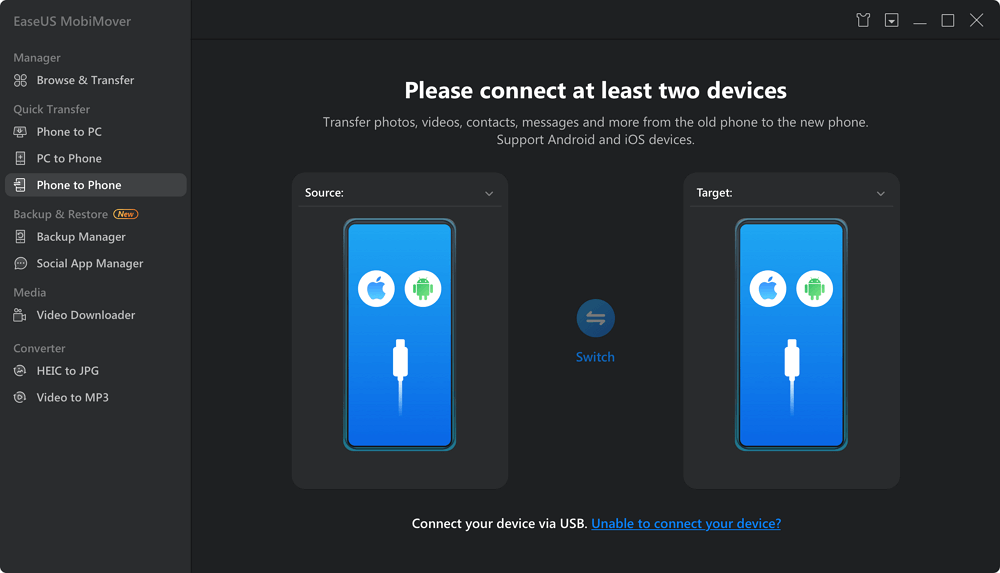
Schritt 2. Verbinden Sie Ihr altes und Ihr neues iPhone mit dem Computer. Klicken Sie auf „Weiter“, um die zu übertragenden Daten auszuwählen.
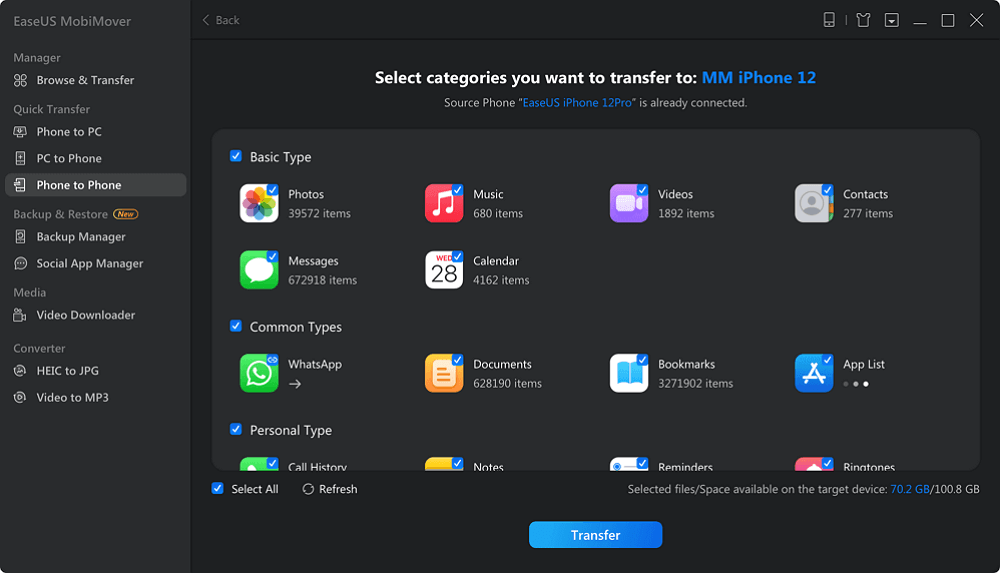
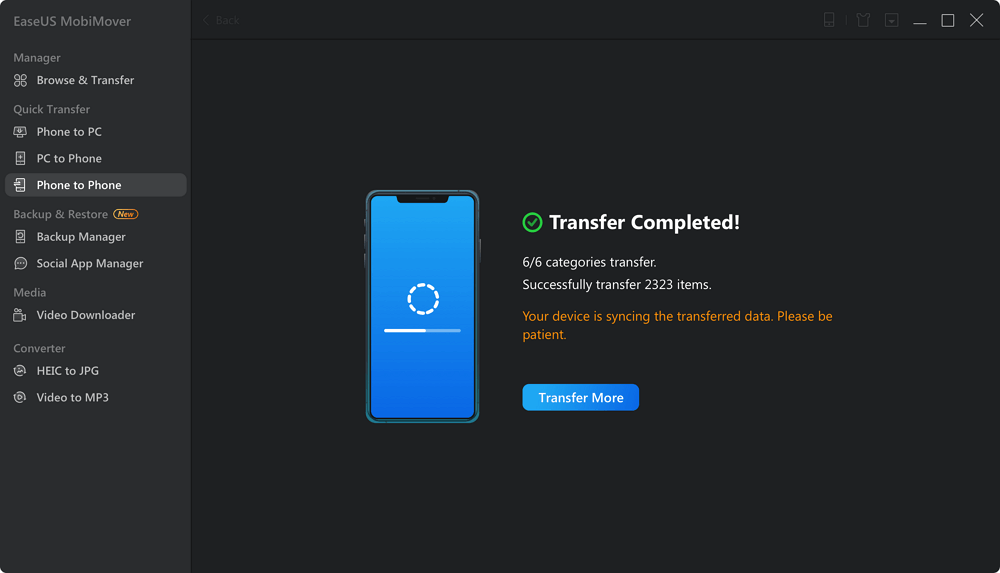
Schritt 3. Klicken Sie auf „Übertragen“ und warten Sie, bis der Datenmigrationsprozess abgeschlossen ist. Anschließend können Sie zur entsprechenden Anwendung gehen, um den Inhalt zu überprüfen.
Nützliche Tipps:
- EaseUS MobiMover kann als Backup-Manager alle Ihre Informationen von Ihrem aktuellen iPhone auf dem Computer sichern.
- Neben den oben genannten Datentypen unterstützt es auch die Übertragung von WhatsApp-Nachrichten von iPhone zu iPhone.
- So leistungsstark es auch ist, Sie können Daten von Android (Samsung/Google) auf das iPhone 17, iPhone 17 Air, iPhone 17 Pro oder iPhone 17 Pro Max übertragen.
Übertragen Sie alle Daten mit Quick Start vom iPhone auf das neue iPhone
Mit der integrierten Quick Start-Funktion von Apple können Sie Daten drahtlos direkt von Ihrem alten iPhone auf das neue iPhone übertragen. Dabei wird eine sichere Verbindung zwischen den beiden Geräten hergestellt, sodass Sie Kontakte, Fotos, Apps und Einstellungen ohne Kabel oder manuelle Einrichtung übertragen können. Sofern beide Geräte mit iOS 12.4 oder höher laufen, kann Quick Start die meisten Ihrer Daten schnell übertragen, in der Regel innerhalb einer halben bis zwei Stunden, je nach Inhaltsmenge.
Quick Start eignet sich besonders für:
- 👉Benutzer, die auf das iPhone 17 aktualisieren, das noch nicht eingerichtet wurde.
- 👉Diejenigen, die es vorziehen, Daten und Einstellungen vollständig in einem Prozess zu verschieben, ohne eine bestimmte Datenauswahl treffen zu müssen.
- 👉Die Leute suchen nach einer Methode, die Einstellungen wie Apple-ID, WLAN-Passwort, Apps und Einstellungen automatisch überträgt.
Schritte zur vollständigen Datenübertragung mit Schnellstart:
Schritt 1. Schalten Sie Ihr iPhone 17 ein und legen Sie es neben Ihr altes iPhone. Der Schnellstartbildschirm Ihres alten iPhones wird angezeigt und fordert Sie auf, Ihre Apple-ID zum Einrichten des neuen Geräts zu verwenden.
Schritt 2. Auf dem neuen iPhone 17 erscheint eine Animation. Scannen Sie es mit der Kamera des alten iPhones, und es wird eine sichere Verbindung hergestellt.
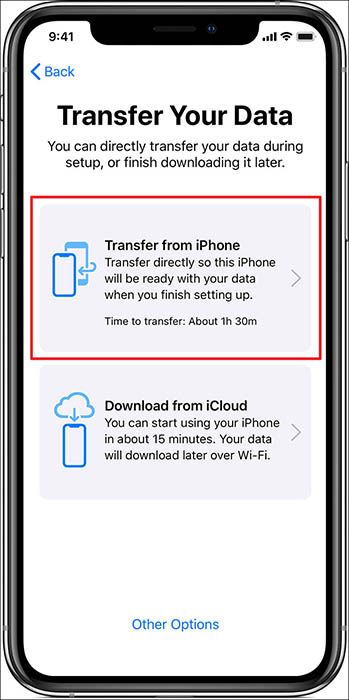
Schritt 3. Folgen Sie den Anweisungen auf dem Bildschirm, um die biometrische Sicherheit zu konfigurieren. Wählen Sie bei der entsprechenden Aufforderung „Vom iPhone übertragen“, um die drahtlose Datenübertragung zu starten. Dabei werden die meisten Inhalte übertragen, darunter Fotos, Konten, Geräteeinstellungen und App-Daten.
Schritt 4. Halten Sie beide iPhones während der Übertragung nebeneinander. Sobald die Übertragung abgeschlossen ist, wird Ihr iPhone 17 neu gestartet und Sie können die Einrichtung zusätzlicher Funktionen abschließen. Ihre Apps werden dann im Hintergrund aus dem App Store heruntergeladen.
Hinweis: Wenn Sie Ihr iPhone bereits eingerichtet haben, müssen Sie vor der Verwendung von Quick Start einen Werksreset durchführen.
Übertragen Sie ausgewählte Daten mit AirDrop vom iPhone auf das iPhone 17
Wenn Sie nur wenige Elemente wie bestimmte Fotos, Videos, Kontakte oder Dokumente teilen möchten, probieren Sie AirDrop aus. Zwar überträgt es nicht alles auf einmal von einem iPhone auf ein anderes, aber AirDrop eignet sich ideal für den selektiven Austausch wichtiger Dateien ohne Kabel oder Internetverbindung. Es nutzt Bluetooth und WLAN für eine schnelle, verschlüsselte Verbindung und eignet sich somit ideal für den sofortigen Dateiaustausch vor Ort.
AirDrop eignet sich besonders für:
- 👉Benutzer, die selektiv Dateien übertragen möchten, anstatt vollständige Gerätedaten.
- 👉Personen, die ihr iPhone 17 bereits eingerichtet haben und Dateien hinzufügen möchten, ohne das Gerät zurückzusetzen.
- 👉Schneller Dateiaustausch zwischen iPhones in unmittelbarer Nähe.
- 👉Diejenigen, die einzelne oder kleine Gruppen von Dateien sofort übertragen möchten.
So übertragen Sie einige Dateien vom iPhone auf das iPhone 17:
Schritt 1. Aktivieren Sie Bluetooth und WLAN auf beiden Geräten.
Schritt 2. Halten Sie im Kontrollzentrum die Netzwerkeinstellungskarte gedrückt, tippen Sie auf AirDrop und stellen Sie ein, ob der Empfang nur von Kontakten oder von allen erfolgen soll.
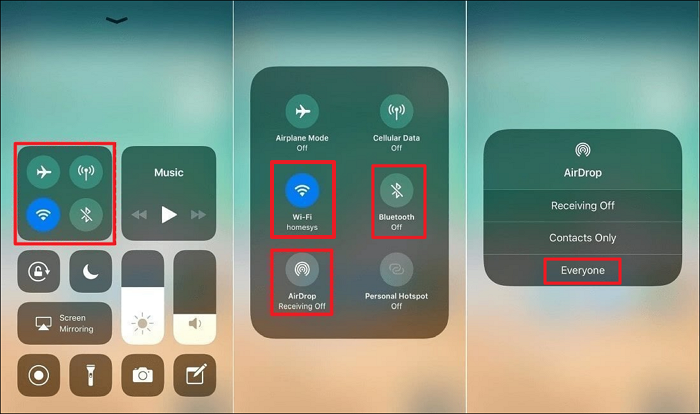
Schritt 3. Öffnen Sie die App, z. B. Fotos oder Kontakte. Wählen Sie die Elemente aus, die Sie senden möchten.
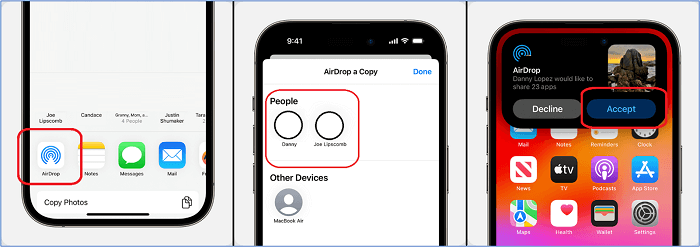
Schritt 4. Tippen Sie auf das Freigabesymbol und wählen Sie AirDrop aus den Freigabeoptionen. Tippen Sie in der Liste der Geräte in der Nähe auf Ihr neues iPhone 17.
Schritt 5. Tippen Sie auf dem Ziel-iPhone auf „Akzeptieren“, um die eingehenden Dateien zu empfangen.
iPhone sichern und Backup auf iPhone 17 mit iCloud wiederherstellen (drahtlos)
iCloud bietet eine praktische Cloud-basierte Methode, um Ihre Daten von einem alten iPhone auf Ihr neues iPhone zu übertragen. Indem Sie Ihr aktuelles Gerät in iCloud sichern, erstellen Sie eine Kopie Ihrer Fotos, Nachrichten, App-Daten und Einstellungen. Beim Einrichten Ihres iPhone 17 können Sie dieses Backup wiederherstellen, um alle Ihre Daten auf das neue Gerät zu übertragen. Apple bietet 5 GB kostenlosen iCloud-Speicher. Sie können Ihren Plan jedoch erweitern, wenn Sie mehr Speicherplatz für Ihr Backup benötigen.
iCloud Backup eignet sich besonders für:
- 👉Benutzer, die eine drahtlose, Cloud-basierte Möglichkeit zum Verschieben von Daten wünschen, ohne beide Telefone gleichzeitig zu benötigen.
- 👉Personen mit eingeschränktem Zugriff auf Kabel oder Computer während des Upgrade-Vorgangs.
- 👉Personen, die bereit sind, je nach Internetgeschwindigkeit auf Backups und Downloads zu warten (Stellen Sie sicher, dass Ihre Telefone während des gesamten Vorgangs mit einem stabilen und schnellen WLAN verbunden sind.).
Übertragen Sie Daten drahtlos vom iPhone auf das iPhone 17 mit iCloud:
Schritt 1. Gehen Sie auf Ihrem alten iPhone zu Einstellungen > [Ihr Name] > iCloud > iCloud-Backup und tippen Sie dann auf „Jetzt sichern“.
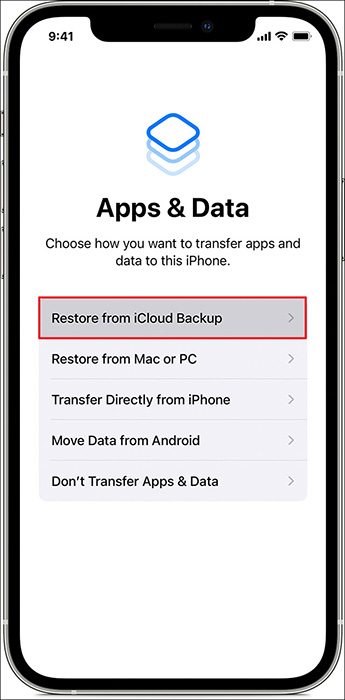
Schritt 2. Schalten Sie Ihr neues iPhone ein und folgen Sie den Einrichtungsanweisungen auf dem Bildschirm, bis Sie zum Bildschirm „Apps & Daten“ gelangen.
Schritt 3. Wählen Sie „Aus iCloud-Backup wiederherstellen“ und melden Sie sich mit Ihrer Apple-ID an. Wählen Sie das aktuellste Backup aus.
Schritt 4. Lassen Sie Ihr neues iPhone mit dem WLAN verbunden und an die Stromversorgung angeschlossen, während Ihre Apps, Daten und Einstellungen heruntergeladen und installiert werden. Dies kann je nach Backup-Größe und Internetgeschwindigkeit einige Zeit dauern.
iTunes-Backup auf dem neuen iPhone 17, iPhone 17 Pro (kabelgebunden) wiederherstellen
Sie können auch iTunes (oder Finder für macOS Catalina und neuer) verwenden, um Daten von Ihrem alten iPhone auf das neue iPhone zu übertragen. Bei dieser Methode erstellen Sie ein vollständiges Backup Ihres alten iPhones auf Ihrem Computer und stellen dieses Backup anschließend auf Ihrem iPhone 17 wieder her. Da die Daten per USB übertragen werden, kann der Vorgang im Vergleich zu drahtlosen Methoden stabiler und manchmal auch schneller sein.
iTunes Backup eignet sich besonders für:
- 👉Benutzer, die eine vollständige, lokale Sicherung und Wiederherstellung wünschen, ohne iCloud-Speicher zu benötigen.
- 👉Personen, die auf ein neues iPhone 17 mit einer großen Datenmenge, einschließlich Apps und Passwörtern, umsteigen.
- 👉Personen mit eingeschränkter oder langsamer Internetverbindung, die eine kabelgebundene Übertragung bevorzugen.
- 👉Jeder, der problemlos Geräte an einen Computer anschließen kann, um Backups und Übertragungen zu verwalten.
So übertragen Sie Daten mit iTunes vom iPhone auf das iPhone 17:
Schritt 1. Starten Sie iTunes oder Finder und verbinden Sie Ihr altes iPhone mit dem Computer. Wenn Sie dazu aufgefordert werden, vertrauen Sie dem Computer auf Ihrem iPhone und geben Sie Ihren Gerätepasscode ein.
Schritt 2. Wählen Sie Ihr Gerätesymbol aus und klicken Sie dann auf „Jetzt sichern“, um eine vollständige Sicherung auf Ihrem Computer zu erstellen.

Schritt 3. Trennen Sie Ihr altes iPhone sicher und verbinden Sie Ihr neues iPhone 17 mit dem Computer.
Schritt 4. Wählen Sie in iTunes/Finder das neue iPhone 17 aus, wenn es angezeigt wird. Wählen Sie „Backup wiederherstellen“ und wählen Sie dann das gerade erstellte Backup aus.
Schritt 5. iTunes/Finder synchronisiert Apps, Musik und andere Medien mit Ihrem neuen Gerät. Dies kann je nach Datengröße einige Zeit dauern. Sobald die Wiederherstellung abgeschlossen ist, wird Ihr iPhone 17 neu gestartet.
Abschluss
Zusammenfassend lässt sich sagen, dass die Datenübertragung von Ihrem alten iPhone auf das iPhone 17 unkompliziert ist und mehrere effektive Methoden zur Verfügung stehen, die jeweils auf unterschiedliche Benutzeranforderungen zugeschnitten sind. Ob Sie Quick Start für eine schnelle drahtlose Direktübertragung, iCloud für eine bequeme Cloud-basierte Wiederherstellung, iTunes/Finder für eine zuverlässige lokale Sicherung und Wiederherstellung, AirDrop für selektive Dateifreigabe oder Drittanbieter-Tools wie EaseUS MobiMover für mehr Flexibilität verwenden – der Schlüssel liegt in der Wahl der Methode, die am besten zu Ihrer Situation passt.
Wenn Sie sicherstellen, dass beide Geräte aktualisiert, aufgeladen und richtig vorbereitet sind, verläuft der Übergang reibungslos und Sie behalten alle Ihre wertvollen Daten. Mit diesen Optionen verläuft das Upgrade auf das iPhone 17 so nahtlos und sorgenfrei wie möglich.
Häufig gestellte Fragen
1. Was soll ich tun, wenn mein neues iPhone 17 das alte iPhone während des Schnellstarts nicht erkennt?
Stellen Sie sicher, dass Bluetooth und WLAN auf beiden Geräten aktiviert sind. Platzieren Sie sie nah beieinander. Starten Sie beide iPhones neu und aktualisieren Sie ihre iOS-Versionen. Sollte das Problem weiterhin bestehen, versuchen Sie, die Netzwerkeinstellungen auf beiden Geräten zurückzusetzen oder stattdessen iCloud oder iTunes für die Datenübertragung zu verwenden.
2. Was passiert, wenn ich nicht genügend iCloud-Speicher habe, um mein altes iPhone für die Übertragung zu sichern?
Sie können Ihren iCloud-Speicherplan erweitern, um Platz für Ihr Backup zu schaffen, oder alternative Übertragungsmethoden verwenden, z. B. iTunes-Backup und -Wiederherstellung oder Quick Start für die direkte Übertragung ohne Cloud-Speicher.
3. Wie lange dauert die Datenübertragung auf ein iPhone 17?
Die Übertragungszeit hängt von der Datenmenge und der verwendeten Methode ab. Drahtlose Quick Start-Übertragungen dauern in der Regel zwischen 30 Minuten und 2 Stunden. Kabelgebundene Übertragungen über iTunes/Finder können schneller sein. Die iCloud-Wiederherstellung hängt stark von der Internetgeschwindigkeit ab. Geduld und das Anschließen beider Geräte sind empfehlenswert.
4. Was passiert, wenn mein iPhone 17 während der Datenübertragung hängen bleibt?
Wenn Ihr iPhone 17 einfriert oder die Übertragung unterbrochen wird, starten Sie beide Geräte neu und wiederholen Sie die Übertragung. Stellen Sie sicher, dass Sie die neuesten iOS-Updates installiert haben. Sollten die Probleme weiterhin bestehen, stellen Sie die Daten stattdessen aus einem iCloud- oder iTunes-Backup wieder her.
5. Kann ich meine Apple Watch-Daten beim Wechsel zum iPhone 17 übertragen?
Ja, Ihre Apple Watch-Daten sind in Ihrem iPhone-Backup enthalten, wenn Sie iCloud oder verschlüsselte iTunes-Backups verwenden. Nach der Kopplung mit dem neuen iPhone 17 können Sie die Uhr aus dem Backup wiederherstellen.
Weitere Artikel & Tipps:
-
4 einfache Tipps zum Importieren von VCF auf das iPhone
![author-Maria]() Maria / 2026-06-18
Maria / 2026-06-18 -
7 AirDrop-Alternativen für Windows zum Übertragen von Dateien
![author-Maria]() Maria / 2026-06-18
Maria / 2026-06-18
-
Wie behebt man iOS 18 Taschenlampe nicht funktioniert - 7 einfache Wege
![author-Maria]() Maria / 2026-06-18
Maria / 2026-06-18 -
So finden Sie versteckte Nachrichten auf dem iPhone/iPad
![author-Maria]() Maria / 2026-06-18
Maria / 2026-06-18

EaseUS MobiMover
- Transfer von iPhone zu iPhone
- Videos with per URL downloaden
- Daten auf iOS-Geräten verwalten
iPhone Daten übertragen


