
Tabla de Contenido
 Artículos Relacionados
Cómo borrar un iPad sin contraseña con 4 métodos

"¿Hay alguna forma de borrar mi iPad sin la contraseña? No me importa nada de lo que pueda haber en el iPad, quiero empezar de cero. Gracias por cualquier ayuda." - Pregunta de la Comunidad de Apple
¿Alguna vez te has encontrado con un problema similar al que presentamos anteriormente? Quizás ya lo hayas experimentado o lo estés experimentando. Sea cual sea tu caso, esta guía está escrita para ayudarte. En ella, te daremos algunos consejos y trucos para borrar datos de un iPad sin contraseña . Estos consejos también se aplican para desbloquear un iPhone sin contraseña .
| Solución | Eficacia |
| Desbloqueador de iOS | Si olvida el código de acceso de su iPad y no puede restablecer su iPad de fábrica a través de Configuración, puede usar un desbloqueador de iOS profesional para restaurar su dispositivo a la configuración de fábrica. |
| iTunes | Si olvidas la contraseña de tu ID de Apple, puedes usar iTunes para restaurar tu iPad. Para ello, primero debes poner tu iPad en modo DFU. |
| iCloud | Con la función Buscar mi activada, puedes borrar el contenido de un iPad de forma remota mediante el sitio web de iCloud. |
| Ajustes | Si recuerdas la contraseña y el ID de Apple, puedes intentar restablecer de fábrica tu dispositivo y restablecer tu iPad. |
Método 1. Borrar datos de un iPad con EaseUS MobiUnlock - Una solución universal
Dado que Apple no ofrece métodos oficiales para ayudar a los usuarios a borrar sus iPads sin contraseña, hay diferentes maneras de hacerlo. De todos los métodos, usar programas para eliminar contraseñas de iPad es el más sencillo.
Existen muchas herramientas similares en el mercado. Te recomendamos EaseUS MobiUnlock, que permite desbloquear iPhone , iPad o iPod sin contraseña. Te ayudará a eliminar todo tipo de códigos de bloqueo de pantalla, incluyendo códigos de 4 y 6 dígitos, Touch ID y Face ID. Al desbloquear, borrará todo el contenido de tu dispositivo.
El proceso no tardará mucho y pronto tendrás un iPad como nuevo. Ahora puedes descargar EaseUS MobiUnlock en tu ordenador y probarlo.
Veamos cómo borrar un iPad sin contraseña:
Paso 1. Conecta tu iPhone, Conecte el iPad o iPod a la computadora con un cable USB y abra EaseUS MobiUnlock. Seleccione "Desbloquear código de pantalla" en la pantalla principal.
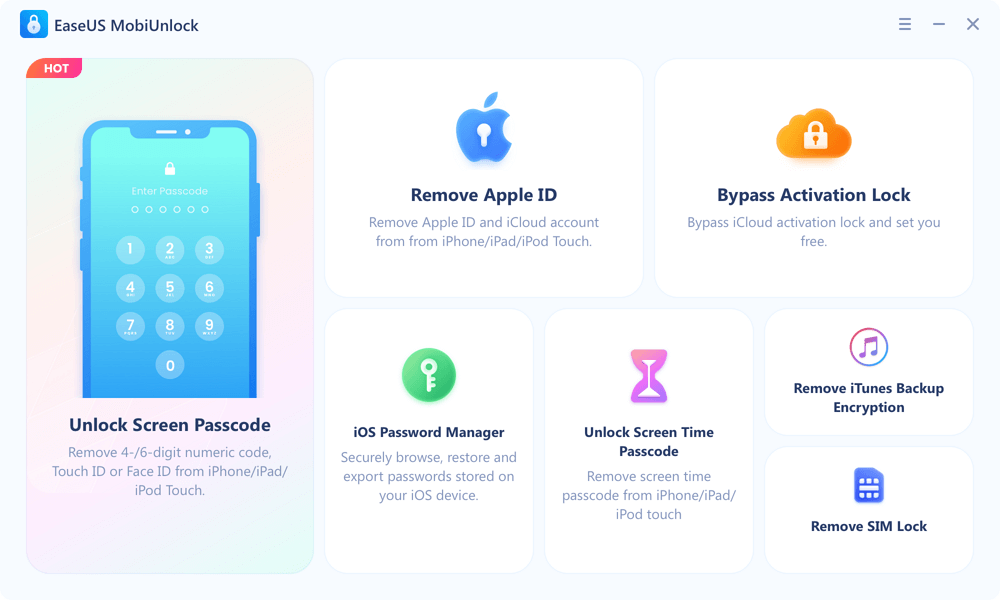
Paso 2. Haga clic en el botón "Iniciar" después de que EaseUS MobiUnlock detecte su dispositivo.
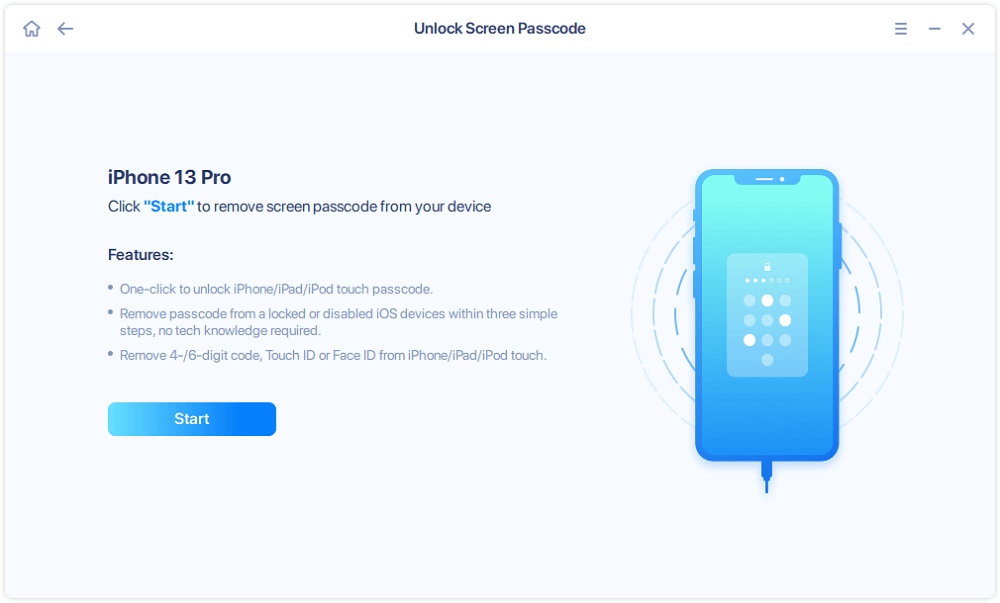
Paso 3. Haga clic en "Siguiente" para descargar el firmware adecuado para su dispositivo. También puede hacer clic en "Seleccionar" en la parte inferior de la ventana para seleccionar el firmware disponible si ya lo ha descargado.
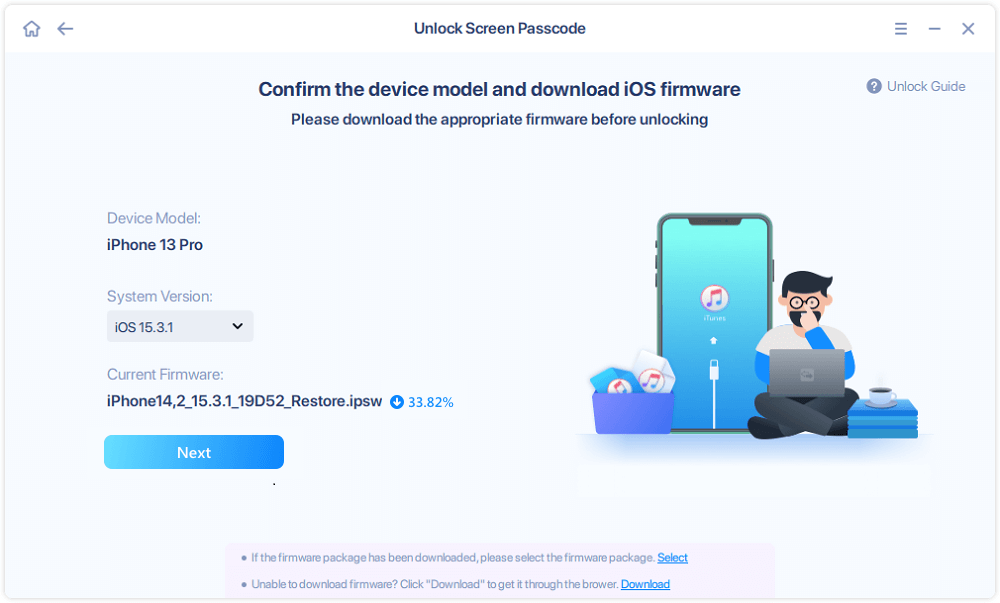
Paso 4. Después de descargar el firmware, haga clic en "Desbloquear ahora" para continuar. En una nueva ventana de advertencia, introduzca la información solicitada y vuelva a hacer clic en "Desbloquear".
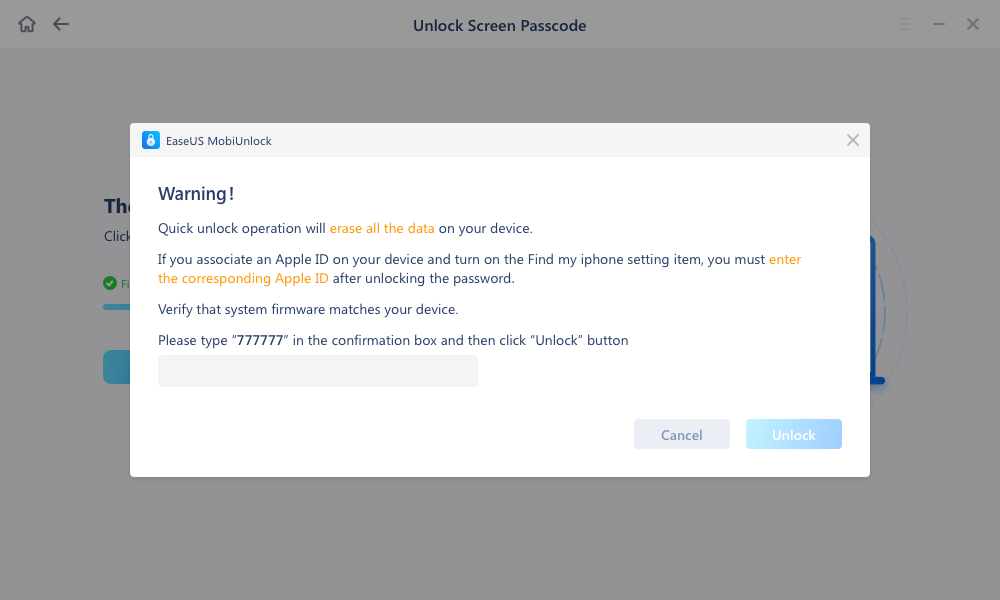
Paso 5. Espera a que finalice el proceso de desbloqueo. Tu iPhone o iPad se borrará y volverá a su configuración original.
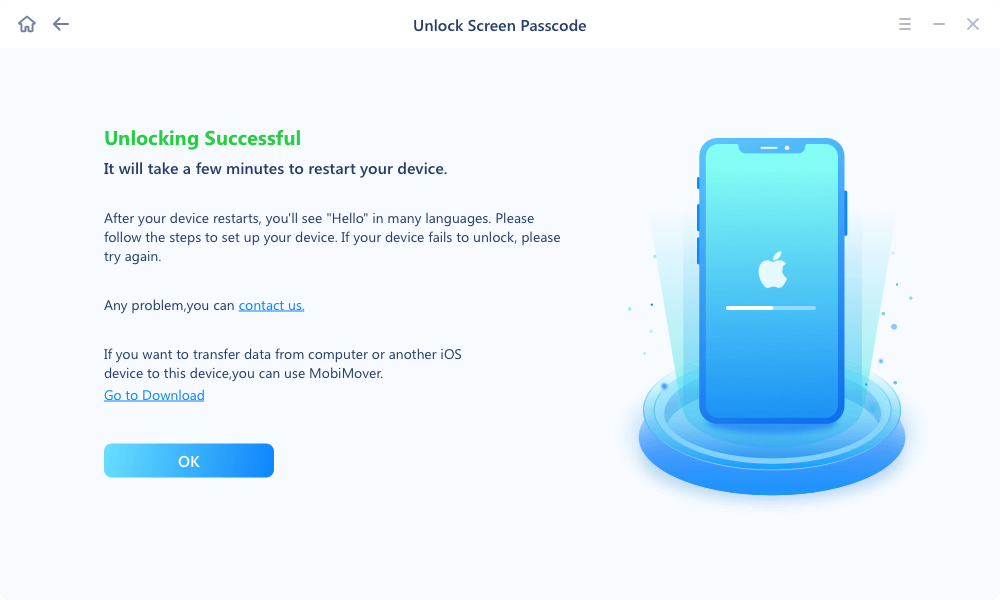
Con EaseUS MobiUnlock, puede completar más tareas fácilmente, como desbloquear Apple ID sin número de teléfono , hackear Screen Time en iPhone o recuperar contraseñas de aplicaciones guardadas en iPhone.
Método 2. Borrar un iPad sin contraseña de Apple ID mediante el modo DFU
Si olvidas la contraseña de tu ID de Apple, ¿es posible borrar la información de un iPad sin recordarla? ¡Sí! Puedes poner tu iPad en modo DFU (Actualización de Firmware del Dispositivo) y usar iTunes para restablecerlo a la configuración de fábrica. Sigue estos pasos para saber cómo restablecer el iPad a la configuración de fábrica sin la contraseña de tu ID de Apple:
Paso 1. Instale la última versión de iTunes en su Mac o PC y ejecútela.
Paso 2. Conecte su iPhone, iPod touch o iPad a su Mac o PC con Windows.
Paso 3. Mantenga presionado el botón de suspensión (en la parte superior de su dispositivo) y el botón de inicio (en la parte frontal, debajo de la pantalla).
Paso 4. Mantén ambos botones pulsados durante unos 10 segundos. (Si ves el logotipo de Apple, significa que los has pulsado demasiado tiempo y tendrás que empezar de nuevo).
Paso 5. Suelte el botón de reposo, pero mantenga presionado el botón de inicio durante unos 5 segundos. (Si ve la pantalla "Conectar a iTunes", significa que lo mantuvo presionado demasiado tiempo y deberá reiniciarlo).
Paso 6. Si la pantalla permanece negra, significa que tu iPhone, iPod touch o iPad debería estar ahora en modo DFU. (Soluciones rápidas para iPads atascados en modo recuperación)
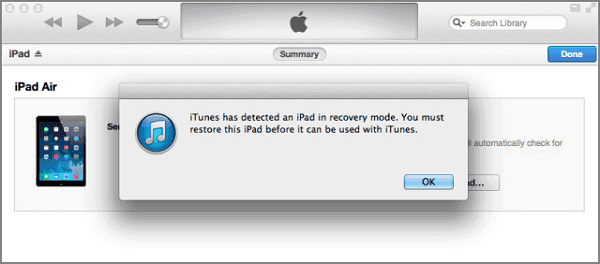
Paso 7. Ejecute iTunes y verá una alerta de iTunes que dice que su dispositivo ha sido detectado > Haga clic en Aceptar.
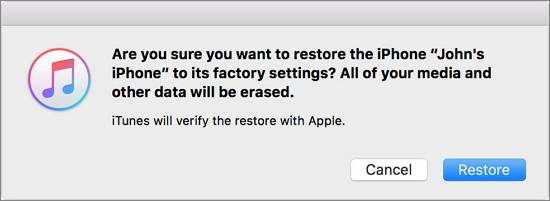
Aparecerá una ventana que le solicitará que cancele el proceso o restaure su iPad > Haga clic en "Restaurar" para borrar su iPad con facilidad.
Método 3. Borrar el iPad sin contraseña de forma remota a través del sitio web de iCloud
Si pierdes o te roban tu iPad, es mejor borrar todo su contenido mediante iCloud. Asegúrate de tener activada la función "Buscar mi iPhone" en el iPad. Para saber cómo borrar el iPad sin contraseña de forma remota, sigue estos pasos:
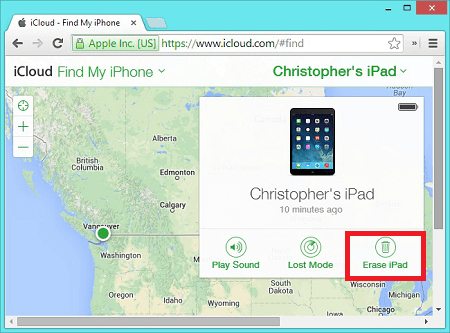
Paso 1. Vaya a iCloud.com y visite su sección Buscar mi iPhone.
Paso 2. Haz clic en la opción "Todos los dispositivos" y selecciona el iPad que deseas borrar.
Paso 3. Se le pedirá que elija entre varias opciones. Seleccione la función "Borrar iPad" y confirme su selección.
Paso 4. Borrará el iPad sin contraseña.
Método 4. Cómo borrar los datos de un iPad mediante la configuración
Si tu iPad o iPhone no responde, puedes solucionarlo reiniciando el iPad para desbloquearlo y luego borrándolo por completo desde la app Ajustes. Antes de empezar, por favor:
- Asegúrate de haber iniciado sesión en iCloud y de haber desactivado la función "Buscar mi iPhone".
- Conecte su iPad a Internet.
Una vez que hayas terminado, puedes borrar tu iPad siguiendo las instrucciones.
Paso 1. Desbloquee el iPad realizando un reinicio completo.
- iPad con botón de inicio: Mantenga presionado simultáneamente el botón de Encendido y el botón de Inicio > Espere a que el dispositivo se reinicie y luego suelte los botones una vez que aparezca el logotipo de Apple.
- iPad sin botón de Inicio: Presione y suelte el botón para subir el volumen > Presione y suelte el botón para bajar el volumen > Presione y mantenga presionado el botón de Encendido para reiniciar su iPad.
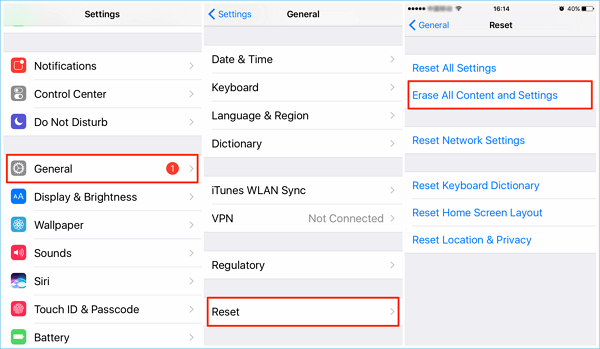
Paso 2. Borra el iPad desde Configuración.
- Asegúrese de que su iPad esté completamente cargado.
- Vaya a Configuración > General > Restablecer.
- Selecciona "Borrar todo el contenido y la configuración". (A veces, se te pide que ingreses la contraseña de la pantalla para borrar todo el contenido y la configuración. Por lo tanto, si recuerdas la contraseña, pero no las credenciales de tu ID de Apple, puedes usar Ajustes para restablecer el iPad sin la contraseña de tu ID de Apple. Sin embargo, según la versión de iOS que tengas instalada en el iPad, es posible que se te pida que ingreses la contraseña de tu ID de Apple para desvincular el iPad de tu cuenta. Si olvidas la contraseña de tu ID de Apple, puedes intentar recuperarla o consultar el Método 2 para borrar el iPad sin la contraseña de tu ID de Apple).
El resultado final
Si planeas regalar tu iPad a otras personas, las cuatro soluciones mencionadas anteriormente pueden ayudarte a borrarlo rápidamente y sin problemas. Cada solución tiene sus propias características.
- La solución 1 es la más recomendada ya que puede eliminar completamente todos los datos del iPad sin contraseña.
- La solución 2 es más complicada y requiere varios pasos, pero no requiere instalar software de terceros en la PC.
- La solución 3, obviamente, se puede aplicar a personas cuyos iPads son robados o perdidos.
- La solución 4 aplica para quienes conocen la contraseña y el ID de Apple.
Ahora, usted puede elegir una de las soluciones según sus necesidades.
Preguntas frecuentes sobre cómo borrar datos de un iPad sin contraseña
1. ¿Cómo puedo restablecer mi iPad a la configuración de fábrica sin el código de acceso?
Si has olvidado la contraseña de tu iPad y necesitas restablecerla a la configuración de fábrica, puedes hacerlo siguiendo estos pasos:
- Conecte su iPad a una computadora que tenga iTunes instalado.
- Abra iTunes y espere a que detecte su dispositivo.
- Una vez que se detecte su dispositivo, haga clic en el ícono de iPad en iTunes.
- En la pestaña Resumen, haga clic en "Restaurar iPad".
- Se te pedirá que confirmes que deseas restaurar tu dispositivo a la configuración de fábrica. Haz clic en "Restaurar".
- iTunes borrará todos los datos de tu iPad y reinstalará la última versión de iOS.
Una vez completado el proceso, tu iPad se reiniciará y podrás configurarlo como un nuevo dispositivo.
2. ¿El restablecimiento de fábrica elimina el ID de Apple?
No, restablecer la configuración de fábrica de un dispositivo Apple no elimina el ID de Apple asociado. Este está vinculado al dispositivo y se usa para diversos servicios como iCloud, App Store e iTunes. Incluso después de restablecer la configuración de fábrica, el dispositivo seguirá necesitando el ID de Apple y la contraseña para activarlo y configurarlo.
Si vendes o regalas tu dispositivo y quieres eliminar el ID de Apple, cierra sesión en tu cuenta antes de restablecerlo a la configuración de fábrica. Puedes hacerlo en Ajustes > [Tu nombre] > Cerrar sesión. Si no puedes acceder a tu ID de Apple, contacta con el Soporte técnico de Apple para obtener ayuda.
Artículos Relacionados
-
![Luis]() Luis / 27/04/2026
Luis / 27/04/2026 -
El iPod no se puede conectar a iTunes [Resuelto]
![Luis]() Luis / 27/04/2026
Luis / 27/04/2026
-
Cómo desbloquear el iPhone 13 sin código
![Luis]() Luis / 27/04/2026
Luis / 27/04/2026 -
Cómo hacer Jailbreak al iPhone 8/iPhone 8 Plus
![Luis]() Luis / 27/04/2026
Luis / 27/04/2026