


Tabla de Contenido
 Artículos Relacionados
Cómo desbloquear un teléfono OnePlus sin contraseña

¿Es posible desbloquear un OnePlus sin contraseña y conservar los datos?
Generalmente, no es posible desbloquear un teléfono OnePlus sin la contraseña y mantener todos los datos intactos. Los métodos disponibles para desbloquear un dispositivo OnePlus cuando se olvida la contraseña suelen implicar restablecer el teléfono a la configuración de fábrica o usar un software de desbloqueo de terceros, lo que suele provocar la pérdida de datos.
Sin embargo, en versiones anteriores de Android, como Android 4.4 KitKat, existían opciones para desbloquear el dispositivo sin datos, como responder preguntas de seguridad o usar la cuenta de Google, pero estas funciones se han eliminado en versiones recientes. Si tienes un dispositivo OnePlus moderno y has activado el Bloqueo Extendido (antes Bloqueo Inteligente), puedes desbloquearlo sin necesidad de restablecerlo a la configuración de fábrica ni introducir una contraseña.
Si olvidaste la contraseña de tu OnePlus y no puedes acceder a él, no te preocupes. Esta guía te mostrará métodos efectivos para desbloquear tu OnePlus de forma segura. Desde usar Find Hub de Google hasta el modo de recuperación, encontrarás la solución, ya sea para recuperar el acceso rápidamente o para evitar perder tus datos importantes.
Cómo desbloquear un teléfono OnePlus sin contraseña usando herramientas profesionales
EaseUS MobiUnlock para Android es una solución práctica y sencilla para desbloquear un teléfono OnePlus. Este software permite eliminar todo tipo de bloqueos, incluyendo PIN, patrón, contraseña, huella digital y reconocimiento facial, garantizando un desbloqueo completo independientemente del tipo de protección del dispositivo. Ofrece una experiencia intuitiva que facilita el acceso a dispositivos Android bloqueados de forma rápida y eficiente.
- Se adapta a todo tipo de situaciones: olvidar la contraseña de Android , un teléfono averiado, una pantalla rota o comprar un Android de segunda mano sin saber el código de acceso de la pantalla.
- Es compatible con una amplia gama de teléfonos OnePlus, incluidos modelos populares como el OnePlus 13/12/11 y modelos más antiguos que ejecutan Android 6 o posterior.
- Ofrece ventajas adicionales, como la opción de eliminar los códigos de acceso al tiempo de pantalla en los dispositivos OnePlus.
Pasos para desbloquear un teléfono OnePlus si olvidaste la contraseña:
Paso 1. Inicie EaseUS MobiUnlock. Para desbloquear el teléfono si olvidó la contraseña, seleccione "Eliminar bloqueo de pantalla".

Paso 2. Selecciona la marca de tu teléfono. El procedimiento de desbloqueo varía según la marca. Sigue las instrucciones en pantalla para desbloquear tu teléfono Android sin contraseña.

Paso 3. Después de seguir los pasos que aparecen en pantalla, podrá desbloquear su teléfono fácilmente sin contraseña.

Desbloquear el teléfono OnePlus si olvidó la contraseña sin perder datos
Hay varias maneras de recuperar el acceso sin perder tus valiosos datos. Según la versión y configuración de Android de tu dispositivo, puedes probar uno de estos tres métodos prácticos: responder las preguntas de seguridad de la cuenta de Google, iniciar sesión en tu cuenta de Gmail o usar la función Extender bloqueo.
Opción 1. Responder a las preguntas de seguridad
Aplicable a: Teléfonos OnePlus con versiones de Android 4.4 o inferiores.
Paso 1. Si introduces el código de acceso incorrecto demasiadas veces en tu teléfono OnePlus, verás la opción «Olvidé el patrón» o «Olvidé el PIN/contraseña». Selecciónala.
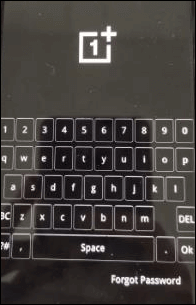
Consejo:
Si quieres desbloquear tus dispositivos Android cuando olvidas el PIN, puedes consultar el artículo: Desbloquear Android si olvidaste el PIN, el patrón o la contraseña .
Paso 2. Pulsa en «Responder preguntas». Y responde a las preguntas de seguridad de Google que configuraste para tu cuenta.
Paso 3. Tu teléfono Android OnePlus se desbloqueará automáticamente cuando introduzcas la respuesta correcta.
Paso 4. A continuación, podrá crear su nuevo PIN, contraseña y patrón de desbloqueo.
Opción 2. Inicia sesión en Gmail.
Se aplica a: teléfonos OnePlus con Android 5.0 (Lollipop) o posterior, con FRP habilitado y vinculado a una cuenta de Google.
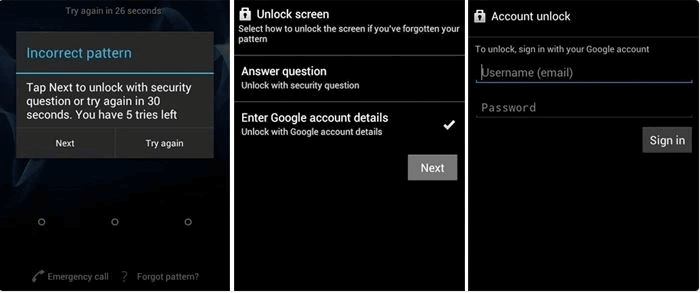
Paso 1. Después de varios intentos fallidos, seleccione ¿Olvidó su contraseña?
Paso 2. Elija Ingresar detalles de la cuenta de Google y toque Siguiente.
Paso 3. Ingresa la cuenta de Gmail (Cuenta de Google) asociada y su contraseña correspondiente.
Paso 4. Una vez que ingreses la cuenta de Google correcta, podrás desbloquear el OnePlus sin contraseña.
Opción 3. Desbloqueo extendido (anteriormente Cerradura inteligente)
Se aplica a: teléfonos OnePlus con Android 10 o posterior con la función de desbloqueo extendido habilitada en la configuración de seguridad.
En Seguridad y privacidad > Más seguridad y privacidad > Ampliar desbloqueo/cerradura inteligente, puede configurar:
- Dispositivos de confianza: reloj inteligente o auriculares con conexión Bluetooth;
- Lugares de confianza: lugares como tu casa o tu lugar de trabajo;
- Detección de cuerpo: mantiene el teléfono desbloqueado mientras lo tienes encima.
Si configura Extend Lock o Smart Lock antes de que el teléfono se bloquee, su teléfono OnePlus permanecerá desbloqueado en estos escenarios confiables, lo que reduce la necesidad de ingresar su contraseña repetidamente.
Restablecer el teléfono OnePlus a la configuración de fábrica a través del modo de recuperación.
Si quieres desbloquear tu OnePlus con botones, puedes acceder al modo recovery de tu Android y desbloquearlo sin contraseña . Este método restablecerá tu OnePlus a la configuración de fábrica. Por lo tanto, si tienes algo vital y esencial, recuerda hacer una copia de seguridad de tu Android.
Paso 1. Apaga tu dispositivo OnePlus.
Paso 2. Mantén presionados los botones de encendido y bajar volumen hasta que aparezca el logotipo de OnePlus en la pantalla. Luego, suelta el botón de encendido mientras mantienes presionado el otro hasta acceder al menú del modo de recuperación.
Paso 3. A continuación, utilice los botones de volumen para resaltar la opción Borrar datos/Restablecer valores de fábrica y utilice el botón de encendido para confirmar.
Paso 4. En la siguiente pantalla, pulse Sí para confirmar el restablecimiento de fábrica y espere a que finalice el proceso de restablecimiento.
Paso 5. Cuando termine, seleccione Reiniciar sistema ahora y reinicie el teléfono OnePlus.
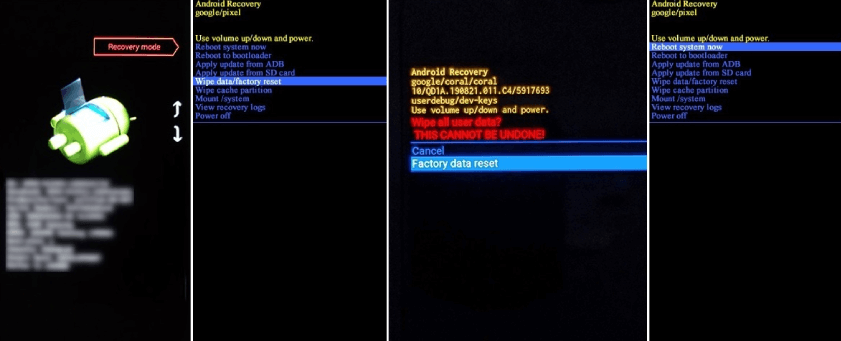
Los pasos para el restablecimiento completo/restablecimiento de fábrica varían según el modelo. Para algunos modelos, como el OnePlus 9, los pasos para el restablecimiento completo son los siguientes:
Paso 1. Apague el teléfono presionando los botones de subir volumen y encendido.
Paso 2. Presiona el botón para bajar el volumen y el botón de encendido al mismo tiempo y suéltalos hasta que veas el logotipo de OnePlus.
Paso 3. Elija el idioma y debería aparecer el menú de recuperación.
Paso 4. Seleccione Borrar datos y caché y Borrar todo (música, fotos, etc.).
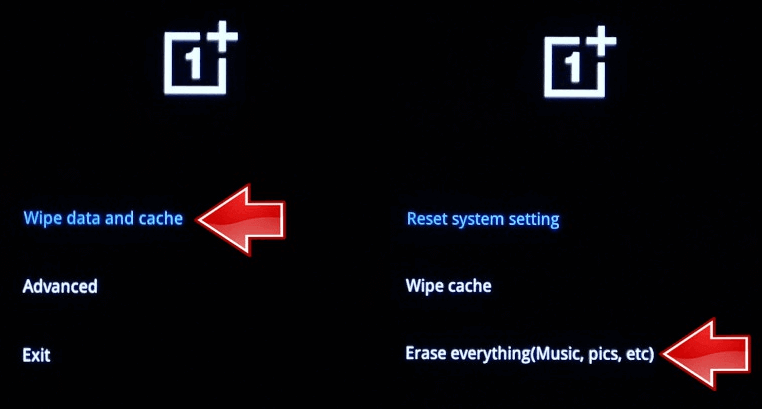
Paso 5. Elija Esto no se puede deshacer Continuar, y el proceso comenzará.
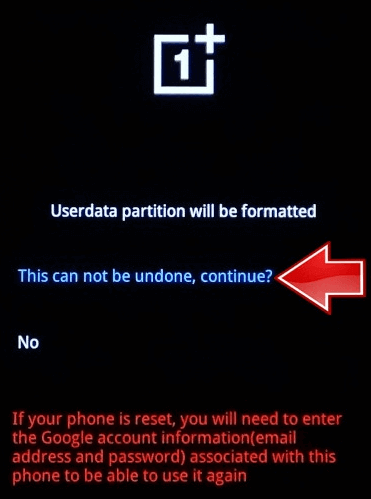
Paso 6. En el menú, seleccione Reiniciar. Con esto, se completará el proceso de restablecimiento completo.
Borrar remotamente el dispositivo OnlePlus a través de Buscar mi dispositivo de Google
Los teléfonos OnePlus usan Oxygen OS, lo que les permite restablecer su configuración de fábrica con Buscar mi dispositivo de Google. Sin embargo, deben cumplirse algunos requisitos: estar encendidos, conectados a internet y tener activadas las funciones de localización y Buscar mi dispositivo. Veamos cómo desbloquear un teléfono OnePlus sin contraseña con Buscar mi dispositivo de Google:
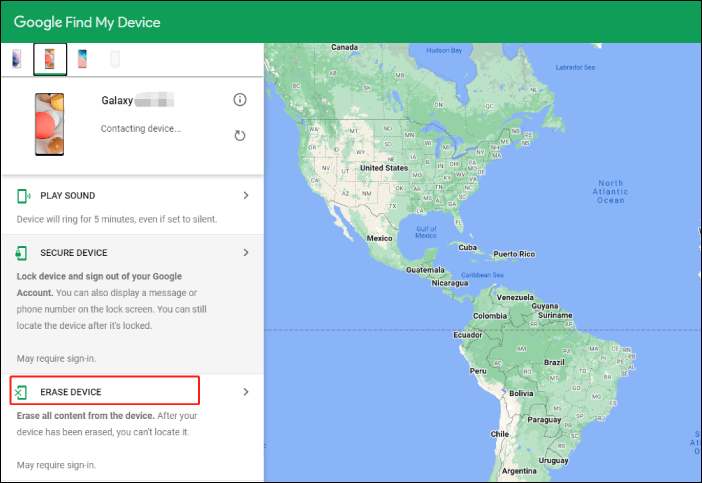
Paso 1. Accede al sitio web de Google "Encontrar mi dispositivo" . Inicia sesión en tu cuenta de Google.
Paso 2. El sitio web puede localizar tu dispositivo y ofrece tres opciones: reproducir sonido, proteger el dispositivo y borrarlo. Selecciona "Borrar dispositivo".
Paso 3. Confirme su elección y espere a que finalice el proceso.
Información actualizada:
Google ha cambiado el nombre de Buscar mi dispositivo a Google Find Hub. Este servicio ahora está integrado en Ajustes de Android > Seguridad y privacidad > Localizadores de dispositivos, con un nuevo interruptor llamado Permitir localizar el dispositivo en lugar del antiguo Usar Buscar mi dispositivo. Con Google Find Hub, tienes opciones similares para localizar tu teléfono OnePlus de forma remota: Reproducir sonido, Proteger dispositivo y Restablecer dispositivo de fábrica. Puedes acceder a Google Find Hub en la misma dirección web, donde la interfaz actualizada refleja la nueva imagen de marca y las opciones más recientes.
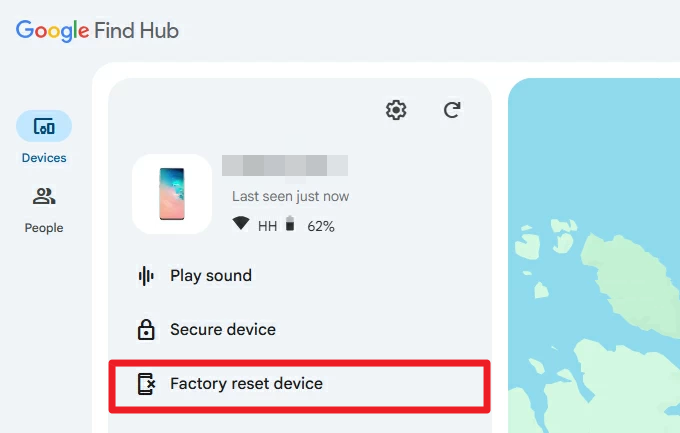
Este cambio de marca no cambia el requisito principal de que su dispositivo debe estar encendido, conectado a Internet y tener la ubicación y el servicio Find Hub habilitados para realizar desbloqueo remoto o restablecimiento de fábrica.
Extra: Cómo restaurar un dispositivo OnePlus después de un restablecimiento de fábrica.
Como se mencionó anteriormente, una forma de desbloquear un OnePlus sin contraseña es restablecer el teléfono a la configuración de fábrica, lo que borrará todo el contenido. Entonces, ¿cómo restaurar los datos después de restablecer el OnePlus a la configuración de fábrica? Puedes seguir los pasos a continuación si tienes una copia de seguridad.
Paso 1. Vaya a Configuración > Copia de seguridad y restauración > Restaurar.
Paso 2. Introduce tu ID de Google y tu contraseña.
Paso 3. Seleccione la última copia de seguridad y toque Restaurar.
Paso 4. Recibirás una notificación de "Restauración completada" cuando finalice el proceso.
Conclusión
Desbloquear un teléfono OnePlus sin contraseña puede ser complicado, pero existen varios métodos según el dispositivo y la situación. Ya sea que prefieras responder las preguntas de seguridad de tu cuenta de Google, iniciar sesión con tu cuenta de Gmail, desbloquearlo con Smart Lock, usar el modo de recuperación para restablecerlo a la configuración de fábrica o utilizar herramientas profesionales como EaseUS MobiUnlock, la clave está en elegir el método que mejor se adapte a tus necesidades.
Si bien el restablecimiento de fábrica es efectivo, conlleva la pérdida de datos (se recomienda para quienes tienen una copia de seguridad reciente de su teléfono bloqueado), por lo que es aconsejable explorar opciones que mantengan sus datos intactos siempre que sea posible. Con los pasos y herramientas adecuados, recuperar el acceso a su dispositivo OnePlus es posible, lo que le permitirá restaurar su funcionalidad y seguir usando su teléfono de forma segura.
Preguntas frecuentes sobre cómo desbloquear un teléfono OnePlus sin contraseña.
1. ¿Cuál es el PIN predeterminado de OnePlus?
Según una publicación de la comunidad de OnePlus , no hay un PIN predeterminado. Al restablecer de fábrica tu OnePlus, debes configurarlo como nuevo, lo que te permitirá restablecer el PIN.
2. ¿Puedo saltarme la pantalla de bloqueo de Android mediante una llamada de emergencia?
Afortunadamente, la mayoría de los dispositivos Android e iOS cuentan con un truco para desbloquear llamadas de emergencia que permite evitar la pantalla de bloqueo cuando sea necesario. Accediendo al marcador de emergencia y cancelando la llamada, puedes evitar la solicitud de contraseña y recuperar el acceso a tu teléfono.
3. ¿Existe un PIN predeterminado para los teléfonos OnePlus?
No, OnePlus no tiene un PIN predeterminado. El PIN se configura durante la configuración inicial. Tras un restablecimiento de fábrica, es necesario configurar un nuevo PIN.
4. ¿Si restablezco la configuración de fábrica de mi OnePlus se borrarán todos los datos?
Sí, restablecer la configuración de fábrica borra todos los datos de tu dispositivo. Siempre haz una copia de seguridad de tus datos importantes antes de proceder con el restablecimiento.
5. ¿Puedo omitir la pantalla de bloqueo usando llamadas de emergencia?
En general, no es posible desbloquear la pantalla mediante llamadas de emergencia en los teléfonos OnePlus modernos ni en las versiones recientes de Android. Estos métodos de desbloqueo mediante llamadas de emergencia eran vulnerabilidades en versiones anteriores de Android, principalmente en la 5.0 o anteriores, donde ciertos exploits relacionados con la introducción de datos en el marcador de emergencia permitían sortear el bloqueo. Sin embargo, estas vulnerabilidades se han corregido en las versiones más recientes, incluidas las que utilizan los dispositivos OnePlus actuales.
Artículos Relacionados


