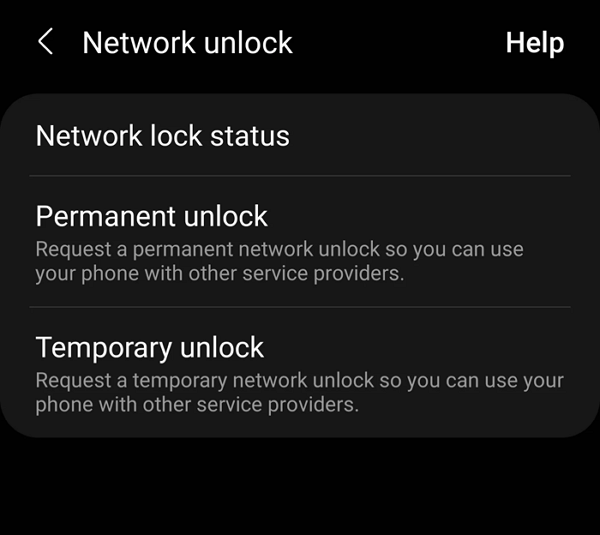
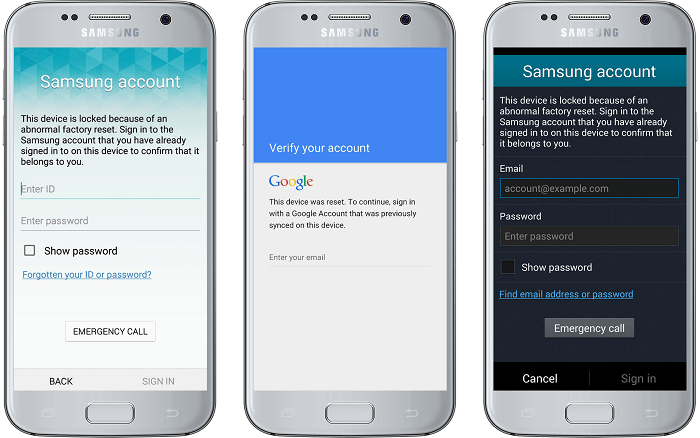
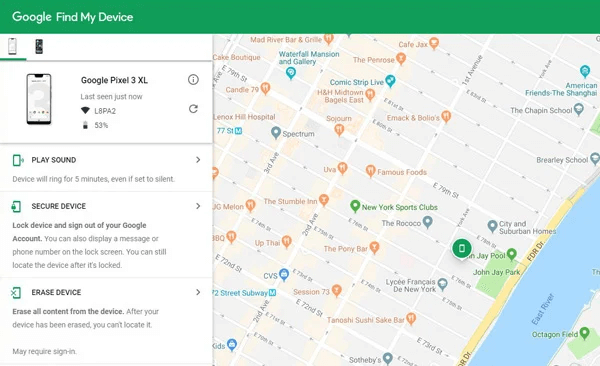
Ce passage est fourni à titre informatif uniquement. Vous ne pouvez utiliser l'outil GSM ADB Bypass FRP ou tout autre logiciel de contournement FRP que sur vos propres appareils ou ceux pour lesquels vous disposez d'une autorisation explicite de déverrouillage. La suppression des verrous de protection sur vos appareils comporte des risques, notamment la perte potentielle de données, l'annulation de la garantie et l'exposition à des failles de sécurité. Il est essentiel de sauvegarder toutes vos données importantes au préalable et de procéder avec prudence.
Qu'est-ce que l'outil GSM Flasher ADB Bypass FRP ?
GSM Flasher ADB Bypass FRP Tool est un logiciel Windows gratuit qui permet de supprimer la protection contre la réinitialisation d'usine de Google et certains verrous d'écran des appareils Android en envoyant des commandes Android Debug Bridge (ADB) depuis un PC vers le téléphone. Il est principalement utilisé lorsqu'un appareil est bloqué sur l'écran de vérification du compte Google après une réinitialisation d'usine et que vous avez oublié les identifiants du compte d'origine.
Fonctions principales :
- Suppression de la vérification FRP/Google et contournement du verrouillage ADB lorsque le débogage USB est accessible.
- Suppression du verrouillage de l'écran (code PIN, schéma, mot de passe), déverrouillage du bootloader et flashage du firmware d'origine.
- Suppression des verrous liés à ADB ou de réactivation sur les appareils Android.
- Détection de l'appareil connecté, lecture du modèle et de la version Android une fois l'ADB autorisé.
Compatibilité :
GSM Flasher ADB Bypass FRP Tool prend principalement en charge les versions Android 5.1 à 12, avec une fiabilité maximale sur les versions plus anciennes telles qu'Android 7 Nougat à 11. Les taux de réussite diminuent considérablement sur Android 13 et les versions ultérieures en raison des correctifs de sécurité FRP améliorés qui bloquent de nombreuses méthodes de contournement basées sur ADB utilisées par l'outil.
- Samsung : A3, A5, A7, A9, A10, A20, A30, A40, J1, J2, J5, J7, J7 Prime, M10, M20, M30, M40, Core 2.
- Motorola (Moto) : G3, E, G4 Play, E4 Plus, M, G5S Plus, G Turbo, Turbo.
- LG : Aristo, Stylo 2/3, K10, K20, K20 Plus, G4, G5, G6, G20.
- ZTE : Sonata 3, Z982, Z835, Blade, Z833, N9560, Zmax Pro, Z831, Z981.
- Lenovo : Z2 Plus, Vibe K5, A2010, K5 Vibe, A6600, A1000.
- Autres : série Intex Aqua, téléphones LYF Jio, Huawei, HTC, Xiaomi, OnePlus, Pixel, Vivo, Oppo.
Comment utiliser l'outil GSM Flasher ADB Bypass FRP
Avant d'apprendre à utiliser les commandes ADB pour contourner le verrouillage FRP, vous devez configurer votre PC et effectuer quelques préparatifs pour garantir un fonctionnement fluide :
- Installez les pilotes ADB à partir d'une source fiable. Sans les pilotes appropriés, le PC ne peut pas reconnaître l'appareil en mode ADB, ce qui entraîne des erreurs telles que « appareil hors ligne » ou des commandes échouées pendant le processus de contournement.
- Utilisez un câble de données USB fiable pour une connexion stable et une connexion Internet stable pour les téléchargements de logiciels essentiels.
- Activez le débogage USB sur l'appareil. Il s'agit d'une condition préalable essentielle pour les outils de contournement FRP basés sur ADB tels que GSM Flasher, car cela permet au PC d'autoriser et d'envoyer des commandes directement à l'appareil.
Téléchargez gratuitement GSM Flasher et supprimez le FRP :
Étape 1. Téléchargez l'outil GSM Flasher ADB Bypass FRP sur votre ordinateur Windows et extrayez le fichier ZIP.
Étape 2. Exécutez le fichier .exe de l'outil en tant qu'administrateur à partir du dossier extrait.
Étape 3. Allumez l'appareil verrouillé par FRP et connectez-le au PC via USB. Ensuite, GSM Flasher détectera l'appareil et affichera le modèle/la version Android comme « En ligne ».
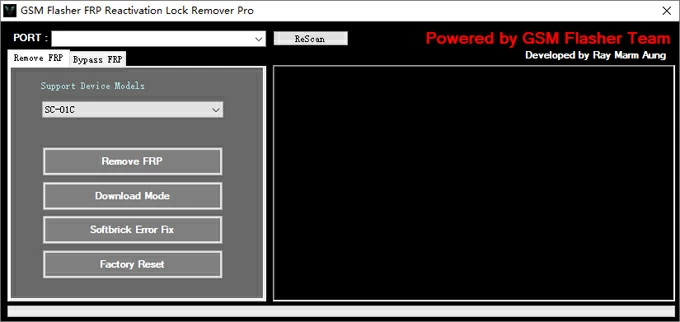
Étape 4. Cliquez sur le bouton « Remove FRP » (Supprimer FRP) pour lancer le processus de contournement du verrouillage FRP.
![gsm-flasher.png]()
Étape 5. Attendez sans déconnecter pendant l'exécution des commandes. Une fois le verrouillage supprimé, votre appareil redémarrera et affichera l'assistant de configuration sans vérification Google.
| Avantages |
Inconvénients |
- Téléchargement et utilisation gratuits sans inscription ni abonnement.
- Interface légère prenant en charge plusieurs marques.
- Aucun rootage ni flashage requis, juste une connexion ADB.
|
- Échec si le débogage USB n'est pas activé avant le verrouillage.
- Inefficace sur les versions Android plus récentes en raison des correctifs.
- Uniquement compatible avec Windows, pas avec Mac/Linux.
|
Erreurs courantes que vous pouvez rencontrer : causes possibles et solutions
Appareil hors ligne/Aucun appareil trouvé
Outils de plate-forme ADB obsolètes : une ancienne version de l'exécutable ADB sur votre ordinateur peut ne pas être compatible avec les protocoles de sécurité des versions Android plus récentes.
-
Solution : mettez à jour vos outils de plate-forme Android SDK vers la dernière version. Assurez-vous que la variable PATH de votre système pointe vers l'emplacement correct et mis à jour de l'exécutable ADB.
Pilotes manquants ou incorrects : Windows nécessite des pilotes USB spécifiques, souvent fournis par le fabricant, pour communiquer correctement avec votre modèle de téléphone (par exemple, les pilotes USB Samsung). Les pilotes génériques ne fonctionnent souvent pas.
-
Solution : installez les pilotes USB OEM (Original Equipment Manufacturer) appropriés pour votre appareil et assurez-vous que celui-ci est visible dans le Gestionnaire de périphériques de votre ordinateur.
Câble/port défectueux : un câble USB physiquement endommagé ou un port USB défectueux sur le PC peut empêcher la connexion initiale.
-
Solution : remplacez le câble USB et essayez un autre port USB sur votre ordinateur.
Appareil non autorisé
Acceptation de la clé RSA manquante : c'est la raison principale. Lorsque vous connectez votre téléphone à un nouveau PC avec le débogage USB activé, une fenêtre contextuelle apparaît sur le téléphone vous demandant « Autoriser le débogage USB ? ». Vous devez appuyer sur Autoriser et généralement cocher la case « Toujours autoriser à partir de cet ordinateur ».
-
Solution : si vous pouvez interagir avec l'écran, révoquez toutes les autorisations de débogage USB existantes dans le menu Options pour les développeurs des paramètres du téléphone, puis débranchez et rebranchez l'appareil pour faire réapparaître la fenêtre contextuelle et l'accepter.
Correctifs de sécurité (contexte FRP) : comme indiqué précédemment, sur les appareils modernes verrouillés par FRP, vous ne pouvez souvent pas accéder à l'écran pour autoriser la connexion, ce qui rend cette erreur inévitable pour la méthode de contournement ADB.
Échec (à distance : commande non autorisée)
Bootloader verrouillé : la plupart des appareils Android sont livrés avec un bootloader verrouillé. Les commandes telles que fastboot flash (pour flasher des images de récupération ou de système personnalisées) sont spécifiquement désactivées jusqu'à ce que l'utilisateur déverrouille manuellement le bootloader, ce qui efface généralement le contenu de l'appareil et nécessite souvent une connexion Internet et l'accès aux paramètres de développement.
-
Solution : la seule solution consiste à déverrouiller officiellement le bootloader si le fabricant de l'appareil le permet et si vous êtes prêt à réinitialiser le téléphone aux paramètres d'usine. Cette erreur signale généralement la fin des tentatives de contournement non autorisées.
Meilleure alternative à GSM Flasher pour contourner le FRP sur Samsung
Alors que GSM Flasher ADB Bypass FRP Tool offre une option gratuite pour contourner le FRP sur les anciens appareils Android, EaseUS MobiUnlock pour Android est une alternative plus fiable qui ne nécessite pas de prérequis techniques tels que le débogage USB préactivé.
EaseUS MobiUnlock supprime les verrous d'écran (code PIN, schéma, mot de passe, empreinte digitale, visage) et Google FRP sur les téléphones Android fonctionnant sous Android 6-15. Il prend en charge plusieurs marques telles que Samsung, Huawei, LG, Xiaomi, Moto, etc. Il contourne le FRP sur les appareils Samsung souvent en moins de 30 minutes en un seul clic, tout en offrant une assistance 24 heures sur 24, 7 jours sur 7 et une garantie de remboursement de 30 jours.
| Aspect |
GSM Flasher |
EaseUS MobiUnlock |
| Coût |
Gratuit |
Payant (essai gratuit disponible) |
| Facilité d'utilisation |
Nécessite la configuration ADB |
En un clic, aucun débogage nécessaire |
| Prise en charge Android |
Jusqu'à Android 12 |
Android 6-15 |
| Marques |
Multimarques (modèles plus anciens) |
FRP : Samsung ; verrouillage d'écran : 99 % des marques Android |
| Risques |
Signaux antivirus, logiciels malveillants |
Téléchargements officiels et sécurisés |
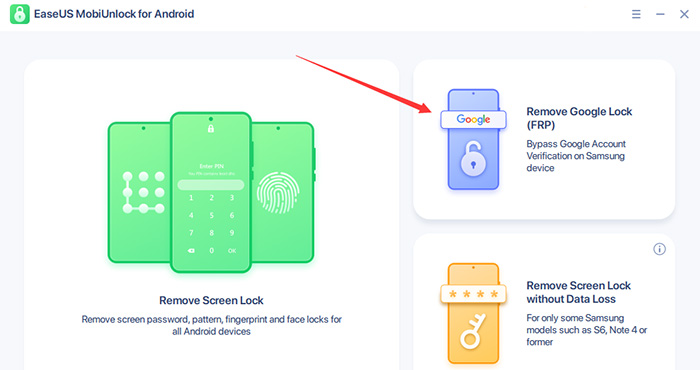
Étape 1. Lancez EaseUS MobiUnlock pour Android surWindows, sélectionnezSupprimer le verrouillage Google (FRP).
![easeus mobiunlock homepage]()
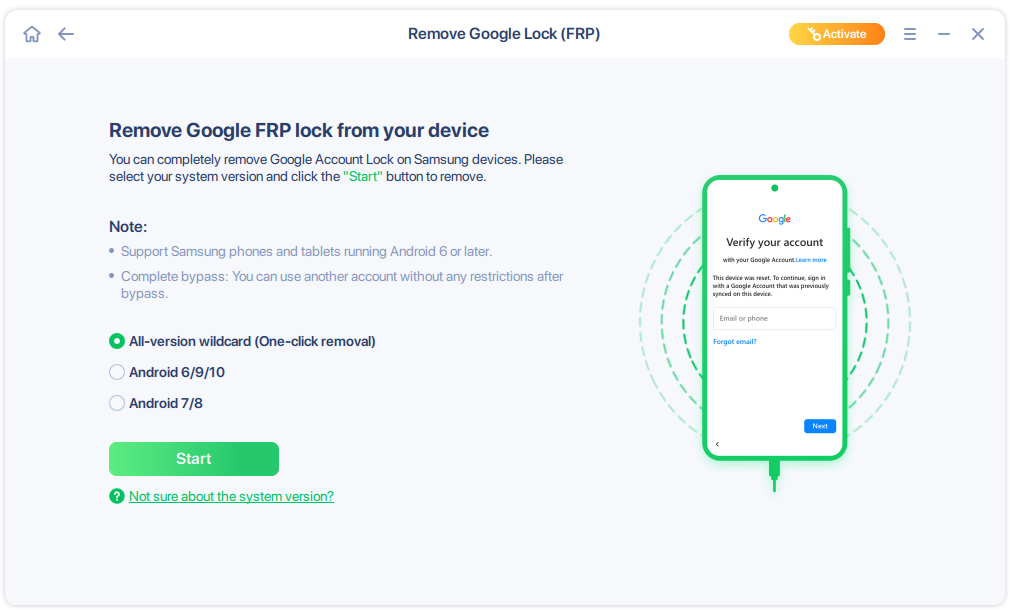
Étape 2. Connectez votre appareil Android via USB, cliquez surDémarreret suivez les instructions à l'écran.
![select Sart to bypass FRP now]()
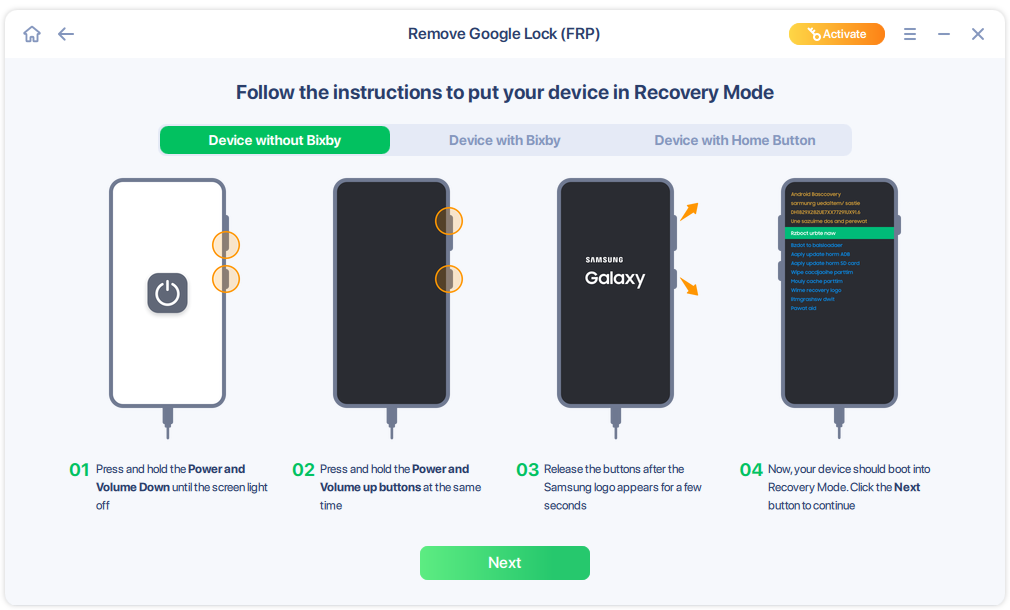
Étape 3. Mettez votre Android en mode de récupération comme indiqué et attendez 3 à 5 minutes pour que le verrouillage FRP soit supprimé, puis redémarrez.
![enter the recovery mode]()
Conclusion
GSM Flasher ADB Bypass FRP Tool est une option accessible et gratuite pour les techniciens qui souhaitent contourner le FRP sur les anciens appareils Android (5.1-12) de marques telles que Samsung et Motorola, à condition que le débogage USB ait été activé au préalable et que les pilotes ADB soient installés.
Pour une fiabilité accrue, en particulier sur Android 13+ ou sans débogage préalable, des alternatives professionnelles telles que EaseUS MobiUnlock offrent la suppression du FRP en un clic sur les appareils Samsung jusqu'à Android 15, minimisant ainsi les obstacles techniques à un certain coût.
FAQ
L'outil GSM Flasher ADB FRP Bypass est-il sûr ?
Il est sûr lorsque vous le téléchargez à partir de sources fiables ; par conséquent, analysez d'abord les fichiers téléchargés. Désactivez également temporairement l'antivirus pendant l'utilisation pour éviter les faux positifs.
Que faire si l'outil affiche « appareil hors ligne » ?
Réinstallez les pilotes ADB, essayez un autre câble/port USB, redémarrez votre PC/appareil ou vérifiez que le débogage USB est activé.
L'utilisation de GSM Flasher efface-t-elle les données de l'appareil ?
En général, il contourne le FRP sans effacer les données, mais certaines procédures ou tentatives infructueuses peuvent entraîner une perte de données. Il est recommandé d'effectuer des sauvegardes.
GSM Flasher est-il compatible avec Windows 11 ?
Oui, il prend en charge les systèmes Windows 7, 8, 10 et Windows 11, mais il doit être exécuté en tant qu'administrateur et l'antivirus doit être désactivé pour éviter les conflits.
Y a-t-il des problèmes juridiques liés à l'utilisation de cet outil ?
Oui, utilisez-le uniquement sur les appareils que vous possédez ou pour lesquels vous avez une autorisation explicite afin d'éviter tout problème juridique ou éthique.
 NEW
NEW HOT
HOT