


Tabla de Contenido
 Artículos Relacionados
Explicación del modo Fastboot de DNX: causas, soluciones y consejos de seguridad

¿Qué es el modo Fastboot de DNX?
El modo Fastboot de DNX, que significa "Descarga y Ejecuta el Modo Fastboot", es un modo de arranque especial que se encuentra principalmente en tabletas y teléfonos Android con procesador Intel. Considérelo como una fase de espera donde su dispositivo se detiene para recibir comandos de una computadora cuando no puede iniciarse normalmente.
A diferencia del modo Fastboot estándar de muchos teléfonos Android, el modo Fastboot DNX es específico para dispositivos con procesadores Intel, como ciertas tabletas de Huawei, Lenovo o Asus. Mientras que el Fastboot estándar permite desbloquear el gestor de arranque o actualizar, el modo DNX se centra en tareas de bajo nivel, como reparar el firmware o recuperar el sistema cuando surgen problemas.
En resumen, el modo Fastboot de DNX es esencial para técnicos y usuarios avanzados que trabajan con dispositivos Android basados en Intel y que necesitan realizar tareas como actualizar firmware, desbloquear o restaurar componentes clave del sistema que no son accesibles a través de los modos fastboot o recuperación convencionales.
Información adicional: Comparado con el modo de recuperación
El modo de recuperación permite restablecer el teléfono o la tableta o instalar actualizaciones. El modo Fastboot de DNX, por otro lado, opera a un nivel técnico más profundo, ayudando a reparar o actualizar el firmware del dispositivo, especialmente cuando las opciones de recuperación estándar no funcionan.
Cómo reconocer el modo Fastboot de DNX
Aquí te mostramos algunas formas comunes de saber si tu teléfono está en modo DNX Fastboot:
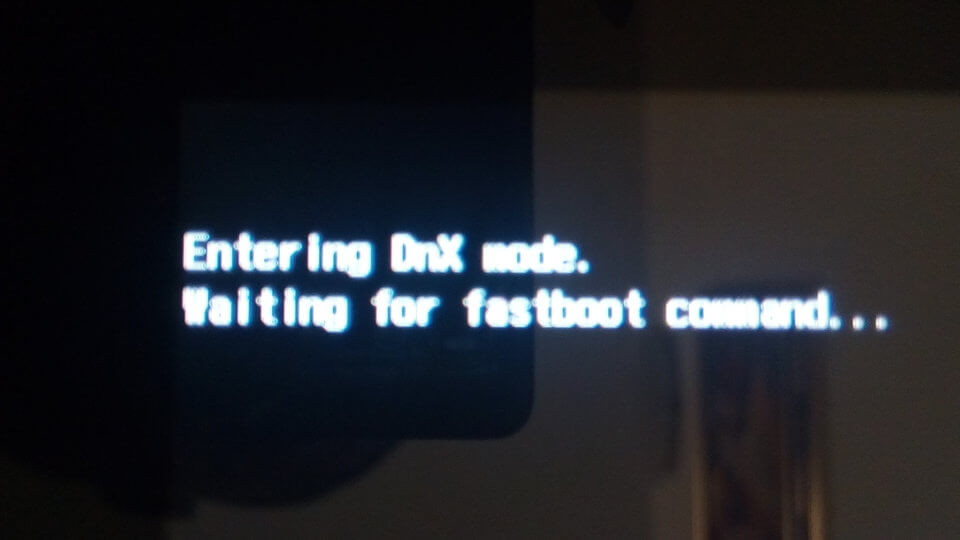
Busque el mensaje en pantalla de DNX.
La pantalla del dispositivo mostrará un mensaje claro como "DNX FASTBOOT MODE… esperando comando fastboot". Esta es la señal más clara de que está en modo DNX.
Comprueba el comportamiento de arranque de Android.
El dispositivo no podrá iniciarse en el sistema operativo Android ni ingresar al modo de recuperación normal, y en su lugar mostrará repetidamente la pantalla DNX al iniciarse o reiniciarse.
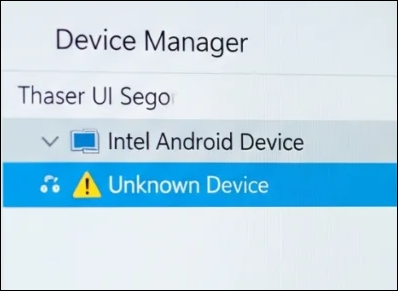
Inspeccione el Administrador de dispositivos de Windows.
- Conecte el dispositivo a su PC a través de USB usando un cable que sepa que funciona bien.
- Abra el Administrador de dispositivos en Windows y busque en "Otros dispositivos".
- El dispositivo puede aparecer como un "Dispositivo desconocido" o con un signo de advertencia amarillo debido a que faltan controladores específicos de DNX, lo que indica el modo DNX.
Forzar un ciclo de potencia
- Si su tableta o teléfono Android está bloqueado en la pantalla DNX y no responde, mantenga presionado el botón de encendido durante 20 a 30 segundos hasta que se apague.
- Al reiniciar, si vuelve a aparecer el modo DNX, esto confirma el problema.
¿Por qué aparece el modo Fastboot de DNX?
El modo Fastboot de DNX aparece principalmente debido a problemas de comunicación entre el hardware y el software del dispositivo. A continuación, se detallan las principales razones por las que aparece la pantalla "Entrando en modo DNX. Esperando comando fastboot...":
- Presionar ciertas combinaciones de teclas durante el arranque, como mantener presionados los botones Bajar volumen y Encendido, puede poner el dispositivo en modo DNX. A veces, los botones de volumen atascados o defectuosos causan esto accidentalmente.
- Si una actualización o actualización de firmware se interrumpe o se corrompe, el dispositivo puede pasar al "modo DNX esperando comandos de recuperación".
- Cuando las particiones críticas del gestor de arranque o del sistema están dañadas o faltan, el teléfono no puede arrancar con normalidad y recurre a DNX como estado de recuperación seguro.
- Cables USB defectuosos, controladores faltantes o incompatibilidad con puertos USB 3.0 o controladores de PC pueden impedir una conexión adecuada con herramientas de flasheo, dejando el dispositivo bloqueado en modo DNX.
- Los controladores ADB/Fastboot faltantes o inadecuados en la PC, los puertos USB defectuosos o los conflictos de controladores de software obstruyen la comunicación entre el dispositivo y la computadora, lo que hace que el modo DNX persista.
- Algunas marcas de teléfonos inteligentes, como Huawei, Lenovo, Asus o Chuwi, tienen comportamientos de firmware únicos que pueden activar el modo DNX más fácilmente, especialmente cuando las versiones oficiales de firmware no coinciden o están dañadas.
Cómo entrar y salir del modo DNX
Para ingresar al modo Fastboot DNX en dispositivos Android basados en Intel:
Paso 1. Apague completamente su dispositivo.
Paso 2. Mantenga presionado el botón para bajar el volumen y el botón de encendido simultáneamente.
Paso 3. Mantenga presionados ambos botones hasta que la pantalla muestre un mensaje como "DNX FASTBOOT MODE… esperando el comando fastboot".
Paso 4. Suelte los botones una vez que aparezca la pantalla DNX.
Para salir del modo DNX Fastboot y volver al funcionamiento normal del dispositivo:
Paso 1. Mantenga pulsado el botón de encendido durante unos 20 a 30 segundos.
Paso 2. Espere hasta que la pantalla se vuelva negra y luego suelte el botón.
Paso 3. El dispositivo debería reiniciarse normalmente en el sistema operativo Android si el sistema está intacto.
Si el dispositivo está bloqueado y no se reinicia, es posible que sea necesario actualizar el firmware o repararlo utilizando herramientas de actualización específicas de Intel.
Solución al ingreso al modo DNX mientras se espera el comando Fastboot
Si su teléfono o tableta Android se queda bloqueado en la pantalla con el mensaje "Entrando en modo DNX... Esperando comando fastboot", herramientas como EaseUS MobiUnlock para Android pueden simplificar la reparación del modo DNX con interfaces intuitivas tanto para principiantes como para usuarios avanzados. Permite desbloquear y reiniciar sin comandos complejos.
Paso 1. Abra EaseUS MobiUnlock para Android. Para desbloquear el teléfono sin contraseña, PIN ni patrón, seleccione "Eliminar bloqueo de pantalla".

Paso 2. EaseUS MobiUnlock es compatible con una amplia gama de teléfonos Android. Seleccione la marca de su teléfono en la interfaz. Dado que el procedimiento de desbloqueo varía según la marca, simplemente siga las instrucciones en pantalla para desbloquear el teléfono Android.

Paso 3. Después de seguir la guía paso a paso, podrá desbloquear el teléfono Android sin contraseña, PIN o patrón de bloqueo con éxito.

Otras soluciones para cuando el dispositivo se queda atascado en el modo Fastboot de DNX.
Existen otras soluciones si su dispositivo Android, como las tabletas Nextbook o Acer, se queda atascado en el modo DNX Fastboot.
Reinicio forzado
Mantén pulsado el botón de encendido durante 20-30 segundos hasta que la pantalla se apague. A continuación, intenta reiniciar el dispositivo de forma normal.
Comprobar la conexión USB y los controladores
Conecte el dispositivo a una PC con un cable USB de calidad. Asegúrese de que los controladores ADB/Fastboot y específicos de Intel estén instalados correctamente. Cambie los puertos USB si es necesario y evite los puertos USB 3.0 si es posible.
Utilice herramientas de flasheo de firmware
Utilice la herramienta de actualización de plataforma de Intel (XSTK) o el software de actualización OEM con el firmware correcto para su dispositivo. Este paso reparará los archivos de sistema dañados que causan el bloqueo de DNX.
Cuándo buscar ayuda profesional
Si las herramientas de flasheo no funcionan o no está seguro, consulte con un técnico profesional o un centro de servicio autorizado para evitar dañar el dispositivo.
Esta combinación de reinicio forzado, verificación de controladores y actualización de firmware generalmente recuperará los dispositivos bloqueados en modo DNX y los restaurará a su funcionamiento normal.
Seguridad, precauciones y consideraciones legales
Dado que el modo DNX facilita la actualización de componentes esenciales del firmware, cualquier error o interrupción durante el proceso puede provocar problemas graves como pérdida de datos, bloqueo del dispositivo o comportamiento inestable del sistema. A continuación, se presentan las principales consideraciones de seguridad:
- Una actualización incorrecta (firmware incorrecto, actualización interrumpida o archivos corruptos) puede dañar permanentemente el dispositivo, volviéndolo inutilizable.
- El flasheo a menudo da como resultado el borrado completo de los datos y configuraciones del usuario, por lo que realizar copias de seguridad previas es crucial.
- La actualización no autorizada o descuidada puede anular las garantías y puede introducir vulnerabilidades de seguridad o malware si se utiliza firmware no oficial.
- La programación en modo DNX es avanzada y requiere controladores, herramientas y procedimientos correctos; los usuarios no técnicos corren el riesgo de cometer errores sin la ayuda adecuada.
- Solo se deben flashear los dispositivos de su propiedad o para los que tenga autorización para reparar, respetando las leyes y las políticas del fabricante.
En general, los usuarios deben proceder con precaución, utilizar herramientas de software y firmware verificadas, como la herramienta Platform Flash Tool de Intel o herramientas de desbloqueo confiables, y seguir prácticas seguras y éticas para evitar daños permanentes o problemas legales.
Conclusión
El modo DNX Fastboot es un estado crítico de recuperación y flasheo de firmware que se encuentra principalmente en dispositivos Android con procesador Intel. Si bien encontrarse con el modo DNX puede resultar alarmante, ofrece una vía vital para reparar dispositivos cuando fallan las opciones normales de arranque o recuperación. Comprender cómo reconocer, entrar y salir del modo DNX, junto con pasos prácticos para la resolución de problemas, permite a los usuarios solucionar eficazmente los problemas de firmware y del sistema.
Sin embargo, dado que el modo DNX implica un flasheo de bajo nivel, las consideraciones de seguridad y éticas son de suma importancia. Los usuarios deben proceder con precaución para evitar la pérdida de datos, daños al dispositivo o la anulación de la garantía.
Preguntas frecuentes
¿Qué dispositivos utilizan el modo DNX?
El modo DNX se encuentra principalmente en tabletas y dispositivos 2 en 1 con tecnología Intel de marcas como Huawei, Lenovo, Asus, Chuwi y ZTE.
¿Por qué mi dispositivo entra en modo DNX?
Entre las causas más comunes se incluyen interrupciones en la actualización del firmware, archivos del sistema dañados, controladores USB defectuosos o problemas con el cable, o fallos en los botones de hardware.
¿Reparar el modo DNX borrará mis datos?
Algunas soluciones, como reiniciar el dispositivo, no funcionan, pero flashear el firmware o usar herramientas de desbloqueo generalmente borran todos los datos. Siempre haga copias de seguridad de sus datos si es posible.
¿Puedo desbloquear el gestor de arranque desde el modo DNX?
No, el modo DNX no permite desbloquear el gestor de arranque. Para ello, utilice el modo Fastboot estándar.
¿Cómo reiniciar en modo DNX usando el comando fastboot?
Comando: adb reboot dnx (si el dispositivo lo admite).
¿Puede el modo DNX aceptar comandos fastboot directamente?
Sí, el modo DNX espera comandos fastboot a través de la conexión de PC para flashear el firmware o las particiones.
Artículos Relacionados


